

















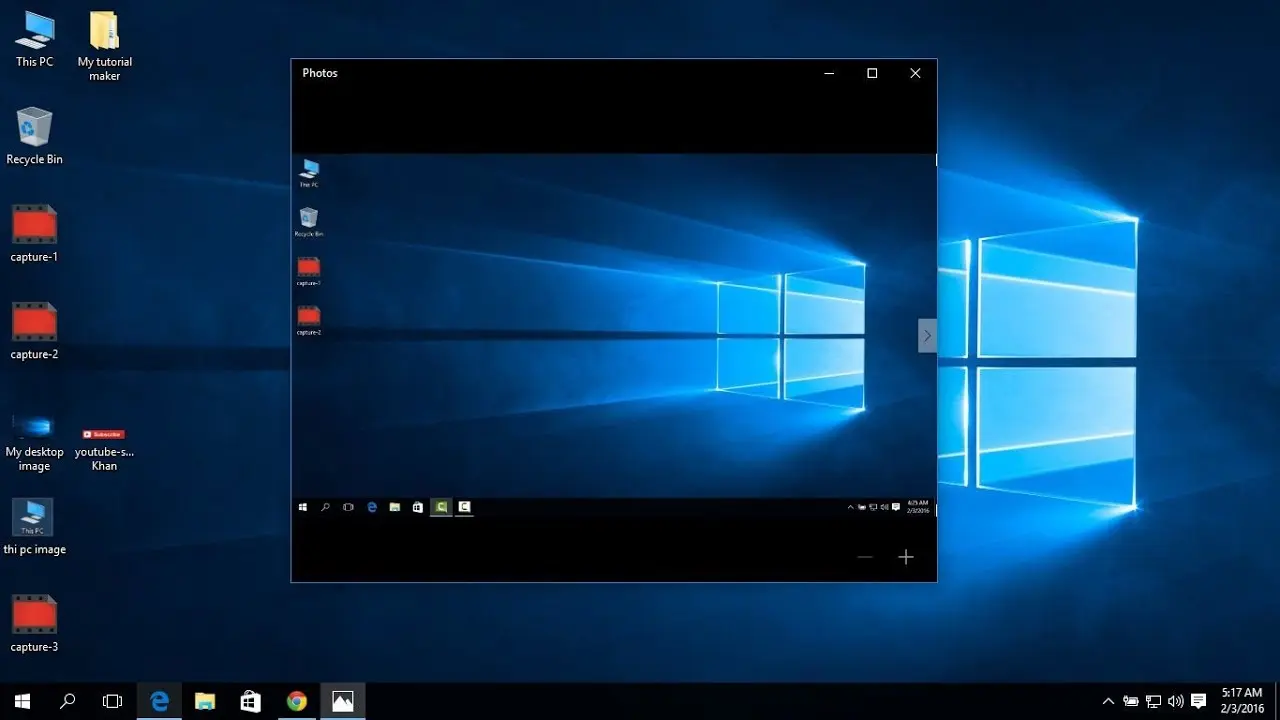
در دنیای دیجیتال امروز، ذخیرهسازی تصاویر صفحه نمایش یا سکرینشات یکی از نیازهای روزمره کاربران کامپیوتر و لپتاپ است. این عمل میتواند برای حفظ اطلاعات مهم، اشتراکگذاری راهنماها، ثبت خطاهای برنامهها یا حتی ذخیره یادداشتهای مهم بسیار مفید باشد. اما چگونه میتوانیم سکرینشات بگیریم؟ در این راهنما کامل، به شما نشان میدهیم که چگونه در سیستمعاملهای مختلف، از جمله ویندوز و مکاواس، سکرینشات بگیریم و آن را ذخیره کنید.
چگونه در ویندوز سکرینشات بگیریم؟
سیستمعامل ویندوز روشهای مختلفی برای گرفتن سکرینشات ارائه میدهد. در ادامه، به بررسی روشهای اصلی میپردازیم:
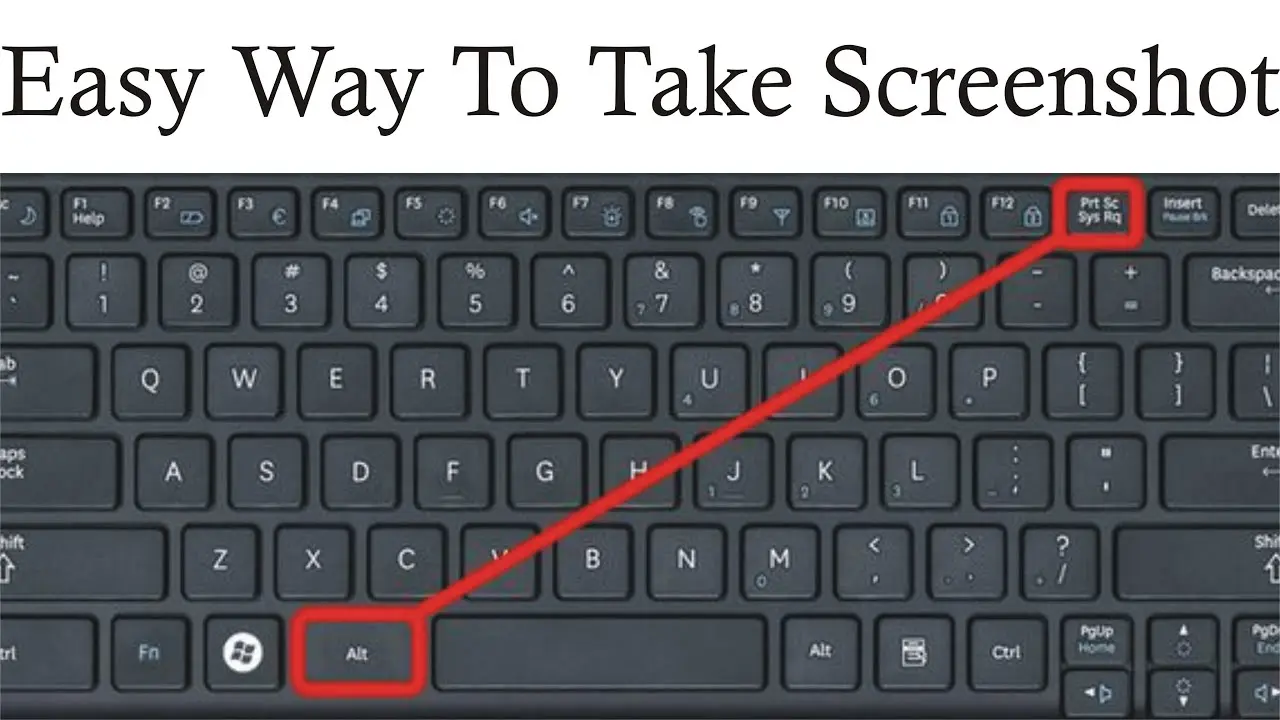
۱. استفاده از کلید Print Screen (PrtScn)
این روش سادهترین و سریعترین روش برای گرفتن سکرینشات در ویندوز است. کافی است:
- کلید Print Screen (PrtScn) را فشار دهید. این کلید معمولاً در قسمت بالا یا کنار صفحهکلید قرار دارد.
- تصویر صفحه نمایش در حافظه ذخیره میشود.
- برای ذخیره، برنامهای مانند Paint یا Word را باز کنید و کلید Ctrl + V را فشار دهید تا تصویر در آنجا قرار گیرد.
- تصویر را ذخیره کنید.
در ویندوز ۱۰ و نسخههای جدیدتر، میتوانید با فشار دادن Win + Print Screen، تصویر صفحه نمایش را به صورت خودکار در پوشه Images/Screenshots ذخیره کنید.
۲. استفاده از ابزارهای داخلی ویندوز
ویندوز دارای ابزارهای داخلی برای گرفتن سکرینشات است که کار را سادهتر میکنند:
- Snipping Tool: این برنامه به شما امکان میدهد تا بخش خاصی از صفحه نمایش را انتخاب و ذخیره کنید. برای دسترسی به آن، در منوی شروع جستجو کنید.
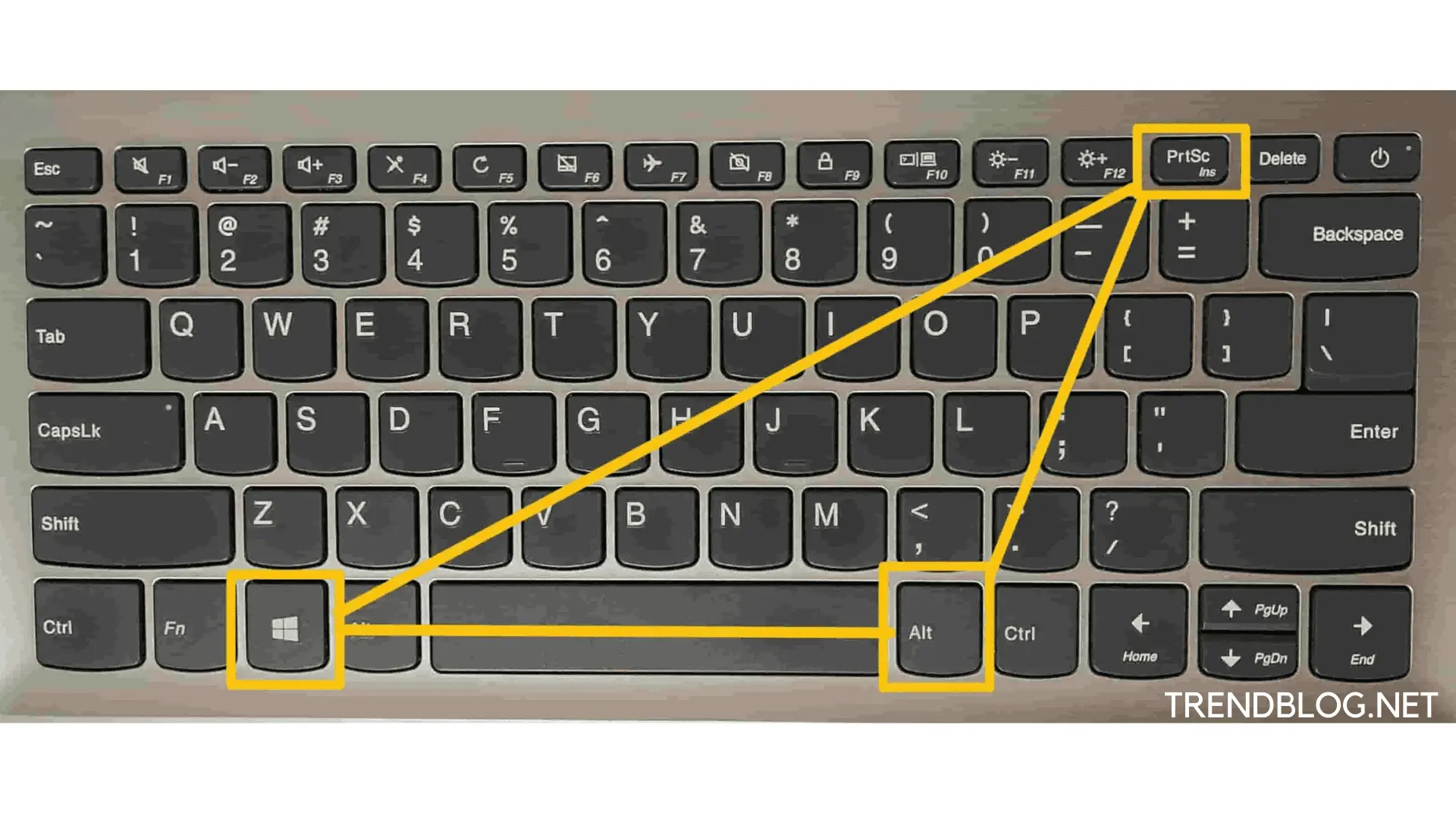
- Game Bar: در ویندوز ۱۰ و ۱۱، میتوانید با فشار دادن Win + Alt + PrtScn، سکرینشات را در پوشه Captures ذخیره کنید.
چگونه در مکاواس سکرینشات بگیریم؟
سیستمعامل مکاواس نیز روشهای مختلفی برای گرفتن سکرینشات دارد:
۱. استفاده از کلیدهای ترکیبی
در مک، میتوانید با استفاده از کلیدهای ترکیبی زیر سکرینشات بگیرید:
- Shift + Command + 3: این ترکیبی تصویر کامل صفحه نمایش را ذخیره میکند.
- Shift + Command + 4: این ترکیبی به شما امکان میدهد تا بخش خاصی از صفحه نمایش را انتخاب و ذخیره کنید.
- Shift + Command + 4 + Space: این ترکیبی برای گرفتن سکرینشات از پنجرههای باز استفاده میشود.
تصاویر ذخیره شده در میزکار شما قرار میگیرند.
۲. استفاده از ابزارهای داخلی مک
مکاواس دارای ابزارهایی مانند Preview است که میتوانید از آن برای ویرایش و ذخیره سکرینشات استفاده کنید.
چگونه سکرینشات را ویرایش و ذخیره کنیم؟
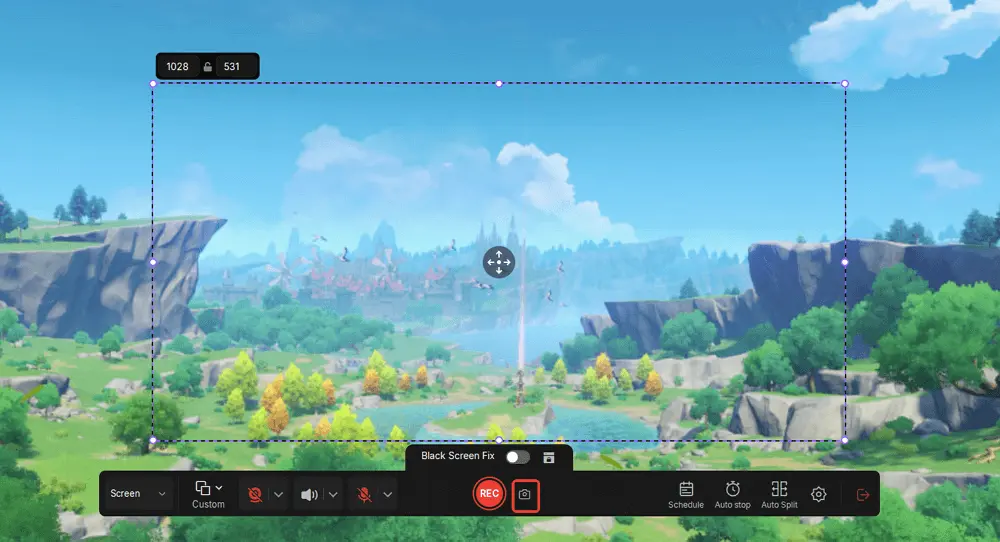
پس از گرفتن سکرینشات، ممکن است بخواهید آن را ویرایش کنید. در ویندوز، میتوانید از برنامههای مانند Paint یا Photoshop استفاده کنید. در مک، برنامه Preview امکان ویرایش تصاویر را فراهم میکند.
برای ذخیره، کافی است تصویر را در برنامه مورد نظر باز کنید و از منوی File یا فایل گزینه Save As یا ذخیره به عنوان را انتخاب کنید و مسیر مورد نظر را مشخص نمایید.
نکات مهم در ذخیرهسازی سکرینشات
برای اینکه سکرینشاتهای شما مرتب و قابل دسترسی باشند، به این نکات توجه کنید:
- از نامگذاری مناسب برای فایلها استفاده کنید تا بتوانید آنها را به راحتی پیدا کنید.
- تصاویر را در پوشههای منظم و سازماندهی شده ذخیره کنید.
- از فرمتهای مناسب مانند PNG یا JPEG برای ذخیره استفاده کنید.
- در صورت نیاز، سکرینشات را به فرمتهای قابل ویرایش مانند PDF تبدیل کنید.
اگر به دنبال راهنماییهای بیشتر در مورد استفاده از ابزارهای دیجیتال و مدیریت فایلها هستید، میتوانید در تایم به تایم مقالات مفیدی در این زمینه پیدا کنید.
سکرینشات از برنامهها و وبسایتها
گاهی اوقات نیاز است که سکرینشات از یک برنامه خاص یا صفحه وب بگیریم. در این موارد، میتوانید از روشهای زیر استفاده کنید:
- در ویندوز، با فشار دادن Win + Shift + S، میتوانید بخش خاصی از صفحه را انتخاب و ذخیره کنید.
- در مک، با استفاده از Shift + Command + 4، میتوانید بخش مورد نظر را انتخاب کنید.
- در مرورگرهای وب مانند کروم یا فایرفاکس، میتوانید با استفاده از ابزارهای داخلی یا افزونهها سکرینشات بگیرید.
با استفاده از این روشها، میتوانید به راحتی سکرینشات بگیرید و آن را ذخیره کنید. این کار نه تنها برای کارهای شخصی مفید است، بلکه در محیطهای کاری و آموزشی نیز بسیار کاربردی است.