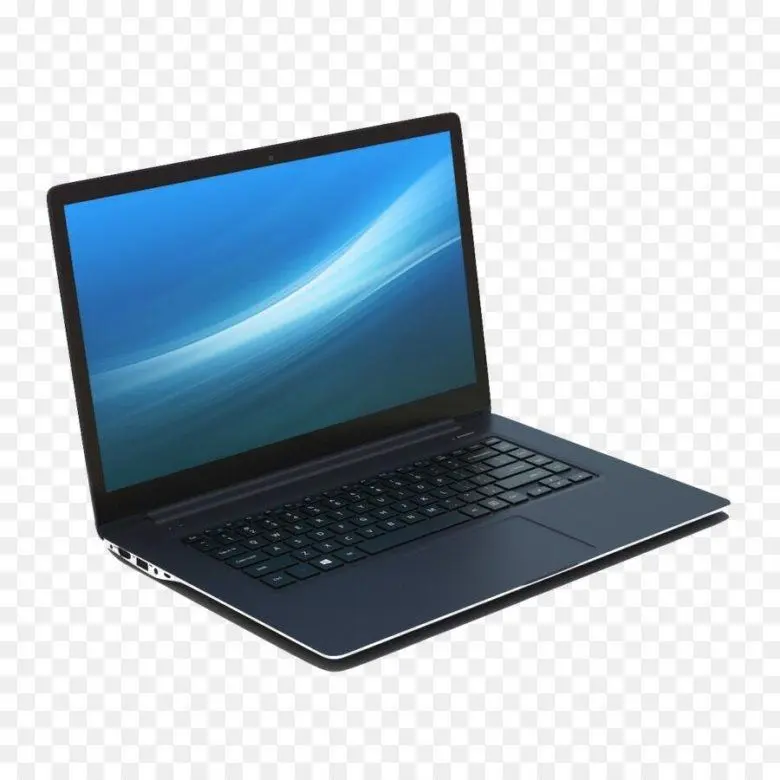

















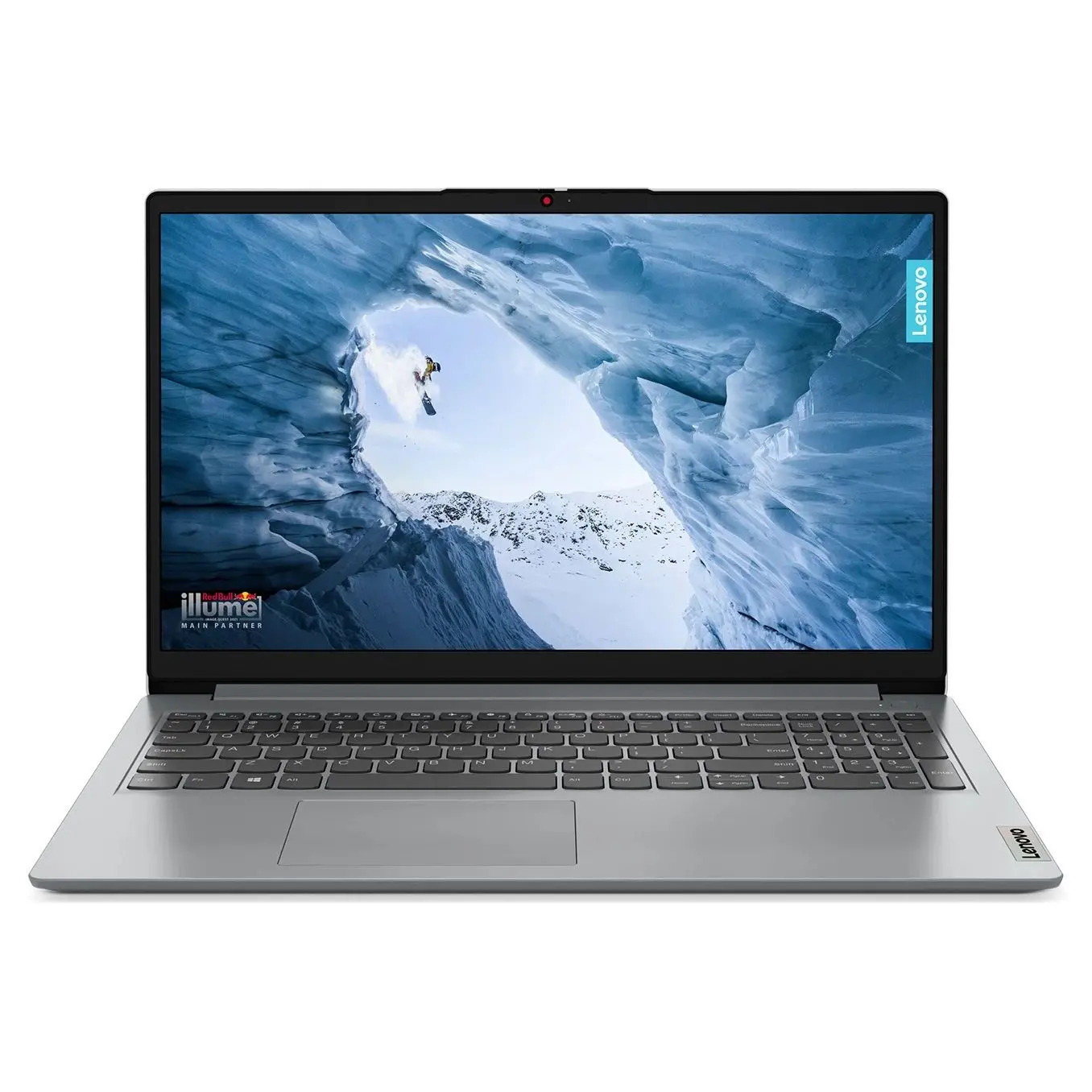
امروزه بسیاری از ما به دنبال راههایی برای نمایش لپتاپ روی تلویزیون هستیم، چه برای استفاده در خانه، نمایش فیلم، بازی یا حتی کارهای حرفهای. این کار میتواند تجربهای بسیار بهتر از نمایش روی صفحه کوچک لپتاپ ایجاد کند. اما چگونه میتوانیم این کار را انجام دهیم؟ در این مقاله به آموزش روشهای مختلف نمایش لپتاپ روی تلویزیون، نکات مهم و نکات فنی مرتبط با این موضوع میپردازیم.
چرا نمایش لپتاپ روی تلویزیون مفید است؟
نمایش لپتاپ روی تلویزیون مزایای زیادی دارد. از جمله:
- تجربه بهتری برای تماشای فیلمها و سریالها با کیفیت بالاتر و اندازه صفحه بزرگتر.
- استفاده بهتر از تلویزیون به عنوان صفحه نمایش دوم برای کارهای حرفهای یا بازی.
- راحتتر بودن کار با برنامهها و نرمافزارهای بزرگتر روی صفحه تلویزیون.
- استفاده از تلویزیون به عنوان صفحه نمایش برای ارائهها و جلسات آنلاین.
اما برای انجام این کار، باید به چند نکته فنی و سختافزاری توجه داشته باشید. در ادامه به روشهای مختلف نمایش لپتاپ روی تلویزیون و نکات مهم مربوط به هر روش میپردازیم.
روشهای مختلف نمایش لپتاپ روی تلویزیون
۱. استفاده از کابل HDMI
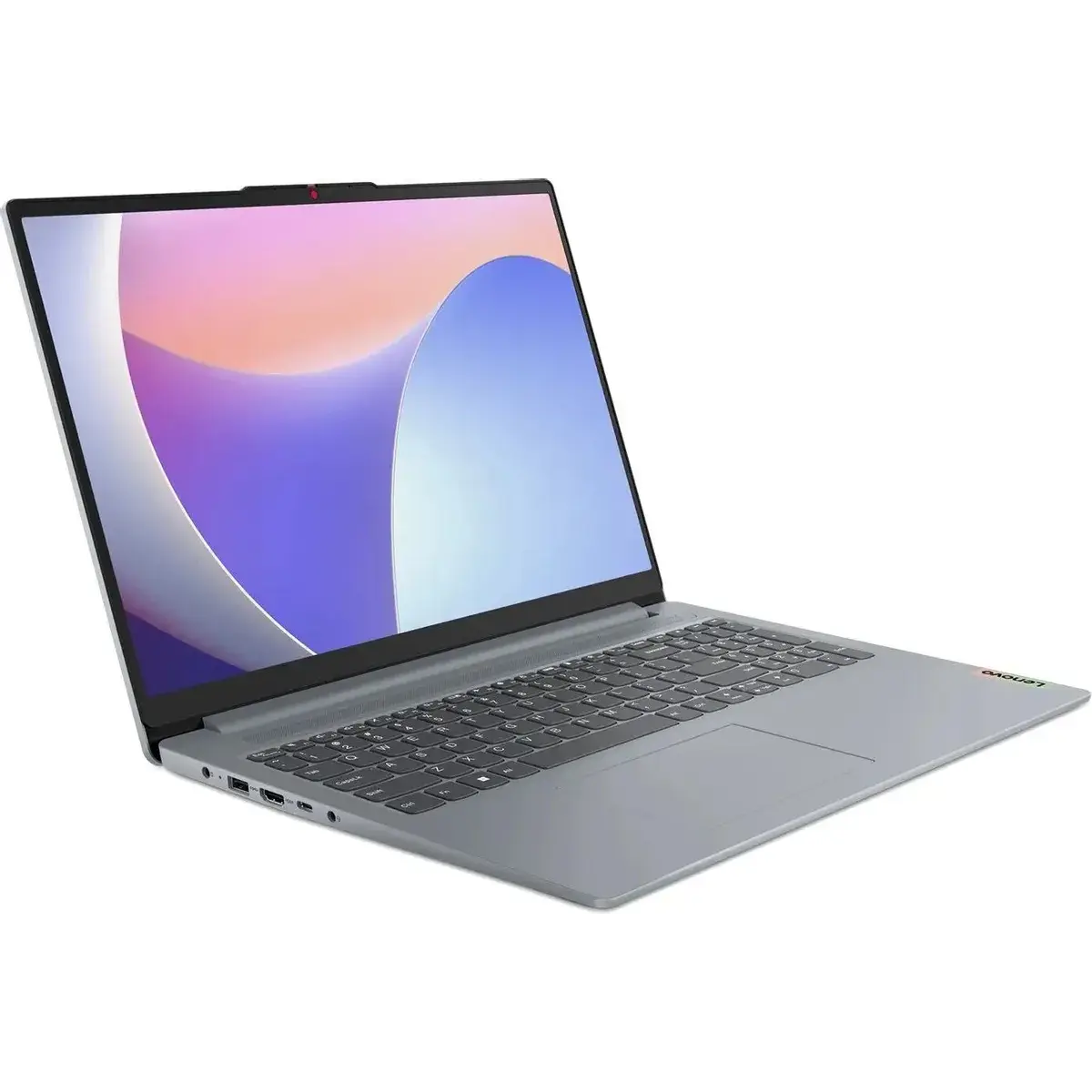
یکی از سادهترین و رایجترین روشها برای نمایش لپتاپ روی تلویزیون، استفاده از کابل HDMI است. این روش نیاز به تجهیزات اضافی ندارد و تنها با یک کابل HDMI و پورتهای موجود در لپتاپ و تلویزیون قابل انجام است.
برای استفاده از این روش:
- ابتدا مطمئن شوید که لپتاپ و تلویزیون شما پورت HDMI دارند. بیشتر لپتاپهای جدید و تلویزیونهای مدرن از این پورت پشتیبانی میکنند.
- کابل HDMI را به پورت HDMI لپتاپ و تلویزیون متصل کنید.
- در لپتاپ، به تنظیمات نمایش بروید و تلویزیون را به عنوان صفحه نمایش دوم انتخاب کنید.
- در تلویزیون، منبع ورودی را به HDMI تغییر دهید.
اگر لپتاپ شما پورت HDMI ندارد، میتوانید از یک آداپتر HDMI استفاده کنید. برای مثال، اگر لپتاپ شما پورت USB-C دارد، میتوانید از یک آداپتر USB-C به HDMI استفاده کنید.
۲. استفاده از کابل VGA یا DVI
اگر تلویزیون یا لپتاپ شما از پورتهای قدیمیتری مانند VGA یا DVI پشتیبانی میکند، میتوانید از این روش استفاده کنید. اما توجه داشته باشید که کیفیت تصویر در این روش ممکن است پایینتر از HDMI باشد.
برای استفاده از این روش:
- کابل مناسب (VGA یا DVI) را به پورتهای مربوطه در لپتاپ و تلویزیون متصل کنید.
- در لپتاپ، تنظیمات نمایش را تغییر دهید و تلویزیون را به عنوان صفحه نمایش دوم انتخاب کنید.
- در تلویزیون، منبع ورودی را به پورت مربوطه تغییر دهید.
اگر لپتاپ شما از پورتهای جدیدتری مانند HDMI پشتیبانی میکند، استفاده از کابلهای قدیمیتر توصیه نمیشود، زیرا کیفیت تصویر و صدا ممکن است کاهش یابد.
۳. استفاده از Wi-Fi یا Bluetooth
اگر نمیخواهید از کابل استفاده کنید، میتوانید از روشهای بیسیم مانند Wi-Fi یا Bluetooth برای نمایش لپتاپ روی تلویزیون استفاده کنید. این روشها نیاز به تجهیزات اضافی مانند میزبانهای بیسیم یا دستگاههای خاص دارند.
یکی از روشهای رایج استفاده از دستگاههای مثل Chromecast یا Apple TV است. این دستگاهها را میتوانید به پورت HDMI تلویزیون متصل کنید و سپس از طریق Wi-Fi، لپتاپ خود را به آنها متصل کنید.
برای استفاده از این روش:
- دستگاه بیسیم (مانند Chromecast) را به تلویزیون متصل کنید.
- در لپتاپ، برنامه مربوطه (مانند Google Home یا AirPlay برای دستگاههای اپل) را نصب و راهاندازی کنید.
- از طریق برنامه، لپتاپ خود را به دستگاه بیسیم متصل کنید و نمایش را شروع کنید.
این روش نیاز به شبکه Wi-Fi پایدار دارد و ممکن است تأخیر در نمایش وجود داشته باشد.
۴. استفاده از کارت گرافیک خارجی
اگر لپتاپ شما از کارت گرافیک داخلی ضعیف استفاده میکند و میخواهید کیفیت تصویر بهتری داشته باشید، میتوانید از کارت گرافیک خارجی استفاده کنید. این کارتها را میتوانید به پورتهای USB یا Thunderbolt لپتاپ متصل کنید و سپس از طریق کابل HDMI، تصویر را به تلویزیون منتقل کنید.
این روش برای کاربران حرفهای یا کسانی که نیاز به کیفیت تصویر بالا دارند، مناسب است.
نکات مهم در نمایش لپتاپ روی تلویزیون
۱. تنظیمات نمایش در لپتاپ
پس از اتصال لپتاپ به تلویزیون، باید تنظیمات نمایش را در لپتاپ تغییر دهید. برای این کار:
- در ویندوز، به تنظیمات نمایش بروید و تلویزیون را به عنوان صفحه نمایش دوم انتخاب کنید.
- در مک، به تنظیمات نمایش بروید و از منوی نمایش، تلویزیون را به عنوان صفحه نمایش دوم اضافه کنید.
- در لینوکس، میتوانید از برنامههای مانند Arandr یا xrandr برای تنظیم نمایش استفاده کنید.
در این مرحله، میتوانید اندازه تصویر، رزولوشن و سایر تنظیمات را تغییر دهید. برای مثال، اگر میخواهید لپتاپ و تلویزیون به صورت همزمان نمایش دهند، باید تنظیمات مربوطه را فعال کنید.
۲. تنظیمات تلویزیون
پس از اتصال لپتاپ به تلویزیون، باید منبع ورودی تلویزیون را به پورت مربوطه تغییر دهید. برای مثال، اگر از کابل HDMI استفاده کردهاید، باید منبع ورودی را به HDMI تغییر دهید.
همچنین، میتوانید تنظیمات تصویر تلویزیون را تغییر دهید تا کیفیت تصویر بهتر شود. برای مثال:
- رزولوشن تصویر را با رزولوشن تلویزیون هماهنگ کنید.
- تنظیمات رنگ و روشنایی را بهینه کنید.
- اگر تلویزیون شما از تکنولوژیهای مانند HDR پشتیبانی میکند، آن را فعال کنید.
۳. کیفیت تصویر و صدا
کیفیت تصویر و صدا در نمایش لپتاپ روی تلویزیون بسیار مهم است. برای بهبود کیفیت:
- از کابلهای با کیفیت بالا استفاده کنید.
- رزولوشن تصویر را با تلویزیون هماهنگ کنید.
- اگر تلویزیون شما از تکنولوژیهای مانند Dolby Atmos یا DTS پشتیبانی میکند، آنها را فعال کنید.
- در صورت نیاز، از دستگاههای صوتی خارجی استفاده کنید.
۴. تأخیر در نمایش
یکی از مشکلات رایج در نمایش لپتاپ روی تلویزیون، تأخیر در نمایش است. این مشکل در روشهای بیسیم مانند Wi-Fi یا Bluetooth بیشتر دیده میشود. برای کاهش تأخیر:
- از کابلهای HDMI استفاده کنید.
- در روشهای بیسیم، از شبکه Wi-Fi با سرعت بالا استفاده کنید.
- در تنظیمات لپتاپ، تنظیمات مربوط به تأخیر نمایش را تغییر دهید.
۵. استفاده از لپتاپ در حالت نمایش دوگانه
اگر میخواهید لپتاپ و تلویزیون به صورت همزمان نمایش دهند، باید تنظیمات نمایش دوگانه را فعال کنید. این کار در ویندوز، مک و لینوکس امکانپذیر است.
برای فعال کردن نمایش دوگانه:
- در ویندوز، به تنظیمات نمایش بروید و گزینه “نمایش دوگانه” را فعال کنید.
- در مک، از منوی نمایش، گزینه “نمایش دوگانه” را انتخاب کنید.
- در لینوکس، از برنامههای مانند Arandr یا xrandr برای فعال کردن نمایش دوگانه استفاده کنید.
این حالت برای کارهای حرفهای یا بازی بسیار مفید است.
نکات امنیتی و ایمنی
در هنگام نمایش لپتاپ روی تلویزیون، باید به نکات امنیتی و ایمنی نیز توجه داشته باشید:
- از کابلهای با کیفیت و استاندارد استفاده کنید تا خطر آتشسوزی یا آسیب به دستگاهها کاهش یابد.
- در صورت استفاده از دستگاههای بیسیم، از شبکههای امن استفاده کنید.
- در هنگام اتصال کابلها، دستگاهها را از برق قطع نکنید تا از آسیب به دستگاهها جلوگیری کنید.
- در صورت نیاز، از محافظهای برق استفاده کنید.
همچنین، اگر لپتاپ یا تلویزیون شما قدیمی است، ممکن است با استفاده از روشهای جدید، دچار مشکل شود. در این صورت، بهتر است از روشهای سادهتری مانند کابل HDMI استفاده کنید.
پیشبینی مشکلات رایج و راهحلها
در هنگام نمایش لپتاپ روی تلویزیون، ممکن است با مشکلاتی مانند:
- عدم نمایش تصویر: بررسی کنید که کابلها به درستی متصل شدهاند و منبع ورودی تلویزیون به درستی تنظیم شده است.
- تأخیر در نمایش: از روشهای کابلی استفاده کنید یا تنظیمات شبکه Wi-Fi را بهبود بخشید.
- کیفیت تصویر پایین: از کابلهای با کیفیت بالا استفاده کنید و رزولوشن تصویر را هماهنگ کنید.
- صدا بدون تصویر یا تصویر بدون صدا: بررسی کنید که کابلهای صوتی نیز به درستی متصل شدهاند یا تنظیمات صدا در تلویزیون فعال است.
اگر با مشکل خاصی روبرو شدید، میتوانید به راهنمای کاربر لپتاپ یا تلویزیون خود مراجعه کنید یا از منابع آنلاین کمک بگیرید.
در نهایت، نمایش لپتاپ روی تلویزیون میتواند تجربهای بسیار بهتر و راحتتر ایجاد کند. با توجه به نکات ذکر شده و انتخاب روش مناسب، میتوانید از این امکان به بهترین شکل استفاده کنید. برای اطلاعات بیشتر در مورد تجهیزات و روشهای مختلف، میتوانید به مقالات مرتبط در تایم به تایم مراجعه کنید.