



















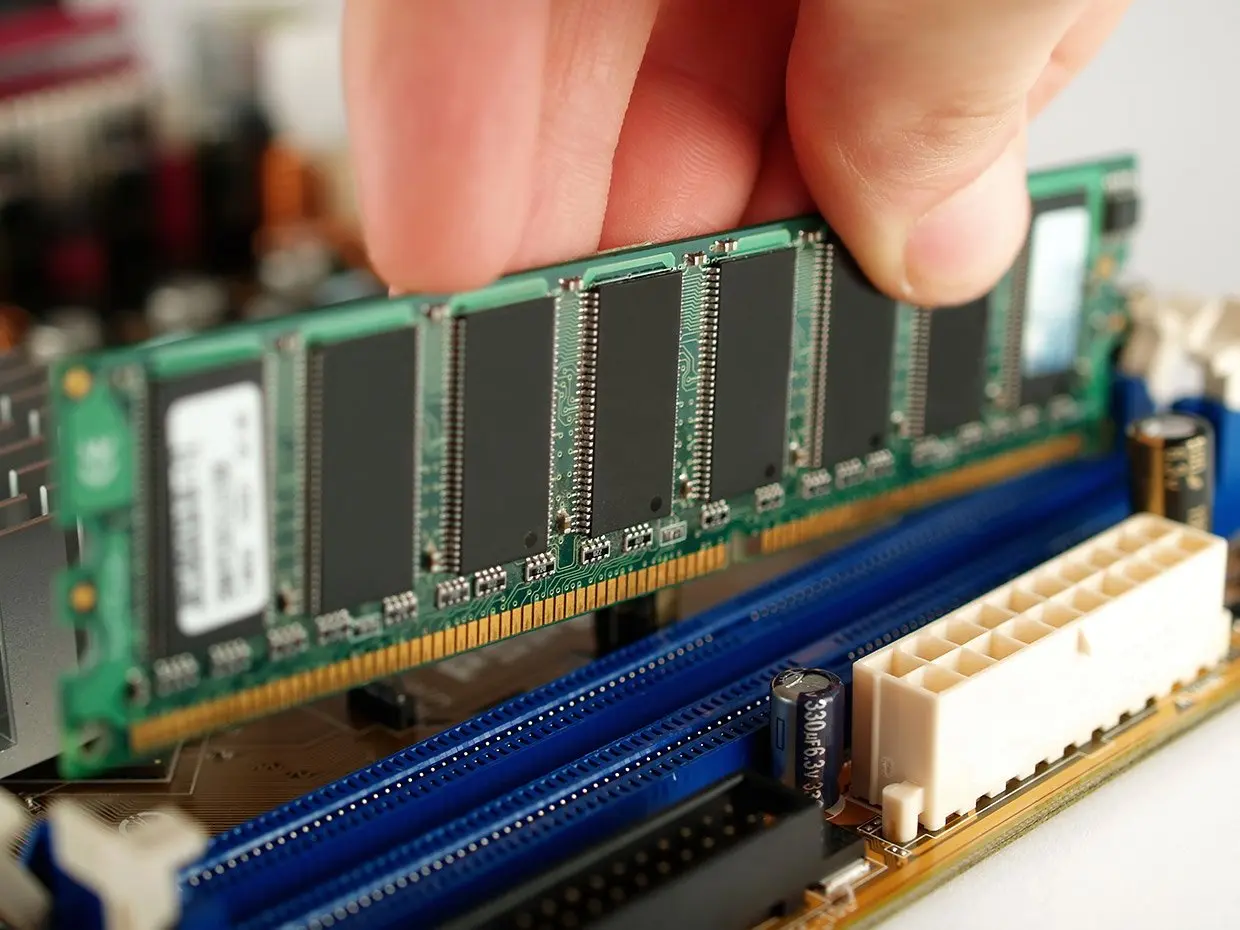
رم (RAM) یا حافظه دسترسی تصادفی یکی از اجزای حیاتی سیستم کامپیوتر است که نقش اساسی در عملکرد و سرعت دستگاه شما دارد. اگر شما هم از کاربران کامپیوتر یا لپتاپ هستید و میخواهید بدانید چرا رم مهم است، چگونه روی سرعت تأثیر میگذارد و چه نکاتی در انتخاب یا ارتقاء آن باید مدنظر قرار دهید، این مقاله برای شما نوشته شده است.
رم چیست و چه وظیفهای دارد؟
رم یک نوع حافظه موقت است که به سیستم اجازه میدهد دادهها و برنامههای مورد نیاز را به سرعت دسترسی داشته باشد. در حالی که حافظه داخلی (ROM) اطلاعات را حتی پس از خاموش شدن کامپیوتر حفظ میکند، رم به عنوان حافظه موقت عمل میکند و تنها زمانی که کامپیوتر روشن است، اطلاعات را نگه میدارد. وقتی کامپیوتر را خاموش میکنید، تمام اطلاعات موجود در رم پاک میشود.
رم به سیستم اجازه میدهد تا دادهها را به سرعت خواند و بنویسد، در حالی که پردازنده (CPU) به جای جستجوی اطلاعات در دیسک سخت یا SSD، به راحتی به آنها دسترسی پیدا کند. این ویژگی باعث میشود که برنامهها سریعتر اجرا شوند و سیستم بهطور کلی سریعتر عمل کند.
چگونه رم روی سرعت کامپیوتر تأثیر میگذارد؟
رم به عنوان یک حافظه موقت، نقش مهمی در بهبود عملکرد سیستم دارد. وقتی شما یک برنامه را اجرا میکنید، سیستم ابتدا دادههای مورد نیاز آن برنامه را از دیسک سخت یا SSD به رم منتقل میکند. سپس پردازنده به جای خواندن دادهها از دیسک سخت که بسیار کندتر است، بهطور مستقیم از رم استفاده میکند. این فرآیند باعث میشود که برنامهها سریعتر اجرا شوند و سیستم بهطور کلی سریعتر عمل کند.
اگر رم شما کم باشد، سیستم مجبور است دادههای بیشتری را از دیسک سخت یا SSD بخواند که این کار باعث کند شدن عملکرد میشود. این پدیده به عنوان “صف بوفری” (Buffering) شناخته میشود و زمانی رخ میدهد که سیستم به حافظه کافی برای اجرای برنامهها دسترسی ندارد.
به عنوان مثال، اگر شما یک بازی یا نرمافزار سنگین را اجرا میکنید و رم شما کم است، سیستم ممکن است شروع به کند شدن کند یا حتی هنگ کند. این اتفاق به این دلیل رخ میدهد که پردازنده مجبور است دادهها را از دیسک سخت بخواند که بسیار کندتر از رم است.
چه نوع رم برای سیستم شما مناسب است؟
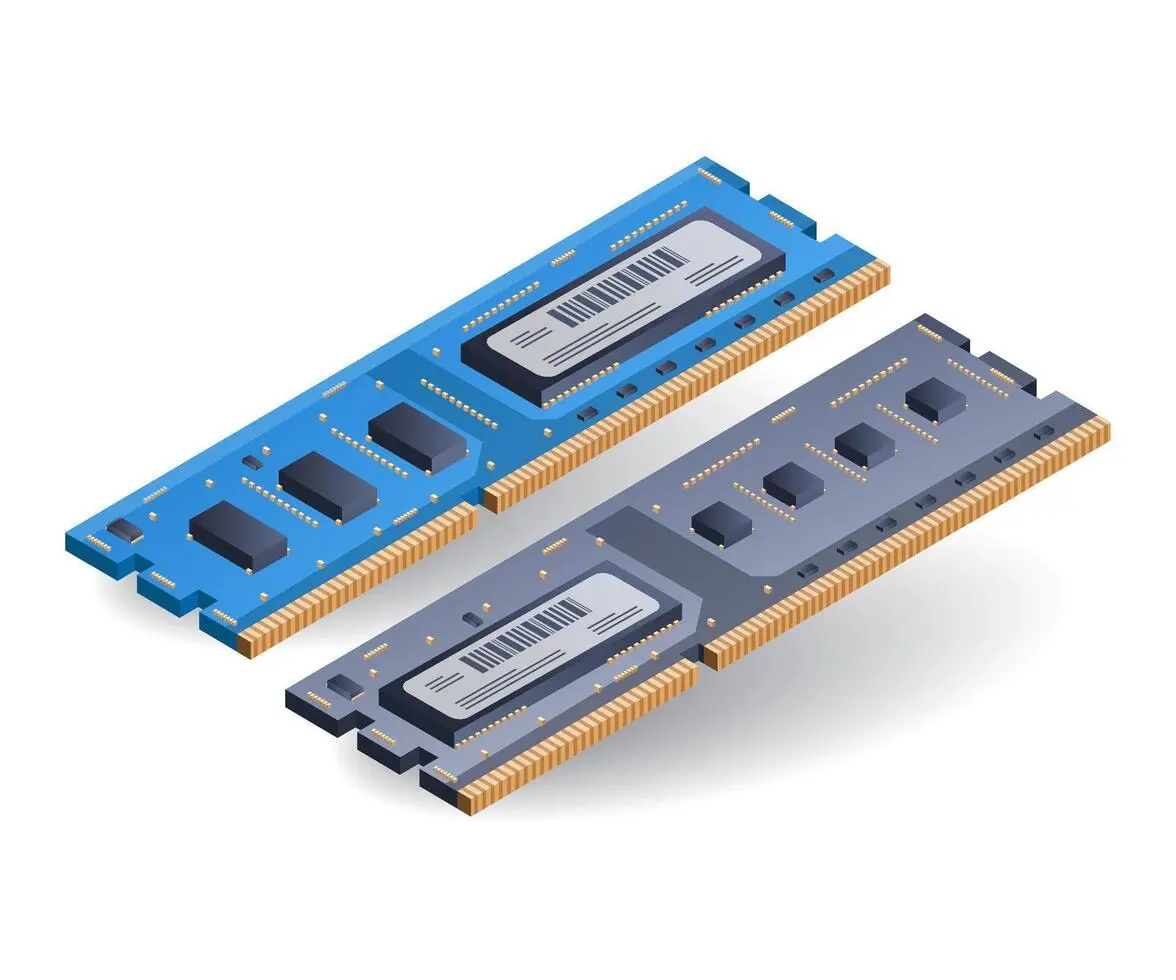
انتخاب نوع رم مناسب برای سیستم شما به عوامل مختلفی بستگی دارد، از جمله نوع پردازنده، مادربرد و نوع استفاده شما از کامپیوتر. در ادامه به برخی از نکات مهم در انتخاب رم میپردازیم:
ظرفیت رم
ظرفیت رم به مقدار حافظهای که میتوانید در سیستم خود نصب کنید، اشاره دارد. امروزه بیشتر سیستمها با رم ۸ گیگابایت یا بیشتر عرضه میشوند. اگر شما از کامپیوتر برای کارهای روزمره مانند وبگردی، استفاده از نرمافزارهای آفیس و پخش ویدئو استفاده میکنید، ۸ گیگابایت رم ممکن است برای شما کافی باشد. اما اگر شما از کامپیوتر برای بازی، ویرایش ویدئو یا برنامهنویسی استفاده میکنید، به رم بیشتری نیاز دارید.
برای مثال، بازیهای مدرن و نرمافزارهای حرفهای مانند ادوبی فوتوشاپ یا اتوکد به حداقل ۱۶ گیگابایت رم نیاز دارند. در برخی موارد، حتی ممکن است به ۳۲ گیگابایت یا بیشتر نیاز داشته باشید.
سرعت رم
سرعت رم به تعداد سیکلهای ساعت (MHz) که رم میتواند دادهها را خواند و بنویسد، اشاره دارد. سرعت رم به گیگاهرتز (GHz) اندازهگیری میشود و هرچه این عدد بالاتر باشد، رم سریعتر عمل میکند. برای مثال، رم با سرعت ۳۲۰۰ مگاهرتز سریعتر از رم با سرعت ۲۴۰۰ مگاهرتز است.
سرعت رم باید با سرعت پردازنده و مادربرد شما سازگار باشد. اگر سرعت رم بسیار پایینتر از سرعت پردازنده باشد، سیستم ممکن است بهطور کامل از پتانسیل پردازنده استفاده نکند.
نوع رم
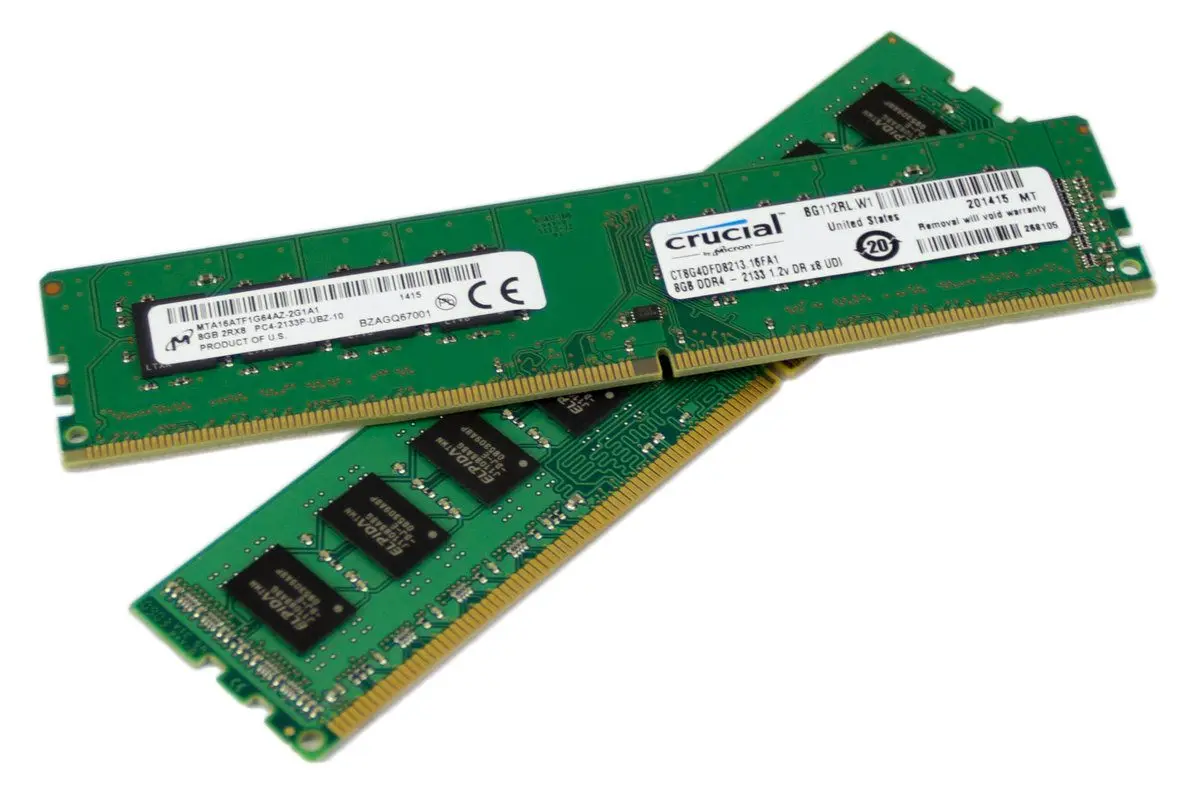
امروزه انواع مختلفی از رم وجود دارد، اما رایجترین نوعها شامل DDR4 و DDR5 هستند. DDR5 جدیدترین نوع رم است و دارای سرعت و ظرفیت بیشتری نسبت به DDR4 است. اگر مادربرد شما از DDR5 پشتیبانی میکند، انتخاب DDR5 میتواند بهبود قابل توجهی در عملکرد سیستم شما ایجاد کند.
اما توجه داشته باشید که نصب رم DDR5 ممکن است نیاز به ارتقاء مادربرد و پردازنده داشته باشد، بنابراین قبل از خرید باید مطمئن شوید که سیستم شما از این نوع رم پشتیبانی میکند.
نکات مهم در ارتقاء رم
اگر تصمیم به ارتقاء رم سیستم خود گرفتهاید، باید به چند نکته مهم توجه کنید:
- مادربرد و سلیقه رم: قبل از خرید رم، باید مطمئن شوید که مادربرد شما از نوع و سرعت رم انتخابی شما پشتیبانی میکند. برای این کار میتوانید به مشخصات مادربرد خود مراجعه کنید یا از یک متخصص کامپیوتر کمک بگیرید.
- تعداد و نوع سلیقههای رم: بیشتر مادربردها از دو یا چهار سلیقه رم پشتیبانی میکنند. اگر میخواهید رم را ارتقاء دهید، باید تعداد و نوع سلیقههای رم خود را بررسی کنید. برای مثال، اگر مادربرد شما از دو سلیقه رم پشتیبانی میکند، باید دو قطعه رم با ظرفیت و سرعت یکسان نصب کنید.
- سازگاری با پردازنده: سرعت رم باید با سرعت پردازنده شما سازگار باشد. اگر پردازنده شما از سرعت بالایی برخوردار است، اما رم شما کند است، سیستم ممکن است بهطور کامل از پتانسیل پردازنده استفاده نکند.
- برند و کیفیت: انتخاب رم با کیفیت از برندهای معتبر میتواند تأثیر زیادی در عملکرد سیستم شما داشته باشد. رمهای با کیفیت کمتر ممکن است باعث بروز مشکلاتی مانند هنگ کردن سیستم یا خرابی رم شوند.
اگر شما کاربر تازهکار هستید و نمیدانید چگونه رم را ارتقاء دهید، میتوانید از خدمات یک متخصص کامپیوتر استفاده کنید یا به آموزشهای موجود در اینترنت مراجعه کنید. همچنین، برخی از فروشگاههای کامپیوتری خدمات نصب رم را نیز ارائه میدهند.
چه زمانی باید رم سیستم خود را ارتقاء دهید؟
اگر سیستم شما دچار کندی در عملکرد شده یا برنامهها بهطور مکرر هنگ میکنند، ممکن است زمان ارتقاء رم رسیده باشد. همچنین، اگر شما از نرمافزارهای سنگین استفاده میکنید یا بازیهای مدرن را اجرا میکنید، نیاز به رم بیشتری دارید.
یکی از نشانههای کمبود رم، نمایش پیامهایی مانند “صف بوفری” یا “صف بوفری دیسک” در سیستم شما است. این پیامها نشان میدهند که سیستم مجبور است دادهها را از دیسک سخت بخواند که باعث کند شدن عملکرد میشود.
همچنین، اگر شما چندین برنامه را بهطور همزمان اجرا میکنید و سیستم شروع به کند شدن میکند، این ممکن است نشانهای از کمبود رم باشد. در این صورت، میتوانید با بستن برخی از برنامهها یا ارتقاء رم، عملکرد سیستم خود را بهبود بخشید.
نتیجهگیری
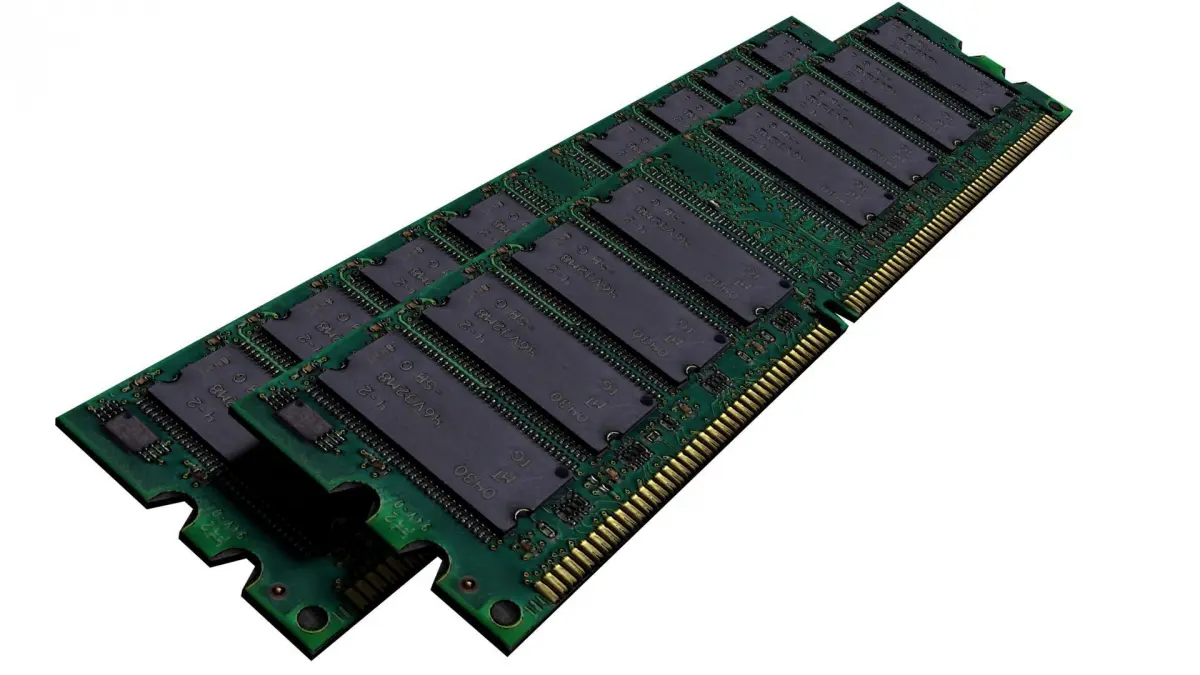
رم یکی از اجزای حیاتی سیستم کامپیوتر است که نقش مهمی در عملکرد و سرعت دستگاه شما دارد. انتخاب رم مناسب و ارتقاء آن در زمان مناسب میتواند تأثیر زیادی در بهبود عملکرد سیستم شما داشته باشد.
اگر شما هم از کاربران کامپیوتر یا لپتاپ هستید و میخواهید اطلاعات بیشتری در مورد رم و تأثیر آن بر سرعت سیستم کسب کنید، میتوانید به مقالات دیگر تایم به تایم – تایم به تایم مراجعه کنید. در این مقالات، به بررسی جزئیات دیگر مربوط به سختافزار و نرمافزار کامپیوتر پرداخته شده است.