وقتی در دنیای بازیهای ویدئویی یا حتی استفاده روزانه از کامپیوتر یا تلفن همراه به سر میبرید، ممکن است با اصطلاح «V-Sync» برخورد کرده باشید. این ویژگی که در تنظیمات نمایشگر، بازیها و حتی برخی برنامهها وجود دارد، میتواند تجربه شما را بهطور قابل توجهی تغییر دهد. اما V-Sync دقیقاً چیست؟ چه کاربردی دارد؟ و چرا گاهی اوقات باید آن را فعال یا غیرفعال کنید؟ در این مقاله به بررسی کامل این موضوع میپردازیم تا بتوانید تصمیم بهتری در مورد استفاده از آن بگیرید.
V-Sync چیست؟
V-Sync مخفف «Vertical Sync» است و به یک تکنولوژی اشاره دارد که برای هماهنگی بین نرخ تازهسازی نمایشگر (Refresh Rate) و نرخ فریمهای تولیدی توسط کارت گرافیک استفاده میشود. نمایشگرها با یک نرخ مشخص (مثلاً ۶۰ هرتز، ۱۴۴ هرتز یا ۲۴۰ هرتز) تصویر را تازهسازی میکنند، یعنی هر ثانیه تعداد معینی از تصاویر جدید را نمایش میدهند. از طرفی، کارت گرافیک نیز با تولید فریمهای جدید، به نمایشگر داده میدهد.
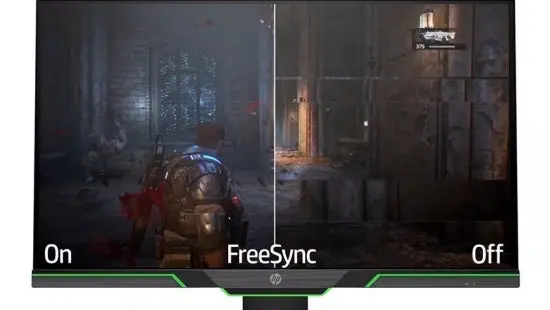
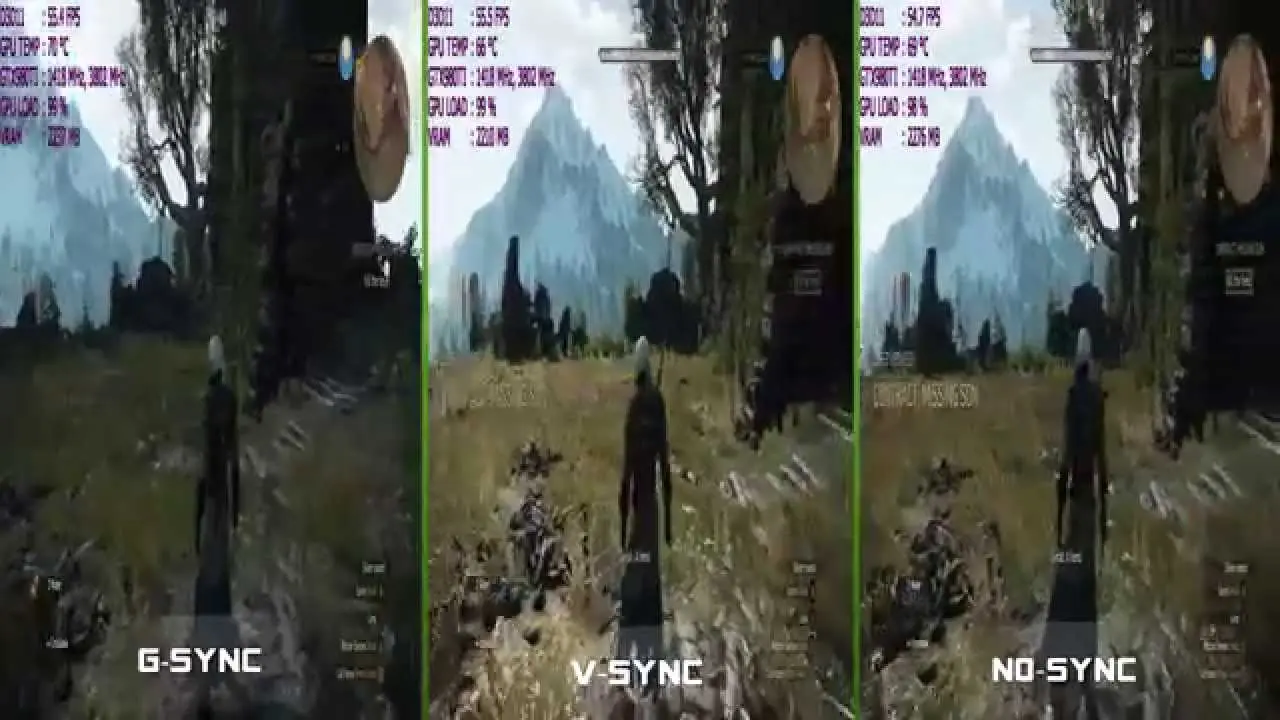
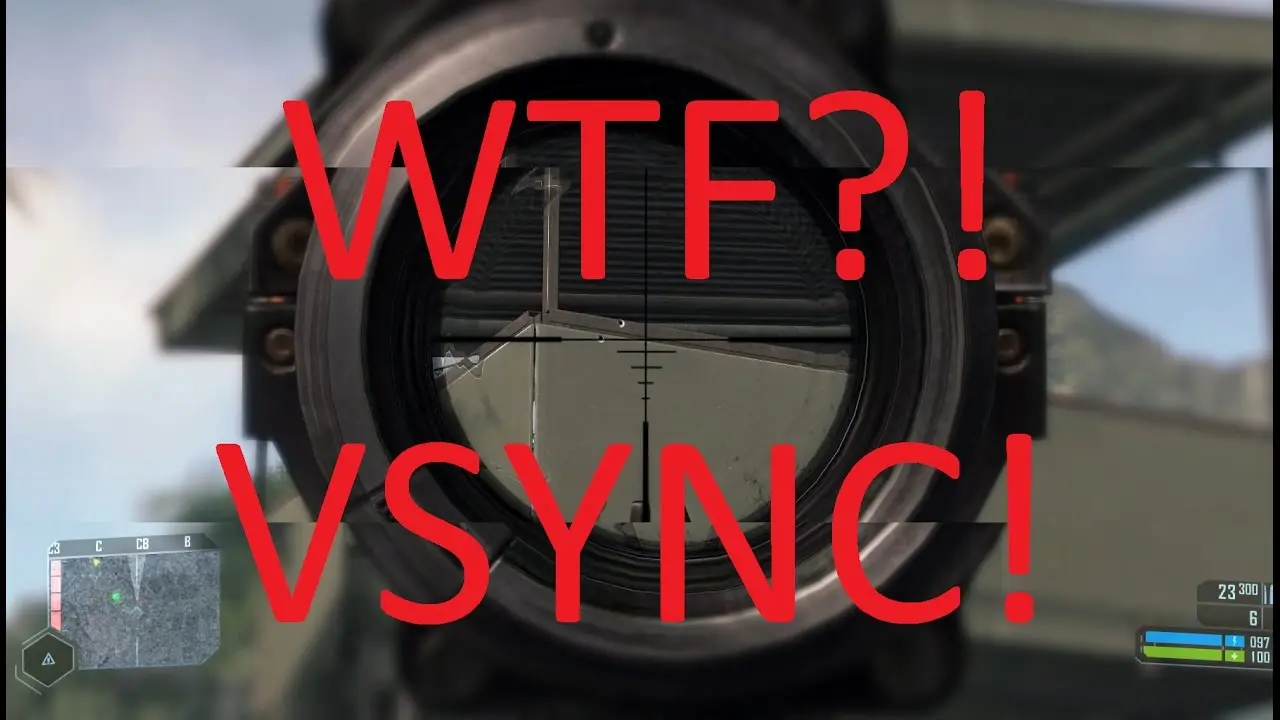
وقتی این دو نرخ با یکدیگر هماهنگ نباشند، ممکن است پدیدهای به نام «تکان» یا «تیرگی» (Tearing) در تصویر ظاهر شود. این اتفاق زمانی رخ میدهد که نمایشگر در حال نمایش یک فریم است و کارت گرافیک فریم جدیدی را ارسال میکند. در نتیجه، دو فریم مختلف در یک زمان روی صفحه نمایشگر ظاهر میشوند و باعث ایجاد خطهای ناپایدار یا «تکان» در تصویر میگردند.
V-Sync با هماهنگ کردن این دو نرخ، از نمایش فریمهای ناقص جلوگیری میکند. وقتی V-Sync فعال است، کارت گرافیک منتظر میماند تا نمایشگر آماده نمایش فریم جدید باشد و سپس آن را ارسال میکند. این کار باعث میشود تصویر بدون تکان و با کیفیت بهتر نمایش داده شود.
کاربردهای V-Sync
V-Sync در چند سناریو مختلف کاربرد دارد و میتواند تجربه شما را بهبود بخشد:
- بازیهای ویدئویی: در بازیها، حرکت سریع شخصیتها یا اجسام میتواند باعث ایجاد تکان در تصویر شود. فعال کردن V-Sync میتواند این مشکل را کاهش دهد و بازی را روانتر نشان دهد.
- کاربردهای گرافیکی: در برنامههای طراحی گرافیکی یا ویرایش ویدئو، نمایش بدون تکان بسیار مهم است. V-Sync میتواند از نمایش تصاویر ناپایدار جلوگیری کند.
- مشاهده ویدئو یا فیلم: حتی در هنگام تماشای فیلمها یا ویدئوهای با کیفیت بالا، فعال کردن V-Sync میتواند از ایجاد تکان در تصویر جلوگیری کند.
با این حال، فعال کردن V-Sync همیشه بهترین انتخاب نیست. در برخی موارد، ممکن است باعث ایجاد تأخیر (Input Lag) در سیستم شود. این تأخیر زمانی رخ میدهد که کارت گرافیک مجبور شود منتظر بماند تا نمایشگر آماده شود، که میتواند در بازیها یا فعالیتهایی که نیاز به واکنش سریع دارند، مشکلساز باشد.
چگونه V-Sync را فعال یا غیرفعال کنیم؟
فعال یا غیرفعال کردن V-Sync بستگی به سیستم عامل و سختافزار شما دارد. در ادامه، روشهای عمومی برای فعال یا غیرفعال کردن آن در سیستمهای مختلف را بررسی میکنیم:
- نرمافزارهای بازی: بسیاری از بازیها مانند بازیهای استیم یا اپیک گیمز، تنظیمات V-Sync را در داخل بازی یا در تنظیمات گرافیکی ارائه میدهند. برای مثال، در بازیهای استیم میتوانید از طریق تنظیمات گرافیکی، V-Sync را فعال یا غیرفعال کنید.
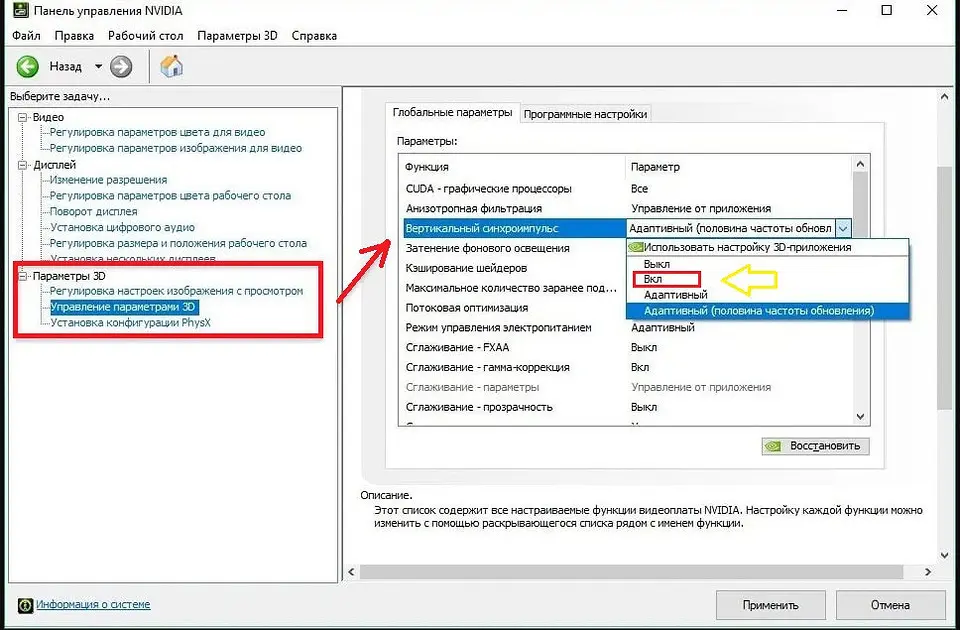
- نرمافزارهای کارت گرافیک: در سیستمهای ویندوز، میتوانید از نرمافزارهای مربوط به کارت گرافیک مانند NVIDIA Control Panel یا AMD Radeon Software استفاده کنید. در این نرمافزارها، بخش تنظیمات نمایشگر یا بازی، گزینهای برای فعال یا غیرفعال کردن V-Sync وجود دارد.
- سیستم عامل: در برخی سیستم عاملها مانند لینوکس، میتوانید از طریق تنظیمات نمایشگر یا با استفاده از دستوراتی در ترمینال، V-Sync را کنترل کنید.
برای فعال کردن V-Sync در بازیها یا برنامهها، معمولاً کافی است به بخش تنظیمات گرافیکی یا نمایشگر مراجعه کرده و گزینه «V-Sync» یا «Vertical Sync» را فعال کنید. در برخی موارد، ممکن است گزینههایی مانند «Adaptive V-Sync» یا «Fast Sync» نیز وجود داشته باشد که عملکرد متفاوتی دارند.
مزایا و معایب V-Sync
همانطور که اشاره کردیم، V-Sync مزایا و معایبی دارد که باید قبل از استفاده از آن، آنها را در نظر بگیرید:
مزایا:
- پیشگیری از تکان در تصویر و نمایش روانتر.
- کیفیت بهتر در بازیها و برنامههای گرافیکی.
- تجربه بهتری در هنگام تماشای ویدئو یا فیلم.
معایب:
- افزایش تأخیر (Input Lag) در سیستم، که میتواند در بازیها یا فعالیتهایی که نیاز به واکنش سریع دارند، مشکلساز باشد.
- کاهش نرخ فریم (FPS) در برخی موارد، زیرا کارت گرافیک باید منتظر نمایشگر باشد.
- در برخی نمایشگرها یا سیستمها، فعال کردن V-Sync ممکن است باعث ایجاد مشکلات دیگری مانند فلشینگ (Flashing) یا ناپایداری تصویر شود.
برای مثال، اگر در بازیهایی که نیاز به واکنش سریع دارند، مانند بازیهای شوتینگ یا مسابقهای، استفاده میکنید، ممکن است غیرفعال کردن V-Sync بهتر باشد. اما اگر در بازیهای استراتژیک یا تماشای فیلمها هستید، فعال کردن آن میتواند تجربه شما را بهبود بخشد.
آیا باید V-Sync را همیشه فعال کنیم؟
پاسخ به این سوال بستگی به نیازهای شما و نوع فعالیتهایی دارد که انجام میدهید. اگر به دنبال تجربهای بدون تکان و با کیفیت بالا هستید، فعال کردن V-Sync میتواند انتخاب مناسبی باشد. اما اگر تأخیر در سیستم برای شما مهم است، ممکن است غیرفعال کردن آن بهتر باشد.
در برخی موارد، استفاده از تکنولوژیهای جایگزین مانند G-Sync یا FreeSync که توسط شرکتهای NVIDIA و AMD ارائه میشوند، میتواند جایگزینی بهتر برای V-Sync باشد. این تکنولوژیها با هماهنگی دقیقتر بین کارت گرافیک و نمایشگر، تأخیر را کاهش داده و تجربه بهتری را ارائه میدهند.
اگر میخواهید در مورد تنظیمات بهتری برای سیستم خود اطلاعات بیشتری کسب کنید، میتوانید در مقاله «تایم به تایم» به بررسی تنظیمات پیشرفته نمایشگر و کارت گرافیک بپردازید.
نکات مهم قبل از استفاده از V-Sync
قبل از فعال یا غیرفعال کردن V-Sync، چند نکته مهم را در نظر بگیرید:
- نرخ تازهسازی نمایشگر خود را بررسی کنید. اگر نمایشگر شما دارای نرخ تازهسازی بالا (مثلاً ۱۴۴ هرتز یا بیشتر) است، فعال کردن V-Sync میتواند تأثیر بهتری داشته باشد.
- نرخ فریم تولیدی توسط کارت گرافیک را کنترل کنید. اگر نرخ فریم شما بسیار پایینتر از نرخ تازهسازی نمایشگر است، فعال کردن V-Sync ممکن است باعث کاهش بیشتر فریمها شود.
- در بازیها، از تنظیمات «Adaptive V-Sync» یا «Fast Sync» استفاده کنید. این تنظیمات میتوانند تأخیر را کاهش داده و تجربه بهتری ارائه دهند.
- اگر در سیستمهای قدیمی یا با سختافزار ضعیف کار میکنید، غیرفعال کردن V-Sync ممکن است بهتر باشد، زیرا میتواند باعث کاهش عملکرد سیستم شود.
در نهایت، انتخاب فعال یا غیرفعال کردن V-Sync بستگی به نیازهای شما و نوع فعالیتهایی دارد که انجام میدهید. با آزمایش و بررسی، میتوانید بهترین تنظیمات را برای سیستم خود پیدا کنید.