

























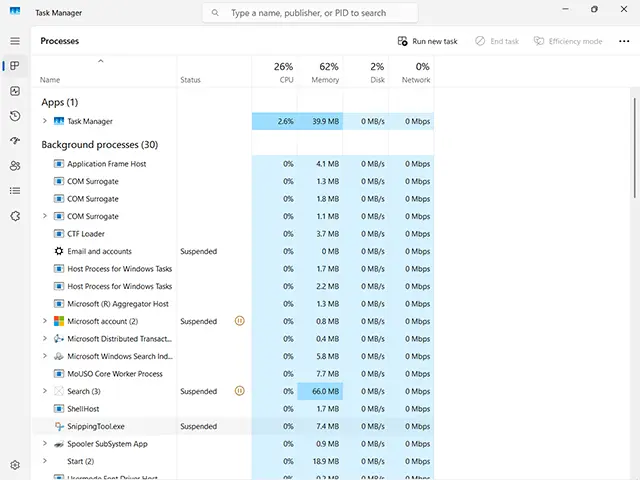
در دنیای کامپیوتر و سیستمعاملهای مدرن، مدیریت کارها و فرآیندهای سیستم یکی از نیازهای اساسی کاربران است. یکی از ابزارهای قدرتمند و اساسی که در این زمینه به کار میرود، مدیر وظایف یا Task Manager است. این برنامه در واقع یک پنجره کنترل مرکزی برای مشاهده و مدیریت تمام فرآیندهای فعال در سیستمعامل شما است. اما چگونه میتوانیم از این ابزار به بهترین نحو استفاده کنیم؟ در این مقاله به بررسی دقیقتر این موضوع میپردازیم و نکات مهم و کاربردی را برای شما توضیح میدهیم.
مدیر وظایف چیست؟
مدیر وظایف یک ابزار داخلی در سیستمعاملهای ویندوز، مکاواس و لینوکس است که به کاربران امکان مشاهده و مدیریت تمام برنامهها، فرآیندها و خدمات سیستم را میدهد. این ابزار به شما کمک میکند تا:
- فرآیندهای فعال در سیستم را مشاهده کنید.
- فرآیندهای غیرضروری یا مشکوک را شناسایی و بستن آنها را انجام دهید.
- مصرف منابع سیستم مانند CPU، رم و دیسک را بررسی کنید.
- در صورت لزوم، فرآیندهای خاصی را به حالت تعلیق درآورید یا مجدداً راهاندازی کنید.
- در صورت بروز مشکل، اطلاعات مفیدی برای تشخیص و حل مشکل دریافت کنید.
مدیر وظایف در واقع یک پنجره کنترل مرکزی است که به شما امکان میدهد تا عملکرد سیستم خود را بهتر مدیریت کنید و در صورت نیاز، اقدامات لازم را برای بهبود عملکرد یا حل مشکلات انجام دهید.
چگونه به مدیر وظایف دسترسی پیدا کنیم؟
دسترسی به مدیر وظایف در سیستمعاملهای مختلف کمی متفاوت است، اما در کل روشهای سادهای وجود دارد:
در ویندوز:
- با فشار دادن کلیدهای Ctrl + Shift + Esc بهطور مستقیم به مدیر وظایف دسترسی پیدا میکنید.
- یا میتوانید با کلیک راست روی دکمه شروع و انتخاب مدیر وظایف این ابزار را باز کنید.
- در برخی نسخههای ویندوز، میتوانید با فشار دادن کلید Ctrl + Alt + Del و سپس انتخاب مدیر وظایف به آن دسترسی پیدا کنید.
در مکاواس:
- با فشار دادن کلیدهای Command + Option + Esc به مدیر وظایف دسترسی پیدا میکنید.
- یا میتوانید از منوی اپل در گوشه بالا چپ صفحه، گزینه Force Quit را انتخاب کنید و سپس برنامههای فعال را ببینید.
در لینوکس:
- در محیطهای دسکتاپ مانند GNOME یا KDE، میتوانید با فشار دادن کلیدهای Ctrl + Alt + Esc یا از طریق منوی برنامهها به مدیر وظایف دسترسی پیدا کنید.
- در ترمینال نیز میتوانید با استفاده از فرمان top، htop یا systemctl فرآیندهای سیستم را مشاهده و مدیریت کنید.
در ادامه، به بررسی نحوه استفاده از مدیر وظایف در ویندوز میپردازیم، زیرا این سیستمعامل در بین کاربران ایرانی بسیار رایج است.
نحوه استفاده از مدیر وظایف در ویندوز
پس از باز شدن مدیر وظایف، پنجرهای با چند تب اصلی مانند فرآیندها، کاربردی، خدمات، عملکرد و تاریخچه نمایش داده میشود. هر یک از این تبها اطلاعات مختلفی را ارائه میدهند که در ادامه به بررسی آنها میپردازیم:
تب فرآیندها:
این تب لیستی از تمام برنامهها و فرآیندهای فعال در سیستم را نمایش میدهد. در این قسمت میتوانید:
- نام برنامه یا فرآیند را مشاهده کنید.
- مصرف CPU و رم هر فرآیند را ببینید.
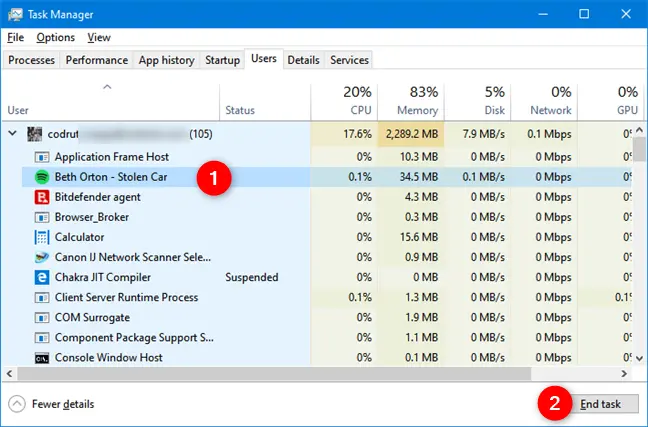
- فرآیندهای مشکوک یا غیرضروری را شناسایی و با کلیک راست روی آنها و انتخاب بستن وظیفه آنها را ببندید.
- در صورت لزوم، فرآیندهای خاصی را به حالت تعلیق درآورید یا مجدداً راهاندازی کنید.
در این تب، میتوانید با مرتبسازی لیست بر اساس مصرف CPU یا رم، فرآیندهای پرمصرف را شناسایی و اقدامات لازم را انجام دهید.
تب کاربردی:
این تب اطلاعاتی در مورد برنامههای کاربردی فعال و مصرف منابع آنها را نمایش میدهد. این تب به شما کمک میکند تا برنامههایی که بیشترین منابع را مصرف میکنند را شناسایی کنید و در صورت نیاز، آنها را ببندید.
تب خدمات:
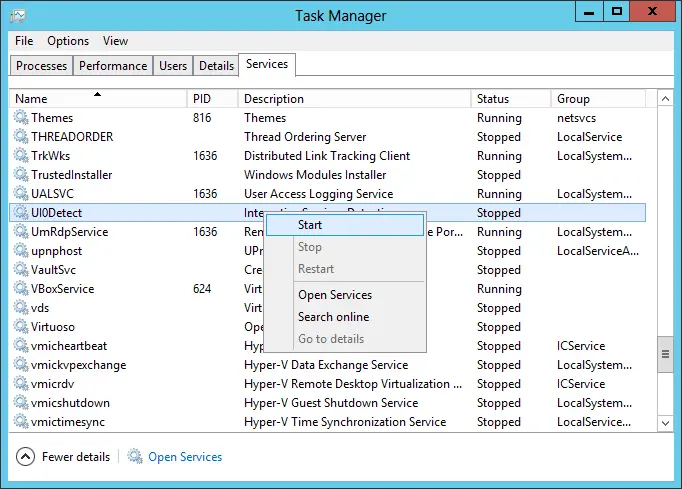
در این تب، لیستی از تمام خدمات سیستم نمایش داده میشود. خدمات سیستم فرآیندهایی هستند که در پسزمینه اجرا میشوند و وظایف مختلفی مانند مدیریت شبکه، چاپ و سایر خدمات سیستم را بر عهده دارند. در این تب میتوانید:
- وضعیت هر خدمت را مشاهده کنید (در حال اجرا، متوقف یا معلول).
- خدمات غیرضروری را متوقف کنید تا مصرف منابع سیستم کاهش یابد.
- خدمات مورد نیاز را مجدداً راهاندازی کنید.
توجه داشته باشید که متوقف کردن خدمات مهم ممکن است باعث بروز مشکلات در سیستم شود، بنابراین باید با احتیاط عمل کنید.
تب عملکرد:
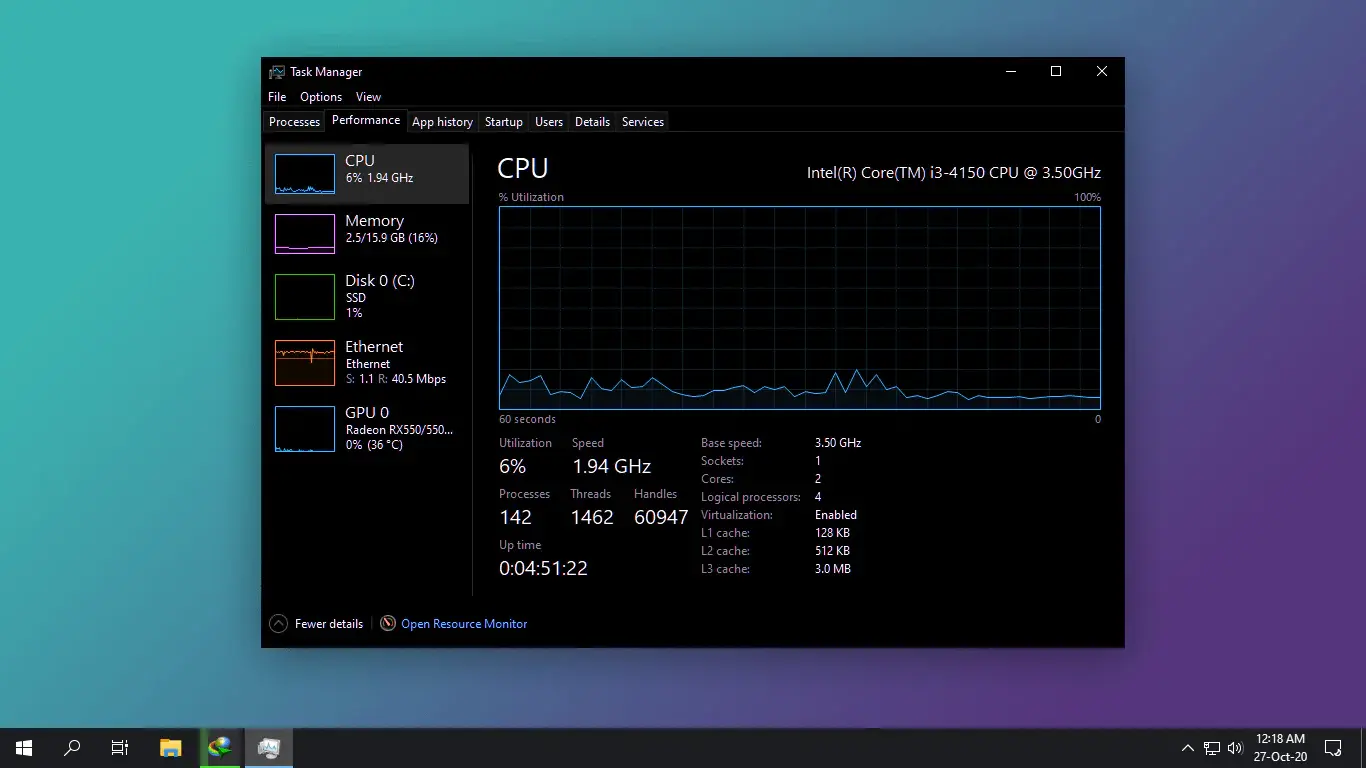
این تب اطلاعاتی در مورد عملکرد کلی سیستم مانند مصرف CPU، رم، دیسک و شبکه را نمایش میدهد. این اطلاعات به شما کمک میکنند تا درک بهتری از وضعیت سیستم خود داشته باشید و در صورت نیاز، اقدامات لازم را برای بهبود عملکرد انجام دهید.
تب تاریخچه:
در این تب، میتوانید اطلاعاتی در مورد برنامههایی که اخیراً بسته شدهاند را مشاهده کنید. این اطلاعات میتواند در تشخیص مشکلات یا شناسایی برنامههای مشکوک کمککننده باشد.
نکات مهم و کاربردی در استفاده از مدیر وظایف
استفاده صحیح از مدیر وظایف میتواند به شما کمک کند تا سیستم خود را بهتر مدیریت کنید و مشکلات را به سرعت حل کنید. در این بخش، برخی از نکات مهم و کاربردی را برای شما توضیح میدهیم:
- شناسایی فرآیندهای مشکوک: اگر یک فرآیند نامشخص یا غیرمعمول در لیست فرآیندها مشاهده کردید، میتوانید با جستجوی آن در اینترنت یا استفاده از ابزارهای ضدویروس، آن را بررسی کنید. فرآیندهای مشکوک ممکن است نشانهای از وجود ویروس یا مالویر باشند.
- بستن فرآیندهای غیرضروری: اگر یک برنامه یا فرآیند غیرضروری را مشاهده کردید که منابع زیادی را مصرف میکند، میتوانید آن را ببندید. اما توجه داشته باشید که بستن فرآیندهای سیستم مهم ممکن است باعث بروز مشکلات شود.
- مشاهده مصرف منابع: با بررسی تب عملکرد، میتوانید مصرف CPU، رم و دیسک را مشاهده کنید. اگر مصرف منابع بیش از حد باشد، میتوانید اقدامات لازم را برای بهبود عملکرد سیستم انجام دهید.
- استفاده از مدیر وظایف برای حل مشکلات: اگر سیستم شما کند شده یا هنگ میکند، میتوانید با بررسی مدیر وظایف، فرآیندهای پرمصرف را شناسایی و بستن آنها را امتحان کنید. همچنین میتوانید با بررسی تب خدمات، خدمات غیرضروری را متوقف کنید.
- بازنشانی فرآیندها: اگر یک برنامه هنگ کرده یا پاسخ نمیدهد، میتوانید با کلیک راست روی آن و انتخاب بازنشانی، آن را مجدداً راهاندازی کنید.
- استفاده از مدیر وظایف برای مدیریت کاربران: در تب کاربران، میتوانید لیستی از کاربران متصل به سیستم را مشاهده کنید و در صورت نیاز، آنها را قطع کنید.
استفاده از مدیر وظایف نیازمند دقت و احتیاط است، زیرا بستن یا تغییر وضعیت فرآیندهای مهم ممکن است باعث بروز مشکلات جدی در سیستم شود. بنابراین، قبل از انجام هرگونه تغییر، مطمئن شوید که آن فرآیند یا خدمت ضروری نیست.
چگونه مدیر وظایف را شخصیسازی کنیم؟
مدیر وظایف ویندوز امکاناتی برای شخصیسازی و تغییر ظاهر و عملکرد خود را فراهم میکند. برای مثال:
- میتوانید با کلیک راست روی ستونهای لیست فرآیندها و انتخاب ستونهای انتخاب شده، ستونهای نمایش داده شده را تغییر دهید.
- میتوانید با انتخاب نمایش > همیشه در بالای سایر پنجرهها، مدیر وظایف را همیشه در بالای سایر پنجرهها نمایش دهید.
- در برخی نسخههای ویندوز، میتوانید با تغییر تنظیمات، اطلاعات بیشتری در تبهای مختلف نمایش دهید.
این امکانات به شما کمک میکنند تا مدیر وظایف را مطابق با نیازهای خود تنظیم کنید و از آن به بهترین نحو استفاده کنید.
نکات ایمنی در استفاده از مدیر وظایف
استفاده از مدیر وظایف میتواند بسیار مفید باشد، اما باید با احتیاط انجام شود تا از بروز مشکلات جلوگیری شود:
- هرگز فرآیندهای سیستم مهم مانند explorer.exe، svchost.exe یا system را بدون بررسی دقیق ببندید، زیرا این کار ممکن است باعث خرابی سیستم شود.
- اگر یک فرآیند نامشخص را مشاهده کردید، قبل از بستن آن، آن را بررسی کنید تا مطمئن شوید که ویروس یا مالویر نیست.
- استفاده از مدیر وظایف برای بستن برنامههای مهم مانند مرورگر یا سیستمعامل ممکن است باعث بروز مشکلات جدی شود.
- در صورت عدم اطمینان، میتوانید از ابزارهای ضدویروس یا منابع معتبر برای بررسی فرآیندهای مشکوک استفاده کنید.
در صورت بروز مشکل یا عدم اطمینان، بهترین راهکار این است که با یک متخصص کامپیوتر مشورت کنید یا از منابع معتبر برای حل مشکل استفاده کنید.
نکات پایانی
مدیر وظایف یکی از ابزارهای اساسی برای مدیریت سیستمعامل شما است. با استفاده صحیح از این ابزار، میتوانید عملکرد سیستم خود را بهبود بخشید، مشکلات را به سرعت حل کنید و از مصرف بیش از حد منابع جلوگیری کنید. اما باید با احتیاط و دقت عمل کنید تا از بروز مشکلات جلوگیری شود.
اگر میخواهید اطلاعات بیشتری در مورد مدیریت سیستم و ابزارهای مرتبط کسب کنید، میتوانید در تایم به تایم مقالات مفیدی در این زمینه پیدا کنید. این مقالات به شما کمک میکنند تا با ابزارهای مختلف سیستمعامل آشنا شوید و از آنها به بهترین نحو استفاده کنید.
در پایان، توصیه میکنیم که قبل از انجام هرگونه تغییر در سیستم، از دادههای خود پشتیبانگیری کنید تا در صورت بروز مشکل، بتوانید سیستم خود را بازیابی کنید.











