

























سیستم رستور (System Restore) یکی از ابزارهای اساسی ویندوز است که به کاربران این امکان را میدهد تا سیستم خود را به حالت قبلی برگردانند، بدون این که نیاز به نصب مجدد داشته باشند. این ابزار به ویژه در مواقعی که تغییرات جدیدی در سیستم ایجاد کردهاید و با مشکلاتی مانند کندی عملکرد، خطاهای نرمافزاری یا ناپایداری سیستم مواجه شدهاید، بسیار مفید است. در این راهنما کامل، به توضیح دقیق سیستم رستور، نحوه فعالسازی آن، ایجاد نقطه بازگردانی و استفاده از آن برای بازگرداندن ویندوز به حالت قبلی میپردازیم.
سیستم رستور چیست؟
سیستم رستور یک ابزار داخلی ویندوز است که از طریق ایجاد نقاط بازگردانی (Restore Points)، نسخهای از تنظیمات سیستم، فایلهای پیکربندی و برنامههای نصبشده را ذخیره میکند. این نقاط بازگردانی به شما این امکان را میدهند که در صورت بروز مشکل، سیستم را به حالت قبلی برگردانید، بدون این که نیاز به حذف فایلها یا برنامههای جدید داشته باشید.
نکته مهم این است که سیستم رستور تنها فایلهای سیستم و تنظیمات را ذخیره میکند و فایلهای شخصی مانند عکسها، فیلمها یا اسناد شما را تحت تأثیر قرار نمیدهد. بنابراین، اگر پس از نصب یک برنامه جدید یا بهروزرسانی ویندوز با مشکل مواجه شدید، میتوانید از این ابزار برای بازگشت به حالت قبل استفاده کنید.
چگونه سیستم رستور را فعال کنیم؟
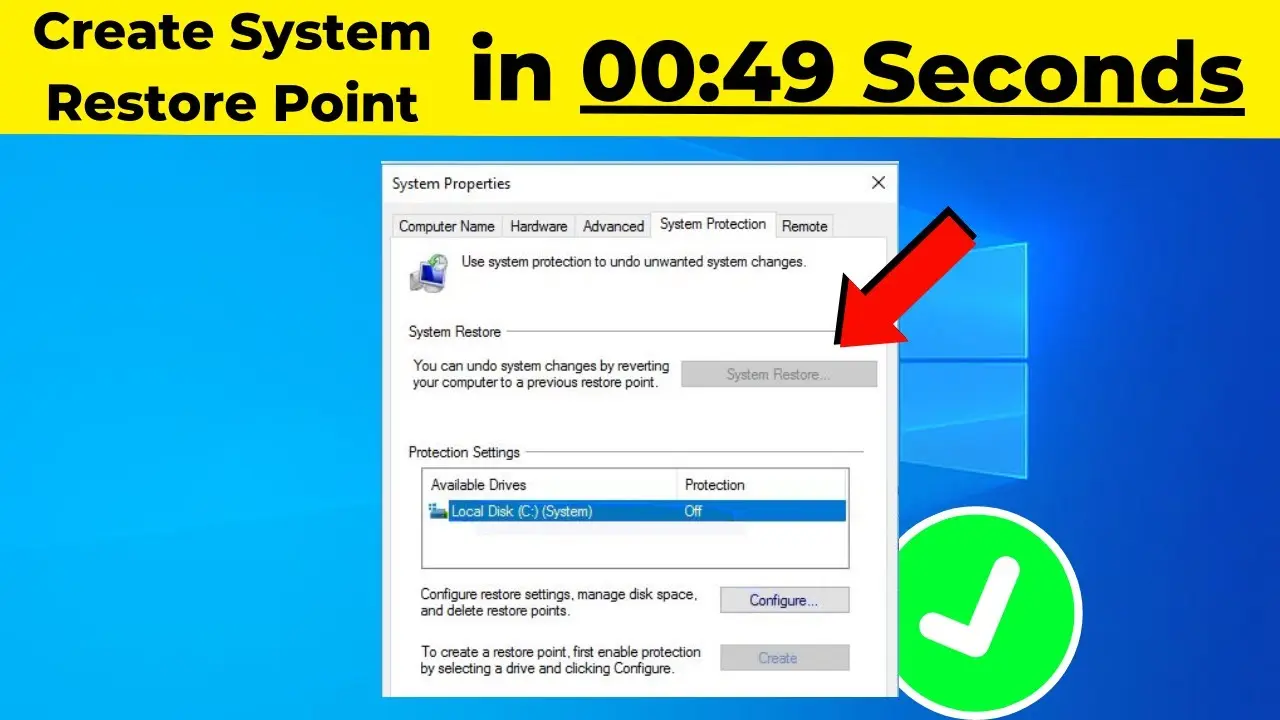
در ویندوز، سیستم رستور بهطور پیشفرض فعال است، اما گاهی ممکن است به دلیل تغییرات در تنظیمات یا نصب برنامههای جدید، غیرفعال شود. برای فعالسازی آن:
- به پنل کنترل بروید و در بخش سیستم و امنیت، بر روی بازگردانی کلیک کنید.
- در پنجره بازشده، روی بازگردانی سیستم کلیک کنید.
- در صفحه جدید، روی دکمه پیشفرض فعالسازی کلیک کنید تا سیستم رستور فعال شود.
- در صورت درخواست، ویندوز ممکن است از شما بخواهد تا سیستم را مجدداً راهاندازی کند. پس از راهاندازی مجدد، سیستم رستور آماده استفاده خواهد بود.
اگر سیستم رستور در ویندوز شما غیرفعال است، میتوانید با دنبال کردن این مراحل آن را فعال کنید. همچنین، میتوانید از طریق جستجو در منو شروع با جستجوی بازگردانی سیستم به این بخش دسترسی پیدا کنید.
چگونه نقطه بازگردانی ایجاد کنیم؟
برای استفاده از سیستم رستور، باید ابتدا یک نقطه بازگردانی ایجاد کنید. این کار را میتوانید در زمانهایی انجام دهید که تغییرات مهمی در سیستم ایجاد میکنید، مانند:
- نصب یک برنامه جدید
- بهروزرسانی ویندوز
- تغییرات در تنظیمات سیستم
- اضافه کردن سختافزار جدید
برای ایجاد نقطه بازگردانی:
- به پنل کنترل بروید و در بخش سیستم و امنیت، بر روی بازگردانی کلیک کنید.
- در پنجره بازشده، روی بازگردانی سیستم کلیک کنید.
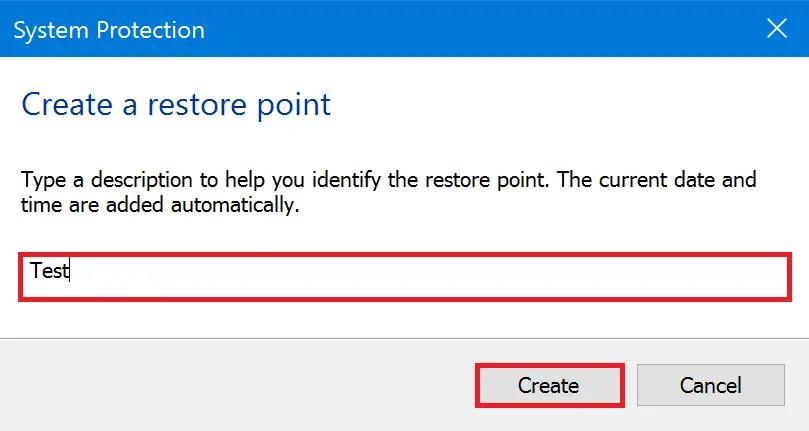
- در صفحه جدید، روی دکمه ایجاد نقطه بازگردانی کلیک کنید.
- در پنجره جدید، یک نام برای نقطه بازگردانی خود انتخاب کنید (به عنوان مثال، “نصب برنامه X”) و سپس روی ایجاد کلیک کنید.
- ویندوز شروع به ایجاد نقطه بازگردانی میکند که ممکن است چند دقیقه طول بکشد.
پس از ایجاد نقطه بازگردانی، میتوانید در صورت نیاز از آن برای بازگشت به حالت قبل استفاده کنید. نکته مهم این است که ویندوز بهطور خودکار نیز نقاط بازگردانی ایجاد میکند، به عنوان مثال هنگام نصب بهروزرسانیهای مهم.
چگونه ویندوز را به حالت قبل برگردانیم؟
اگر با مشکل مواجه شدید و میخواهید سیستم را به حالت قبلی برگردانید، میتوانید از سیستم رستور استفاده کنید. برای این کار:
- به پنل کنترل بروید و در بخش سیستم و امنیت، بر روی بازگردانی کلیک کنید.
- در پنجره بازشده، روی بازگردانی سیستم کلیک کنید.
- در صفحه جدید، روی دکمه پیشرو کلیک کنید تا لیست نقاط بازگردانی نمایش داده شود.
- در لیست نقاط بازگردانی، نقطهای را انتخاب کنید که میخواهید به آن برگردید. سپس روی پیشرو کلیک کنید.
- در صفحه بعدی، روی بازگشت کلیک کنید تا ویندوز شروع به بازگرداندن سیستم به حالت قبلی کند.
- این فرایند ممکن است چند دقیقه طول بکشد و نیاز به راهاندازی مجدد سیستم دارد.
پس از راهاندازی مجدد، سیستم به حالت قبلی برگشته و تغییرات ایجاد شده پس از نقطه بازگردانی انتخابی حذف خواهند شد.
نکات مهم در استفاده از سیستم رستور
در استفاده از سیستم رستور، چند نکته مهم وجود دارد که باید به آنها توجه کنید:
- فایلهای شخصی شما حفظ میشوند: سیستم رستور تنها فایلهای سیستم و تنظیمات را تغییر میدهد و فایلهای شخصی مانند عکسها، فیلمها یا اسناد شما را تحت تأثیر قرار نمیدهد.
- نصب برنامههای جدید: اگر برنامهای را پس از نقطه بازگردانی نصب کردهاید، پس از بازگشت به حالت قبل، باید آن برنامه را مجدداً نصب کنید.
- بهروزرسانیهای ویندوز: اگر پس از نقطه بازگردانی بهروزرسانی ویندوز انجام دادهاید، پس از بازگشت به حالت قبل، باید بهروزرسانیها را مجدداً نصب کنید.
- نقاط بازگردانی خودکار: ویندوز بهطور خودکار در زمانهایی مانند نصب بهروزرسانیهای مهم یا تغییرات سیستم، نقطه بازگردانی ایجاد میکند.
- فضای ذخیرهسازی: سیستم رستور نیاز به فضای ذخیرهسازی دارد. اگر فضای کافی در دیسک سیستم شما وجود ندارد، ممکن است ایجاد نقطه بازگردانی با مشکل مواجه شود.
اگر در استفاده از سیستم رستور با مشکل مواجه شدید یا نیاز به راهنمایی بیشتر دارید، میتوانید به مقالات مرتبط در تایم به تایم مراجعه کنید تا اطلاعات بیشتری کسب کنید.
چگونه نقاط بازگردانی را مدیریت کنیم؟
سیستم رستور به شما این امکان را میدهد که نقاط بازگردانی را مدیریت کنید، مانند حذف نقاط قدیمی یا تغییرات در تنظیمات آن. برای مدیریت نقاط بازگردانی:
- به پنل کنترل بروید و در بخش سیستم و امنیت، بر روی بازگردانی کلیک کنید.
- در پنجره بازشده، روی بازگردانی سیستم کلیک کنید.
- در صفحه جدید، روی دکمه پیشرو کلیک کنید تا لیست نقاط بازگردانی نمایش داده شود.
- در لیست نقاط بازگردانی، میتوانید نقطهای را انتخاب کرده و با کلیک بر روی حذف آن را حذف کنید.
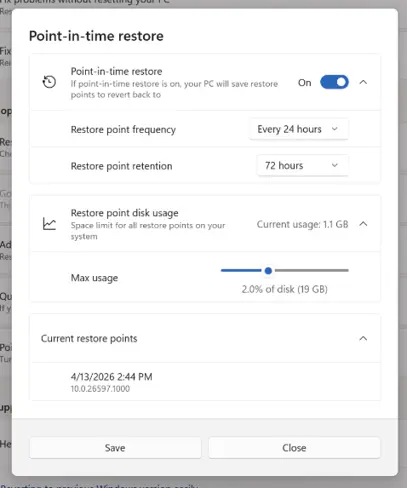
- همچنین، میتوانید با کلیک بر روی تغییر تنظیمات، تنظیمات سیستم رستور مانند فضای ذخیرهسازی را تغییر دهید.
مدیریت نقاط بازگردانی به شما این امکان را میدهد که فضای ذخیرهسازی خود را بهینه کنید و تنها نقاط مهم را نگه دارید.
چرا سیستم رستور ممکن است کار نکند؟
گاهی اوقات ممکن است سیستم رستور به دلیل مشکلاتی مانند:
- عدم فعال بودن سیستم رستور
- عدم وجود فضای کافی در دیسک سیستم
- خرابی فایلهای سیستم
- نصب برنامههای ضد ویروس یا ابزارهای محافظتی که سیستم رستور را مسدود میکنند
در این موارد، میتوانید با بررسی تنظیمات سیستم رستور یا استفاده از ابزارهای تعمیر ویندوز، مشکل را حل کنید. همچنین، میتوانید از راهنماییهای تخصصی در مقالات مرتبط در تایم به تایم استفاده کنید.
سیستم رستور یکی از ابزارهای مفید ویندوز است که میتواند در مواقع بحرانی به شما کمک کند. با یادگیری نحوه استفاده از آن، میتوانید سیستم خود را در صورت بروز مشکل به حالت قبلی برگردانید و از نصب مجدد ویندوز جلوگیری کنید.











