در دنیای دیجیتال امروز، با وجود مزایای فراوان دستگاههای الکترونیکی، گاهی با مشکلاتی مواجه میشویم که کارکرد آنها را مختل میکند. یکی از ابزارهای مفید و اساسی برای حل این مشکلات، مود امنیتی یا Safe Mode است. این حالت خاص در سیستمعاملها، برنامهها و حتی دستگاههای مختلف، به شما این امکان را میدهد که دستگاه را با حداقل امکانات و بدون تداخل برنامههای سومطرفی راهاندازی کنید. در این مقاله، به معرفی مود امنیتی، نحوه ورود به آن در دستگاههای مختلف و نکات مهم و کاربردی مرتبط با این حالت میپردازیم.
مود امنیتی چیست؟
مود امنیتی یک حالت محدود شده در سیستمعاملها و دستگاههای الکترونیکی است که در آن، تنها برنامهها و سرویسهای ضروری و پیشفرض سیستم فعال میشوند. این حالت برای تشخیص و حل مشکلاتی مانند:
- تاخیر یا کندی دستگاه
- خطاهای غیرمنتظره در برنامهها
- عدم پاسخگویی دستگاه به دستورات
- وجود ویروس یا مالویر
- تنظیمات نادرست یا تداخل برنامهها
استفاده میشود. با وارد شدن به این حالت، میتوانید به راحتی بررسی کنید که مشکل از کدام برنامه یا سرویس ناشی میشود و سپس اقدامات لازم را برای حل آن انجام دهید.
چگونه وارد مود امنیتی شویم؟
نحوه ورود به مود امنیتی در دستگاههای مختلف متفاوت است. در ادامه، روشهای ورود به این حالت در برخی از دستگاههای رایج را توضیح میدهیم:
۱. مود امنیتی در گوشیهای اندرویدی
برای ورود به مود امنیتی در گوشیهای اندروید، روشهای مختلفی وجود دارد که بسته به برند و نسخه سیستمعامل متفاوت است. یکی از روشهای رایج این است:
- دستگاه را خاموش کنید.
- دکمههای پاور و کاهش صدا را همزمان فشار دهید و نگه دارید.
- وقتی که لوگوی سازنده دستگاه (مانند سامسونگ، اچتیسی، ایکسیا و …) نمایش داده شود، دکمه کاهش صدا را رها کنید اما دکمه پاور را همچنان نگه دارید.
- در منوی نمایش داده شده، گزینه Safe Mode را انتخاب کنید.
- دستگاه وارد مود امنیتی میشود و در پایین صفحه نیز این موضوع نمایش داده میشود.
برای خروج از این حالت، کافی است دستگاه را مجدداً راهاندازی کنید.
۲. مود امنیتی در کامپیوترهای ویندوز
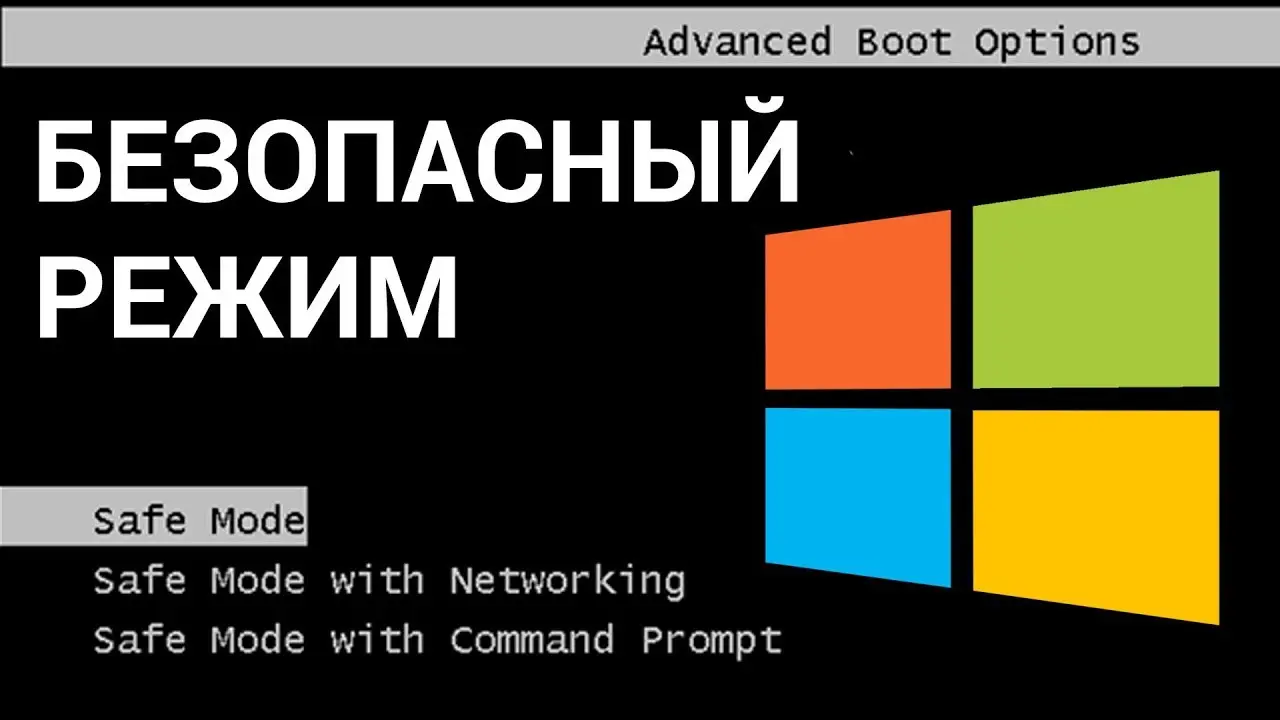
در سیستمعامل ویندوز، مود امنیتی به صورت پیشفرض وجود ندارد، اما میتوانید از مود بدون راهاندازی یا Safe Boot استفاده کنید. برای فعال کردن این حالت:
- کامپیوتر را راهاندازی کرده و قبل از نمایش لوگوی ویندوز، چند بار دکمه F8 را فشار دهید.
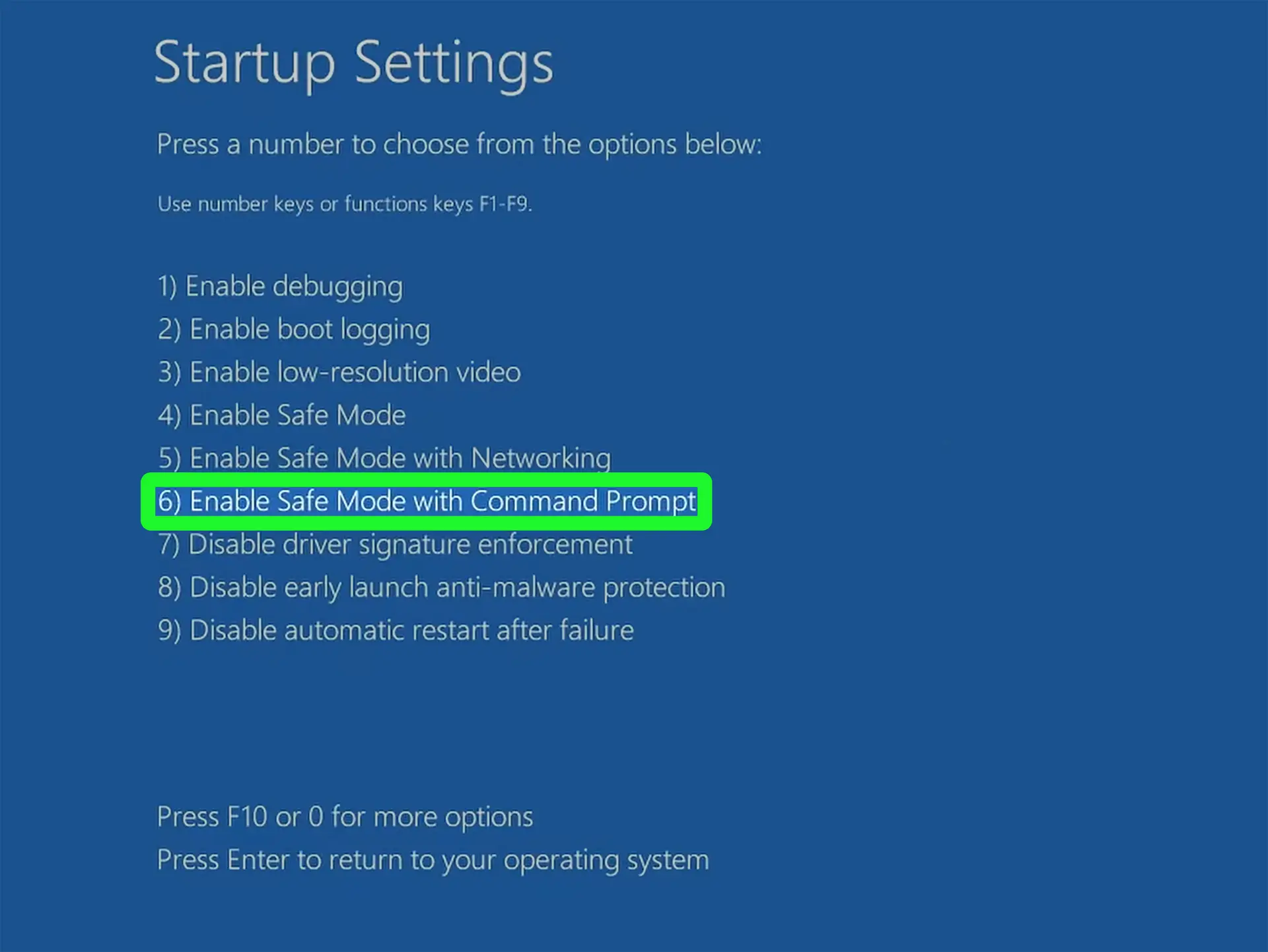
- در منوی پیشرفته راهاندازی، گزینه Safe Mode را انتخاب کنید.
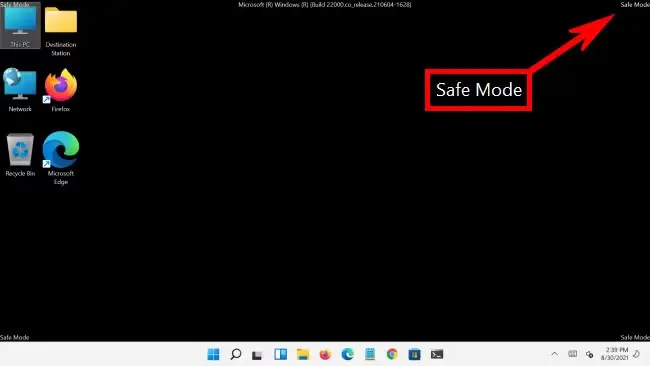
- سیستم با حداقل سرویسها و رانرها راهاندازی میشود.
در ویندوز ۱۰ و نسخههای جدیدتر، میتوانید از طریق تنظیمات نیز به این حالت دسترسی پیدا کنید:
- به Settings > Update & Security > Recovery بروید.
- در بخش Advanced startup، روی Restart now کلیک کنید.
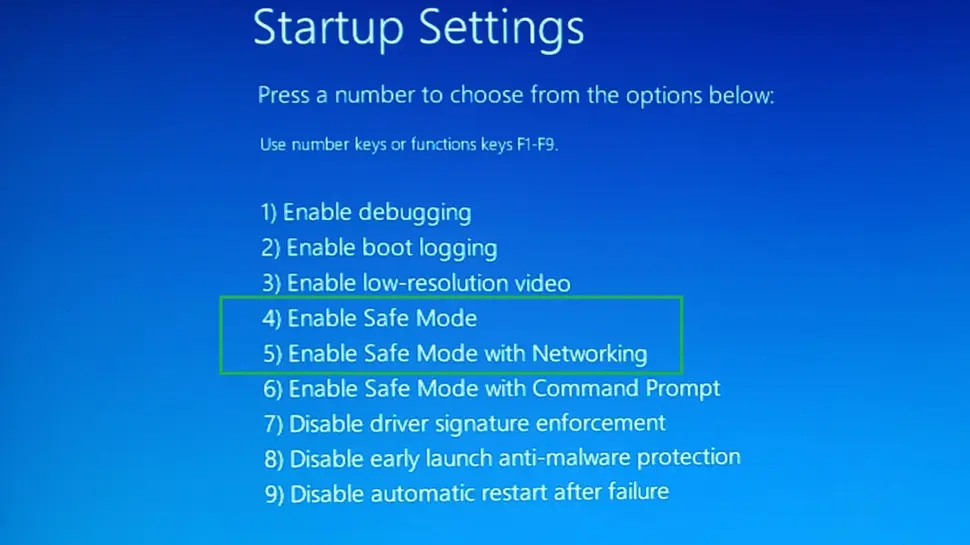
- پس از راهاندازی مجدد، به بخش Troubleshoot > Advanced options > Startup Settings بروید.
- دکمه Restart را فشار دهید و سپس دکمه F5 یا F4 را برای انتخاب Safe Mode یا Safe Mode with Networking انتخاب کنید.
۳. مود امنیتی در مکبوکها
در سیستمعامل مکاواس، مود امنیتی به صورت Safe Boot شناخته میشود. برای فعال کردن آن:
- مکبوک را راهاندازی کرده و قبل از نمایش لوگوی اپل، دکمه Shift را فشار دهید و نگه دارید.
- تا زمانی که لوگوی اپل نمایش داده شود، دکمه Shift را نگه دارید.
- سیستم وارد حالت Safe Boot میشود و در گوشه پایین صفحه نیز این موضوع نمایش داده میشود.
برای خروج از این حالت، کافی است مکبوک را مجدداً راهاندازی کنید.
نکات مهم و کاربردی در استفاده از مود امنیتی
استفاده از مود امنیتی میتواند بسیار مفید باشد، اما باید نکات زیر را در نظر بگیرید:
- بررسی برنامههای مشکوک: در مود امنیتی، برنامههای سومطرفی غیرفعال هستند. اگر مشکل پس از خروج از این حالت دوباره ظاهر شود، احتمالاً یک برنامه یا سرویس خاص مشکلساز است. میتوانید برنامهها را یکبهیک فعال کرده و مشکل را تشخیص دهید.
- حذف برنامههای مشکوک: اگر متوجه شدید که یک برنامه خاص مشکلساز است، میتوانید آن را از طریق تنظیمات دستگاه حذف کنید.
- بررسی ویروسها: اگر مشکوک به وجود ویروس یا مالویر هستید، در مود امنیتی میتوانید از برنامههای ضدویروس استفاده کرده و دستگاه را اسکن کنید.
- بازگشت به حالت عادی: پس از حل مشکل، دستگاه را مجدداً راهاندازی کنید تا به حالت عادی برگردید.
- پشتیبانی از دستگاه: اگر مشکل همچنان ادامه دارد، ممکن است نیاز به پشتیبانی فنی داشته باشید. در این صورت، اطلاعات مربوط به خطا و اقدامات انجام شده را برای کارشناسان در اختیار بگذارید.
مود امنیتی در برنامهها
علاوه بر سیستمعاملها، برخی برنامهها نیز دارای حالت مود امنیتی هستند. برای مثال:
- برنامههای مرورگر مانند کروم، فایرفاکس و ادج:
- در کروم، میتوانید با کلیک بر روی سه نقطه در گوشه بالا راست و انتخاب Help > Report issues و سپس انتخاب Launch browser in Safe Mode وارد مود امنیتی شوید.
- در فایرفاکس، از طریق منوی Help > Troubleshooting Information و سپس کلیک بر روی Restart with Add-ons Disabled میتوانید این حالت را فعال کنید.
- برنامههای رسانهای مانند وینام:
- در برخی برنامههای پخشکننده، مانند وینام، میتوانید با انتخاب گزینههای مربوط به تنظیمات، حالت مود امنیتی را فعال کنید تا از تداخل افزونهها جلوگیری شود.
چرا استفاده از مود امنیتی مهم است؟
مود امنیتی یک ابزار قدرتمند برای تشخیص و حل مشکلات فنی است. استفاده از این حالت:
- به شما کمک میکند تا بدون نیاز به تخصص فنی، مشکلات دستگاه را شناسایی و حل کنید.
- از دادههای شما در برابر ویروسها و مالویرها محافظت میکند.
- به شما امکان میدهد تا برنامههای مشکوک را شناسایی و حذف کنید.
- کارایی دستگاه را بهبود میبخشد و تاخیرها را کاهش میدهد.
در صورت مواجهه با مشکلاتی که نمیتوانید آنها را حل کنید، میتوانید از راهنماییهای تخصصی در سایت تایم به تایم استفاده کنید. این سایت مقالات مفیدی در زمینه فناوری و راهنماییهای کاربردی ارائه میدهد که میتواند در حل مشکلات فنی شما کمککننده باشد.