























بهروزرسانی سیستم عامل (OS) یکی از مهمترین اقداماتی است که هر کاربر باید بهطور منظم انجام دهد. این کار نه تنها عملکرد دستگاه شما را بهبود میبخشد، بلکه از امنیت آن در برابر تهدیدات جدید نیز محافظت میکند. اما چگونه میتوانیم این فرآیند را به درستی انجام دهیم؟ در این راهنما، بهطور کامل و کاربردی به روشهای بهروزرسانی سیستم عاملهای مختلف، از جمله ویندوز، مکاواس، لینوکس و حتی سیستم عاملهای موبایل مانند اندروید و آیاواس، میپردازیم.
چرا باید سیستم عامل خود را بهروزرسانی کنیم؟
بهروزرسانی سیستم عامل مزایای بسیاری دارد که برخی از آنها عبارتند از:
- افزایش امنیت: بهروزرسانیها معمولاً شامل اصلاحات امنیتی هستند که از دستگاه شما در برابر ویروسها، هکرها و تهدیدات سایبری محافظت میکنند.
- بهبود عملکرد: بهروزرسانیها ممکن است مشکلاتی را که در نسخههای قبلی وجود داشتند، برطرف کنند و عملکرد دستگاه را بهبود بخشند.
- دسترسی به ویژگیهای جدید: بهروزرسانیها اغلب شامل ویژگیهای جدیدی هستند که تجربه کاربری را بهبود میبخشند.
- پشتیبانی از نرمافزارهای جدید: برخی نرمافزارها نیاز به نسخههای جدیدتر سیستم عامل دارند تا به درستی کار کنند.
چگونه سیستم عامل ویندوز را بهروزرسانی کنیم؟
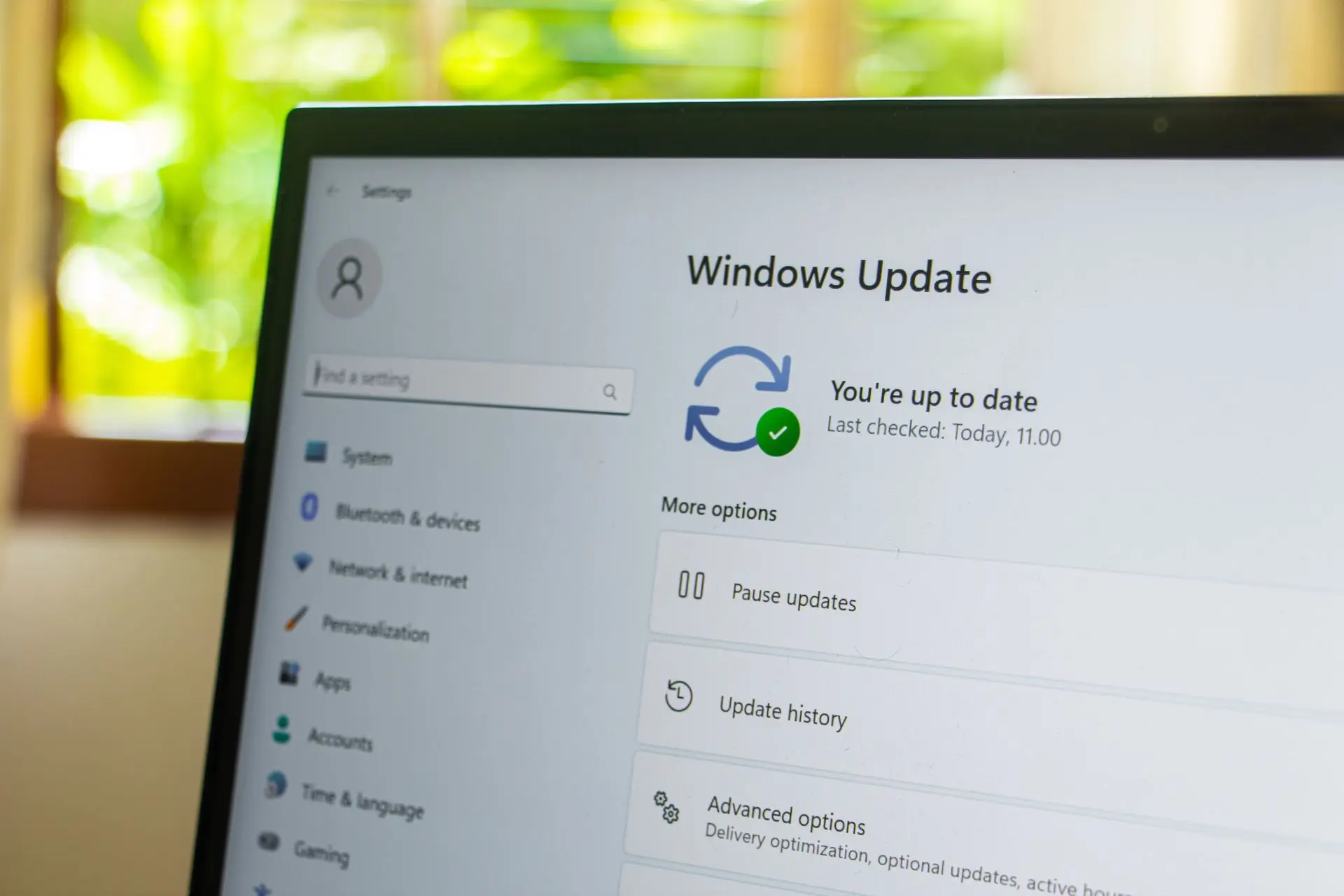
بهروزرسانی ویندوز یکی از سادهترین فرآیندها است. شما میتوانید این کار را به دو روش انجام دهید: بهروزرسانی خودکار یا بهروزرسانی دستی.
بهروزرسانی خودکار ویندوز
ویندوز بهطور پیشفرض تنظیمات خودکار را فعال میکند، اما اگر این تنظیمات غیرفعال شده باشد، میتوانید آن را فعال کنید:
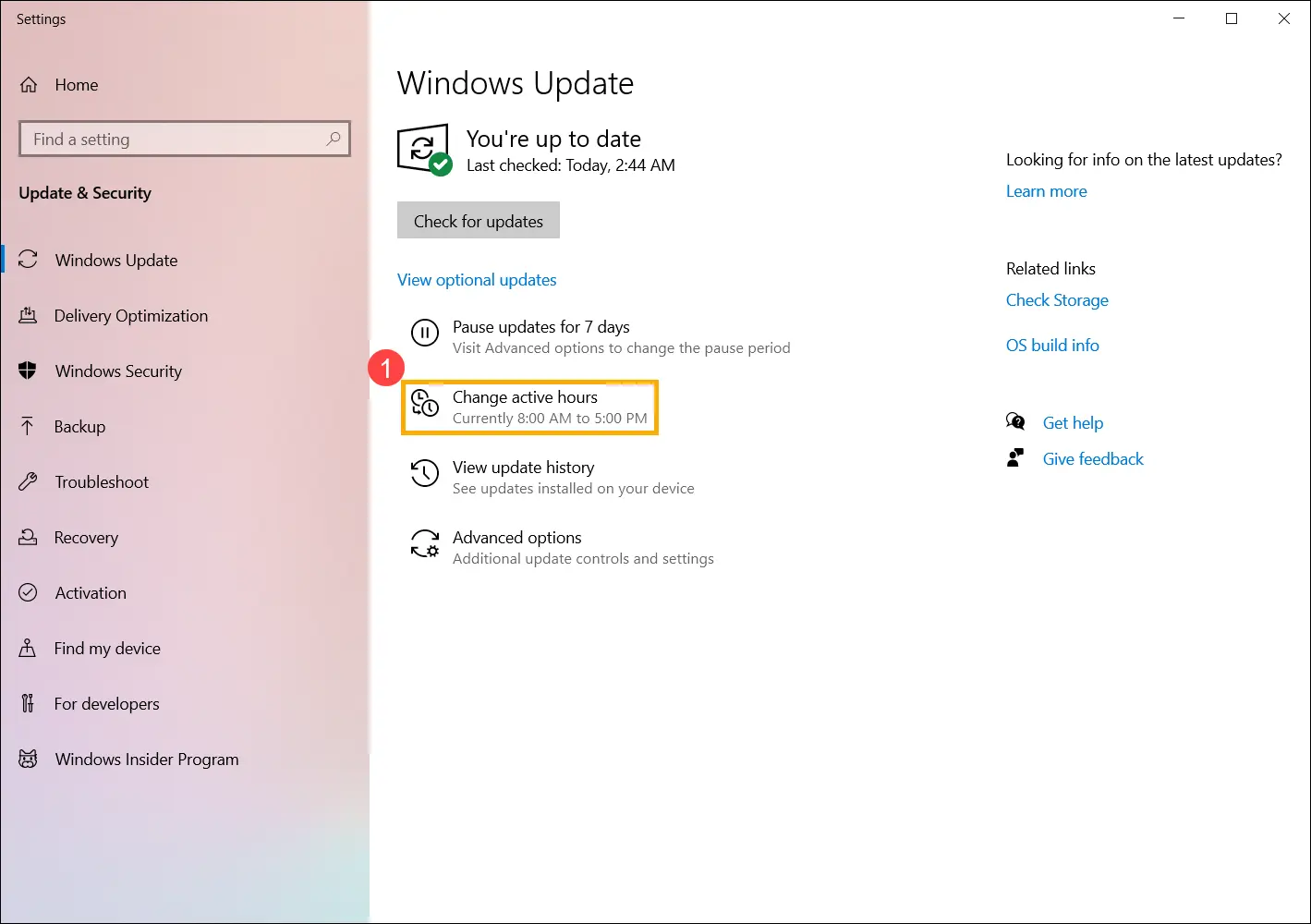
- به تنظیمات بروید و سپس به بهروزرسانی و امنیت مراجعه کنید.
- در بخش بهروزرسانی ویندوز، روی گزینههای پیشرفته کلیک کنید.
- در قسمت انتخاب زمان بهروزرسانی، گزینه بهروزرسانی خودکار را انتخاب کنید.
- در نهایت، روی ذخیره تغییرات کلیک کنید.
پس از فعال کردن این تنظیمات، ویندوز بهطور خودکار بهروزرسانیهای مهم را نصب خواهد کرد.
بهروزرسانی دستی ویندوز
اگر ترجیح میدهید بهروزرسانی را به صورت دستی انجام دهید، میتوانید از طریق پنل کنترل این کار را انجام دهید:
- به تنظیمات بروید و سپس به بهروزرسانی و امنیت مراجعه کنید.
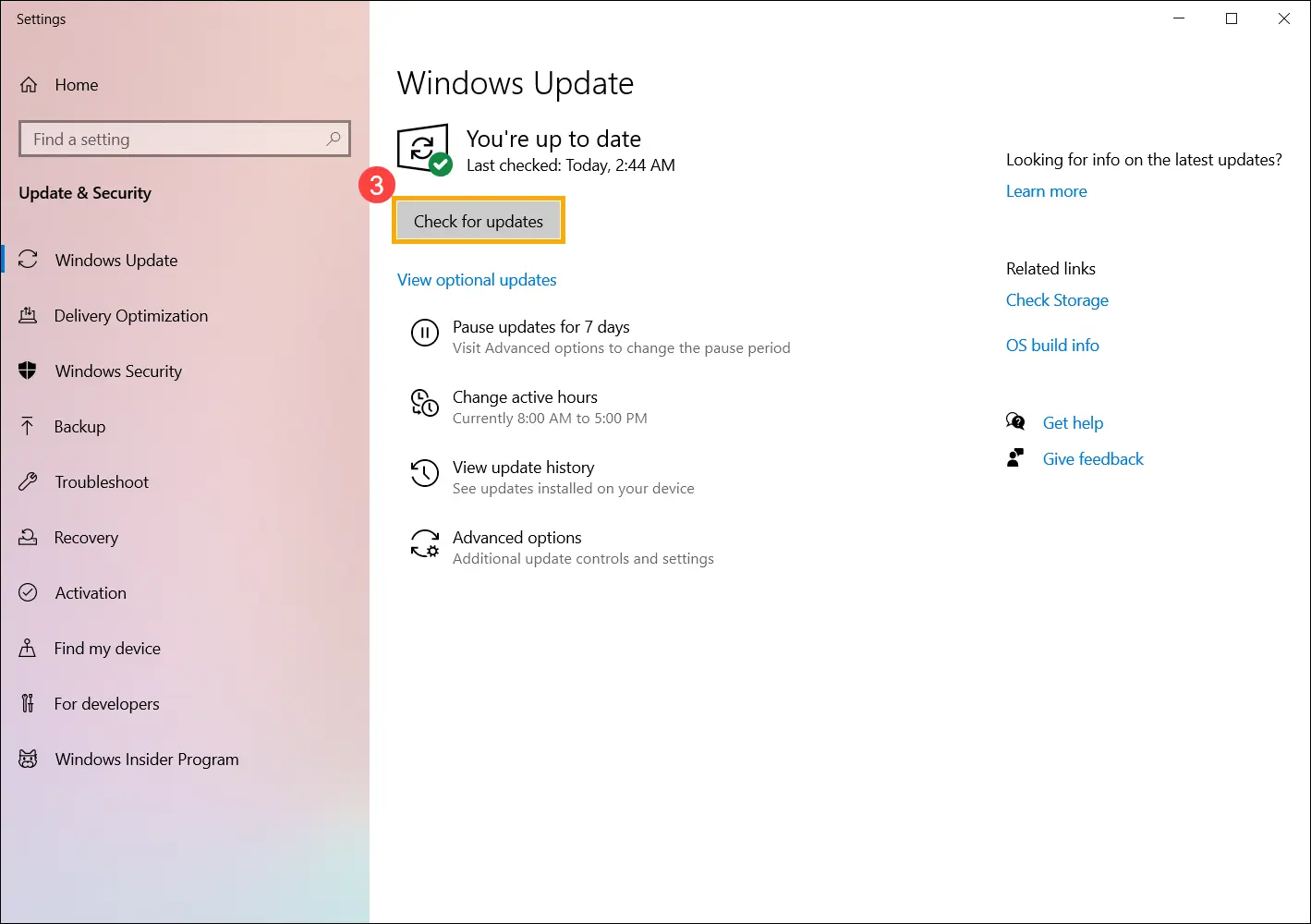
- در بخش بهروزرسانی ویندوز، روی بررسی بهروزرسانیها کلیک کنید.
- سیستم عامل بهصورت خودکار بهروزرسانیهای موجود را پیدا کرده و لیستی از آنها را نمایش میدهد.
- روی دکمه دانلود و نصب کلیک کنید تا بهروزرسانیها نصب شوند.
در این روش، شما کنترل کامل بر فرآیند بهروزرسانی دارید و میتوانید زمانی که دستگاه شما آماده است، این کار را انجام دهید.
بهروزرسانی مکاواس: راهنمای ساده
بهروزرسانی مکاواس نیز بسیار ساده است و میتوانید آن را به دو روش خودکار یا دستی انجام دهید.
بهروزرسانی خودکار مکاواس
مکاواس بهطور پیشفرض بهروزرسانی خودکار را فعال میکند، اما اگر غیرفعال شده باشد، میتوانید آن را فعال کنید:
- به پیشفرض سیستم بروید و سپس به بهروزرسانی نرمافزار مراجعه کنید.
- در قسمت بهروزرسانی خودکار، گزینه بهروزرسانیهای مهم را فعال کنید.
- در نهایت، روی ذخیره کلیک کنید.
پس از فعال کردن این تنظیمات، مکاواس بهطور خودکار بهروزرسانیهای مهم را نصب خواهد کرد.
بهروزرسانی دستی مکاواس
برای بهروزرسانی دستی:
- به پیشفرض سیستم بروید و سپس به بهروزرسانی نرمافزار مراجعه کنید.
- در قسمت بهروزرسانیها، لیستی از بهروزرسانیهای موجود نمایش داده میشود.
- روی دکمه بهروزرسانی همه کلیک کنید تا بهروزرسانیها نصب شوند.
در این روش نیز شما کنترل کامل بر فرآیند دارید و میتوانید زمانی که دستگاه آماده است، بهروزرسانی را انجام دهید.
بهروزرسانی سیستم عاملهای موبایل
بهروزرسانی سیستم عاملهای موبایل مانند اندروید و آیاواس نیز بسیار مهم است. این بهروزرسانیها علاوه بر بهبود عملکرد، از دستگاه شما در برابر تهدیدات جدید محافظت میکنند.
بهروزرسانی اندروید
برای بهروزرسانی اندروید:
- به تنظیمات بروید و سپس به بهروزرسانی سیستم مراجعه کنید.
- روی دکمه دانلود و نصب بهروزرسانی کلیک کنید.
- در صورت نیاز، دستگاه را مجدداً راهاندازی کنید تا بهروزرسانی کامل شود.
در برخی دستگاهها، بهروزرسانی ممکن است به صورت خودکار انجام شود، اما در برخی موارد نیاز به اقدام دستی دارید.
بهروزرسانی آیاواس
بهروزرسانی آیاواس نیز بسیار ساده است:
- به تنظیمات بروید و سپس به پیشفرض عمومی مراجعه کنید.
- در قسمت بهروزرسانی نرمافزار، روی بهروزرسانی خودکار کلیک کنید.
- در صورت وجود بهروزرسانی، روی دکمه دانلود و نصب کلیک کنید.
آیاواس بهطور خودکار بهروزرسانیهای مهم را نصب میکند، اما شما میتوانید این فرآیند را به صورت دستی نیز انجام دهید.
بهروزرسانی لینوکس: راهنمای کاربردی
بهروزرسانی لینوکس بستگی به توزیع مورد استفاده شما دارد. برای مثال، در توزیعهای پاپاواس و ابونتو، فرآیند بهروزرسانی متفاوت است.
بهروزرسانی پاپاواس
در پاپاواس، بهروزرسانی به صورت خودکار انجام میشود، اما شما میتوانید آن را به صورت دستی نیز انجام دهید:
- به پنل تنظیمات بروید و سپس به بهروزرسانی سیستم مراجعه کنید.
- روی دکمه بهروزرسانی کلیک کنید تا بهروزرسانیها نصب شوند.
بهروزرسانی ابونتو
در ابونتو، بهروزرسانی به صورت خودکار انجام میشود، اما برای انجام دستی:
- از ترمینال، دستور زیر را وارد کنید:
sudo apt update && sudo apt upgrade -y
این دستور بهروزرسانیهای موجود را دانلود و نصب میکند.
نکات مهم در هنگام بهروزرسانی سیستم عامل
در هنگام بهروزرسانی سیستم عامل، باید به چند نکته مهم توجه کنید:
- پشتیبانی از دستگاه: قبل از بهروزرسانی، مطمئن شوید که دستگاه شما از نسخه جدید سیستم عامل پشتیبانی میکند.
- پشتیبانی از نرمافزار: برخی نرمافزارها ممکن است با نسخه جدید سیستم عامل سازگار نباشند. قبل از بهروزرسانی، بررسی کنید که نرمافزارهای مورد استفاده شما با نسخه جدید سازگار هستند.
- پشتیبانی از سختافزار: برخی دستگاهها ممکن است با نسخه جدید سیستم عامل سازگار نباشند. در این صورت، بهروزرسانی ممکن است باعث مشکلاتی شود.
- پشتیبانی از باتری: در دستگاههای همراه، بهروزرسانی ممکن است باعث کاهش عمر باتری شود. در این صورت، میتوانید از باتریهای با کیفیتتر استفاده کنید.
- پشتیبانی از فضای ذخیرهسازی: بهروزرسانیها ممکن است فضای زیادی را اشغال کنند. مطمئن شوید که دستگاه شما فضای کافی برای نصب بهروزرسانی دارد.
در نهایت، بهروزرسانی سیستم عامل یک فرآیند مهم است که باید بهطور منظم انجام شود. با دنبال کردن راهنماهای ارائه شده، میتوانید این فرآیند را بهطور ساده و بدون مشکل انجام دهید. اگر به اطلاعات بیشتر در مورد بهروزرسانی سیستم عامل نیاز دارید، میتوانید به تایم به تایم مراجعه کنید.