

























در دنیای وبسایتها و مدیریت محتوا، بهویژه زمانی که از سیستم مدیریت محتوای وردپرس استفاده میکنید، ممکن است با اصطلاح .htaccess روبرو شده باشید. این فایل کوچک اما قدرتمند، یکی از ابزارهای اساسی در سرورهای وب است که میتواند عملکرد سایت شما را بهطور قابلتوجهی بهبود بخشد. اما دقیقاً .htaccess چیست؟ چه کاربردی در وردپرس دارد و چگونه میتوان از آن استفاده کرد؟ در این راهنما کامل، به بررسی همه این موارد میپردازیم.
فایل .htaccess چیست؟
.htaccess یک فایل پیکربندی است که در سرورهای وب مبتنی بر آپاچی (Apache) استفاده میشود. نام آن از ترکیب دو کلمه “HyperText Access” و پسوند فایل .conf گرفته شده است. این فایل به شما امکان میدهد تا تنظیمات مختلفی را برای یک دایرکتوری یا زیردایرکتوری خاص اعمال کنید، بدون این که نیاز به تغییرات در پیکربندی اصلی سرور داشته باشید.
این فایل به صورت پنهان در ریشه دایرکتوری وبسایت شما قرار دارد و معمولاً توسط مدیران سرور یا برنامهنویسها برای اعمال تغییراتی مانند:
- تغییر مسیرهای URL (Redirects)
- بلاک کردن دسترسی به فایلها یا دایرکتوریها
- تنظیمات مربوط به امنیت مانند جلوگیری از دسترسی غیرمجاز
- بهینهسازی عملکرد سایت
- تنظیمات مربوط به کش (Cache) و فشردهسازی دادهها
استفاده میشود. به عبارت دیگر، .htaccess مانند یک دستورالعمل برای سرور است که به آن میگوید چگونه باید درخواستهای ورودی را پردازش کند.

کاربردهای .htaccess در وردپرس
وردپرس به عنوان یکی از محبوبترین سیستمهای مدیریت محتوای جهان، بهطور گستردهای از .htaccess برای بهبود عملکرد، امنیت و مدیریت URL استفاده میکند. برخی از کاربردهای اصلی این فایل در وردپرس عبارتند از:
۱. مدیریت URL و تغییر مسیرها (Redirects)
یکی از مهمترین کاربردهای .htaccess در وردپرس، مدیریت URLها و ایجاد تغییر مسیرها است. برای مثال، اگر شما آدرس یک صفحه را تغییر دادهاید یا میخواهید یک صفحه قدیمی را به یک صفحه جدید هدایت کنید، میتوانید با استفاده از کدهای تغییر مسیر در این فایل، کاربران را به آدرس جدید هدایت کنید.
مثال سادهای از تغییر مسیر:
Redirect 301 /old-page/ https://example.com/new-page/
این کد باعث میشود که هر کسی که به آدرس /old-page/ دسترسی داشته باشد، به آدرس جدید https://example.com/new-page/ هدایت شود.
۲. افزایش امنیت سایت
با استفاده از .htaccess میتوانید اقدامات امنیتی مختلفی را برای سایت وردپرس خود اعمال کنید. برخی از این اقدامات شامل:
- بلاک کردن دسترسی به فایلهای حساس مانند
wp-config.php:
<Files wp-config.php>
    Order allow,deny
    Deny from all
</Files>
- ممانعت از دسترسی به دایرکتوریهای خاص:
<Directory /path/to/directory>
    Deny from all
</Directory>
- بلاک کردن IPهای مشکوک یا رباتهای خرابکار:
order allow,deny
deny from 123.45.67.89
allow from all
۳. بهینهسازی عملکرد سایت
با اعمال تنظیمات خاص در .htaccess میتوانید عملکرد سایت وردپرس خود را بهبود بخشید. برخی از این تنظیمات شامل:
- فعالسازی فشردهسازی Gzip برای کاهش حجم فایلها و افزایش سرعت بارگذاری:
<IfModule mod_deflate.c>
    AddOutputFilterByType DEFLATE text/html text/plain text/xml text/css text/javascript application/javascript application/x-javascript
</IfModule>
- تنظیم کش برای تصاویر و فایلهای استاتیک:
<IfModule mod_expires.c>
    ExpiresActive On
    ExpiresByType image/jpg "access plus 1 year"
    ExpiresByType image/jpeg "access plus 1 year"
    ExpiresByType image/gif "access plus 1 year"
    ExpiresByType image/png "access plus 1 year"
</IfModule>
۴. جلوگیری از دسترسی غیرمجاز به فایلها
با استفاده از .htaccess میتوانید از دسترسی غیرمجاز به فایلهای مهم وردپرس مانند wp-admin یا wp-includes جلوگیری کنید. برای مثال:
<Directory /wp-admin>
    Order Deny,Allow
    Deny from all
    Allow from 123.45.67.89  # فقط IP خاصی اجازه دسترسی داشته باشد
</Directory>
۵. فعالسازی rewrite rules برای وردپرس
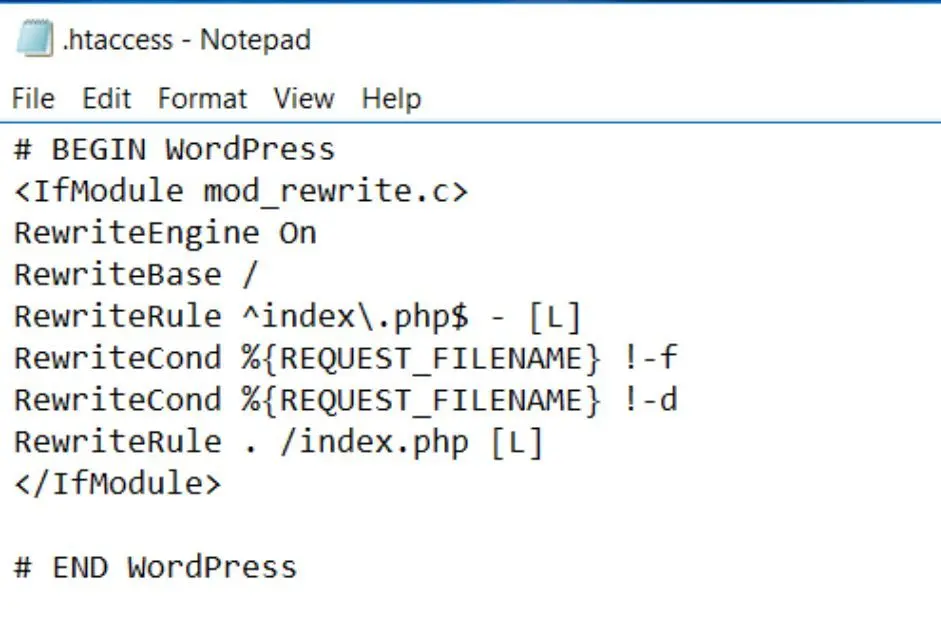
وردپرس از یک سیستم rewrite URL استفاده میکند که به شما امکان میدهد آدرسهای زیبا و خوانا ایجاد کنید. این سیستم به کمک .htaccess فعال میشود. در واقع، وردپرس خودکاراً یک سری قوانین rewrite را در این فایل اضافه میکند که به شما امکان میدهد از آدرسهای مانند https://example.com/sample-post/ به جای آدرسهای نامناسب استفاده کنید.
مثالی از قوانین rewrite در وردپرس:
# BEGIN WordPress
<IfModule mod_rewrite.c>
RewriteEngine On
RewriteRule .* - [E=HTTP_AUTHORIZATION:%{HTTP:Authorization}]
RewriteBase /
RewriteRule ^index\.php$ - [L]
RewriteCond %{REQUEST_FILENAME} !-f
RewriteCond %{REQUEST_FILENAME} !-d
RewriteRule . /index.php [L]
</IfModule>
# END WordPress
چگونه فایل .htaccess را ویرایش کنیم؟
ویرایش فایل .htaccess نیازمند دقت است، زیرا هر خطای کوچک میتواند باعث خرابی سایت شما شود. برای ویرایش این فایل، میتوانید از یکی از روشهای زیر استفاده کنید:
۱. استفاده از FTP یا cPanel
شما میتوانید با استفاده از یک کلاینت FTP مانند FileZilla یا از پنل مدیریت میزبان خود (مانند cPanel)، به دایرکتوری ریشه سایت خود دسترسی پیدا کرده و فایل .htaccess را دانلود، ویرایش و دوباره آپلود کنید.
۲. استفاده از ویرایشگر کد سرور
بسیاری از میزبانهای وب، ویرایشگر کد داخلی دارند که میتوانید با استفاده از آن فایل .htaccess را ویرایش کنید. برای مثال، در cPanel میتوانید از بخش “File Manager” استفاده کنید.
۳. استفاده از پلاگینهای وردپرس
اگر با ویرایش دستی فایلها احساس راحتی نمیکنید، میتوانید از پلاگینهایی مانند “WP Htaccess Editor” یا “Better WP Security” استفاده کنید. این پلاگینها به شما امکان میدهند تا فایل .htaccess را به صورت امن ویرایش کنید.
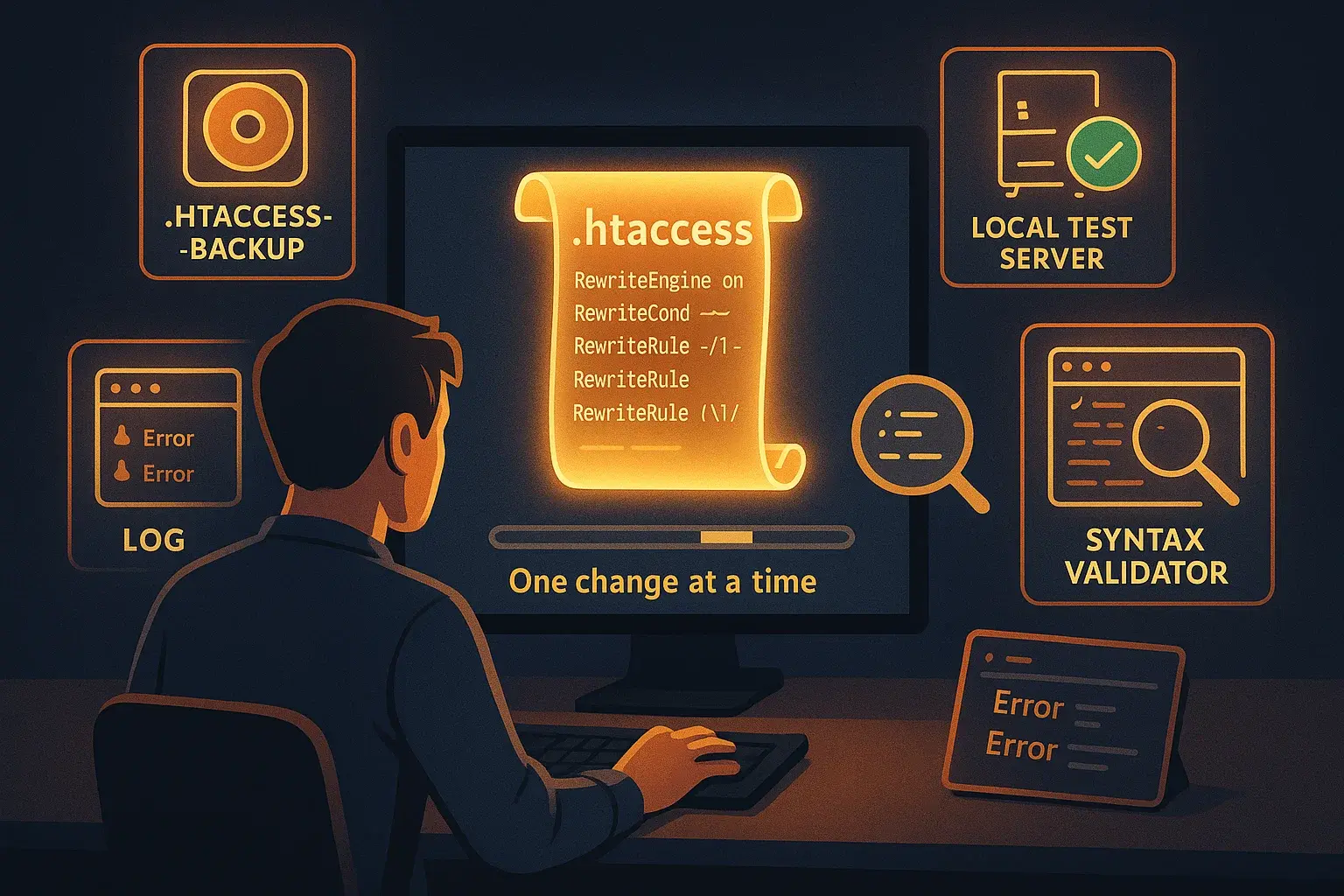
همیشه قبل از اعمال تغییرات در .htaccess، یک نسخه پشتیبان از آن تهیه کنید تا در صورت بروز مشکل، بتوانید فایل اصلی را بازیابی کنید.
نکات مهم در استفاده از .htaccess
در هنگام کار با فایل .htaccess، باید به چند نکته مهم توجه کنید:
- پشتیبانی از سرور: این فایل فقط در سرورهای مبتنی بر آپاچی (Apache) کار میکند. اگر از سرورهای دیگر مانند Nginx استفاده میکنید، باید از فایلهای پیکربندی دیگری مانند
nginx.confاستفاده کنید. - خطاهای احتمالی: هر خطای کوچک در کدهای
.htaccessمیتواند باعث نمایش صفحه خطا ۵۰۰ یا خرابی سایت شود. همیشه قبل از اعمال تغییرات، از نسخه پشتیبان استفاده کنید. - دسترسی به فایل: در برخی از میزبانهای وب، فایل
.htaccessممکن است پنهان باشد. در این صورت باید تنظیمات نمایش فایلهای پنهان را فعال کنید. - تازهسازی کش: پس از ویرایش فایل، ممکن است نیاز باشد کش مرورگر یا سرور را تازه کنید تا تغییرات اعمال شوند.
مثالهای کاربردی برای وردپرس
در این بخش، چند مثال کاربردی از کدهای .htaccess برای وردپرس ارائه میدهیم که میتوانید آنها را به فایل خود اضافه کنید:
۱. فعالسازی HTTPS اجباری
اگر میخواهید تمام ترافیک سایت خود را به HTTPS هدایت کنید، میتوانید از کد زیر استفاده کنید:
<IfModule mod_rewrite.c>
    RewriteEngine On
    RewriteCond %{HTTPS} off
    RewriteRule ^(.*)$ https://%{HTTP_HOST}%{REQUEST_URI} [L,R=301]
</IfModule>
۲. جلوگیری از دسترسی به فایلهای حساس
برای جلوگیری از دسترسی غیرمجاز به فایلهای مهم وردپرس:
<FilesMatch "\.(xml|ini|log|sh|inc|bak|sql|md5|key|htpasswd|gitignore)$">
    Order allow,deny
    Deny from all
</FilesMatch>
۳. فعالسازی کش برای فایلهای استاتیک
برای افزایش سرعت بارگذاری سایت با فعالسازی کش برای فایلهای استاتیک:
<IfModule mod_expires.c>
    ExpiresActive On
    ExpiresDefault "access plus 1 month"
    ExpiresByType image/jpg "access plus 1 year"
    ExpiresByType image/jpeg "access plus 1 year"
    ExpiresByType image/gif "access plus 1 year"
    ExpiresByType image/png "access plus 1 year"
    ExpiresByType text/css "access plus 1 month"
    ExpiresByType text/html "access plus 1 month"
    ExpiresByType application/pdf "access plus 1 month"
    ExpiresByType text/x-javascript "access plus 1 month"
    ExpiresByType application/x-shockwave-flash "access plus 1 month"
    ExpiresByType image/x-icon "access plus 1 year"
</IfModule>
۴. جلوگیری از دسترسی به دایرکتوری wp-content
برای افزایش امنیت، میتوانید دسترسی به دایرکتوری wp-content را محدود کنید:
<Directory "/home/username/public_html/wp-content/">
    Order Deny,Allow
    Deny from all
</Directory>
در این مثال، باید آدرس دایرکتوری wp-content را با آدرس واقعی خود جایگزین کنید.
نکات پایانی و توصیهها
فایل .htaccess یک ابزار قدرتمند است که میتواند عملکرد، امنیت و مدیریت سایت وردپرس شما را بهبود بخشد. با این حال، باید با احتیاط از آن استفاده کنید، زیرا هر خطای کوچک میتواند باعث خرابی سایت شود.
اگر تجربه کافی در ویرایش فایلهای پیکربندی ندارید، توصیه میشود از پلاگینهای وردپرس یا خدمات حرفهای میزبان وب استفاده کنید. همچنین، قبل از اعمال هر تغییر، همیشه یک نسخه پشتیبان از فایل .htaccess تهیه کنید.
برای اطلاعات بیشتر در مورد بهینهسازی وردپرس و استفاده از ابزارهای مختلف، میتوانید به مقالات مرتبط در تایم به تایم مراجعه کنید.
با استفاده صحیح از .htaccess، میتوانید سایت وردپرس خود را سریعتر، امنتر و کارآمدتر کنید. امیدواریم این راهنما برای شما مفید بوده باشد و بتوانید از این ابزار قدرتمند به بهترین شکل استفاده کنید.











