

























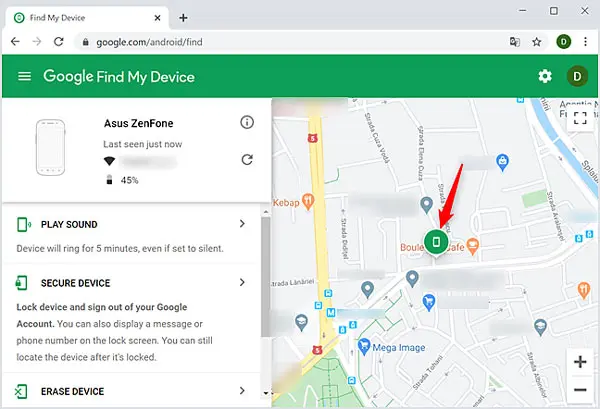
در دنیای امروزی که دستگاههای الکترونیکی نقش اساسی در زندگی روزمره ما دارند، از دست دادن یا دزدیده شدن گوشی، تبلت یا حتی لپتاپ میتواند بسیار استرسزا باشد. خوشبختانه، شرکت اپل با ارائه سرویس «Find My» راهکاری هوشمندانه برای یافتن و محافظت از دستگاههای خود ارائه کرده است. این سرویس که در سالهای اخیر به یکی از ابزارهای ضروری برای کاربران اپل تبدیل شده، امکان ردیابی، قفل کردن و حتی پاک کردن دادههای دستگاه از راه دور را فراهم میکند. اما چگونه این سرویس کار میکند؟ چه مزایایی دارد؟ و چه اشتباهاتی باید از آن اجتناب کرد؟ در این مقاله به بررسی کامل سرویس Find My میپردازیم و نکات کاربردی و رایج را برای شما توضیح میدهیم.
Find My چیست؟
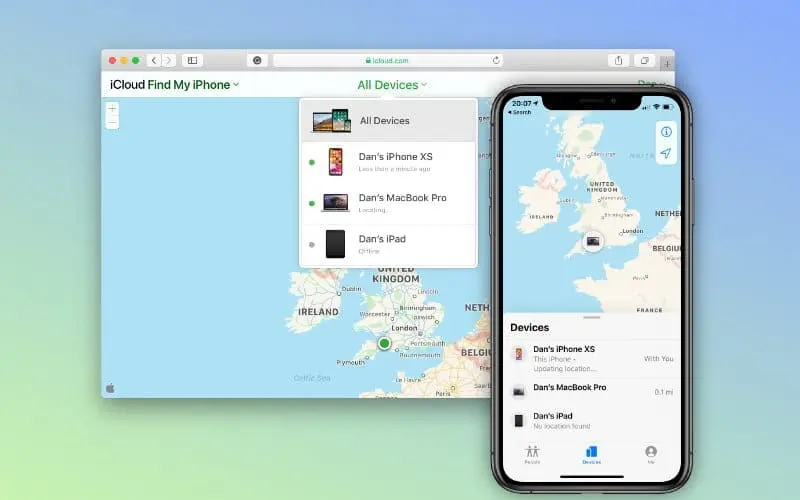
سرویس Find My یک ابزار یکپارچه اپل است که به کاربران امکان میدهد دستگاههای خود را از راه دور ردیابی، قفل کنند یا در صورت نیاز دادههایشان را پاک کنند. این سرویس شامل سه بخش اصلی است:
- Find My iPhone/iPad/iPod: امکان ردیابی دستگاههای موبایل و تبلت اپل را فراهم میکند.
- Find My Mac: برای ردیابی مکبوکها و مکهای دسکتاپ طراحی شده است.
- Find My AirTag: برای یافتن وسایل شخصی مانند کلیدها، کیفها یا کولهپکها با استفاده از تگهای هوشمند.
این سرویس با استفاده از شبکه بلوتوث، Wi-Fi و دادههای سلولی، حتی در زمانی که دستگاه شما خاموش است، میتواند موقعیت آن را تعیین کند. همچنین، Find My با همکاری سایر دستگاههای اپل، مانند آیفونها و اپل واچها، میتواند بهطور فعالانه به جستجوی دستگاه شما بپردازد.
چگونه Find My کار میکند؟
سرویس Find My با استفاده از چند فناوری مختلف، از جمله:
- شبکه بلوتوث: دستگاههای اپل میتوانند با یکدیگر ارتباط برقرار کنند و موقعیت دستگاه گمشده را تشخیص دهند.
- Wi-Fi و دادههای سلولی: اگر دستگاه شما به اینترنت متصل است، موقعیت دقیق آن ثبت میشود.
- دستگاههای دیگر: اگر دستگاه دیگری از اپل در نزدیکی دستگاه گمشده باشد، میتواند به عنوان یک نقطه مرجع برای تعیین موقعیت آن عمل کند.
- پوشههای ایمیل: اگر دستگاه شما به یک شبکه Wi-Fi جدید متصل شود، اطلاعات مربوط به آن شبکه به ایمیل شما ارسال میشود.
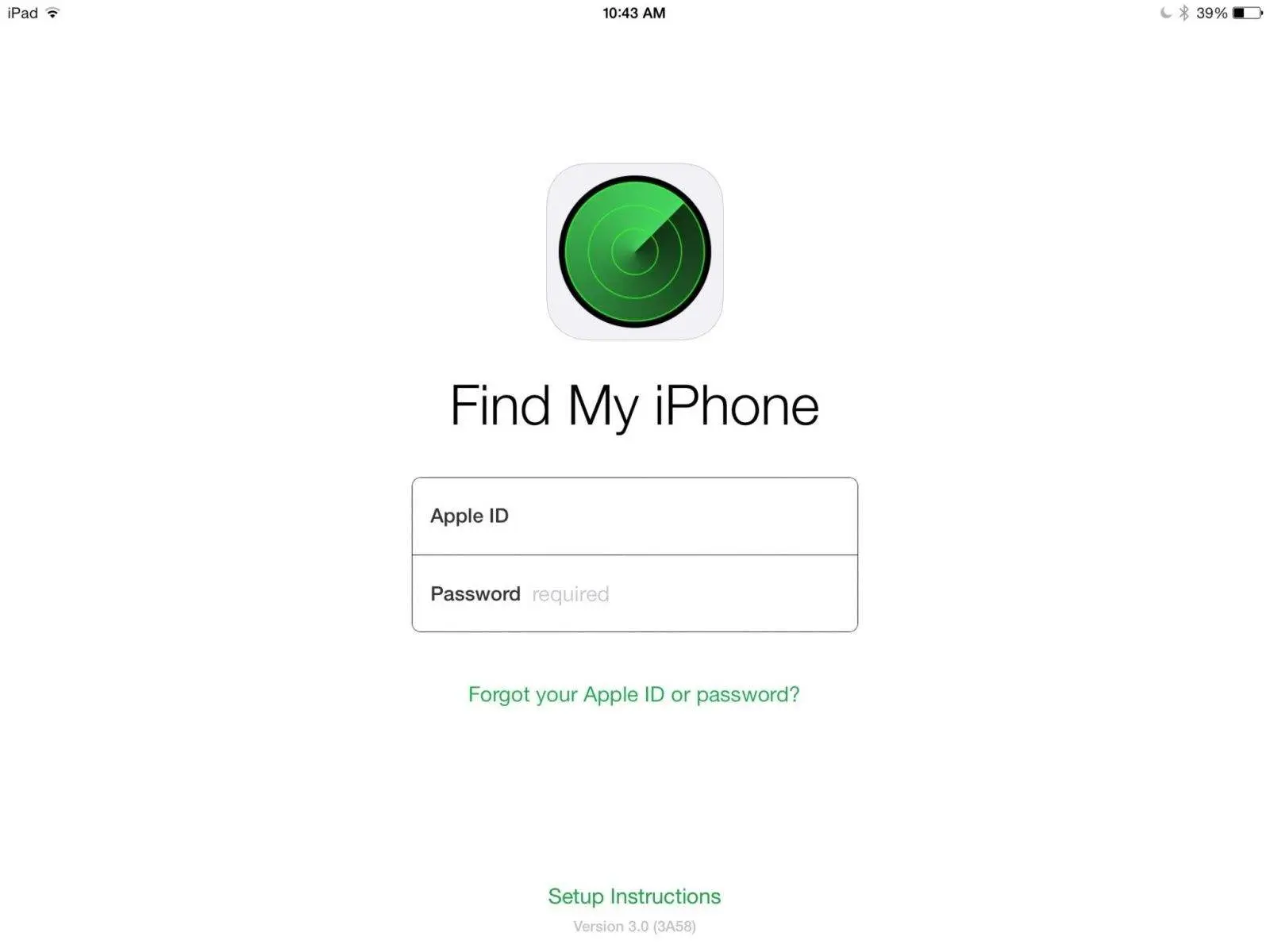
برای استفاده از این سرویس، ابتدا باید آن را در دستگاه خود فعال کنید. این کار در تنظیمات دستگاه، در بخش «iCloud» و سپس «Find My» انجام میشود. همچنین، باید مطمئن شوید که «Find My iPhone» فعال است و دستگاه شما به اینترنت متصل است.
مزایای استفاده از Find My
سرویس Find My مزایای بسیاری دارد که آن را به یکی از ابزارهای ضروری برای کاربران اپل تبدیل کرده است:
- ردیابی در زمان واقعی: با استفاده از نقشه، میتوانید موقعیت دقیق دستگاه خود را ببینید.
- قفل از راه دور: اگر دستگاه شما گم یا دزدیده شده باشد، میتوانید آن را قفل کرده و حتی یک پیام شخصی برای فردی که آن را پیدا میکند، نمایش دهید.
- پاک کردن دادهها: در صورت نیاز، میتوانید تمام دادههای دستگاه را از راه دور پاک کنید تا اطلاعات شما در دست افراد غیرمجاز قرار نگیرد.
- صدا دادن: اگر دستگاه شما در نزدیکی است، میتوانید از طریق Find My یک صدا بلند کنید تا آن را پیدا کنید.
- پشتیبانی از دستگاههای مختلف: این سرویس نه تنها برای آیفونها و آیپدها، بلکه برای مکها و حتی تگهای هوشمند AirTag نیز کار میکند.
این ویژگیها باعث شدهاند که کاربران بتوانند با خیال راحتتری از دستگاههای خود استفاده کنند و در صورت بروز مشکل، سریعاً اقدام کنند.
نکات کاربردی برای استفاده بهتر از Find My
برای استفاده بهینه از سرویس Find My، چند نکته کاربردی وجود دارد که میتوانید به آنها توجه کنید:
- فعال کردن Find My: همیشه مطمئن شوید که این سرویس در دستگاههای خود فعال است. این کار در تنظیمات iCloud انجام میشود.
- بازنگری منظم: بهطور دورهای بررسی کنید که آیا دستگاههای شما هنوز به اینترنت متصل هستند یا خیر. اگر دستگاهی از دست رفته است، ممکن است به اینترنت متصل نباشد و موقعیت آن نمایش داده نشود.
- استفاده از AirTag: اگر وسایل شخصی خود را گم میکنید، میتوانید از تگهای هوشمند AirTag استفاده کنید. این تگها با دستگاههای اپل شما ارتباط برقرار میکنند و موقعیت وسایل شما را نمایش میدهند.
- پاک کردن دادهها در زمان مناسب: اگر دستگاه شما دزدیده شده یا از دست رفته است و احتمال بازیابی آن کم است، بهتر است دادههای آن را پاک کنید تا اطلاعات شما در دست افراد غیرمجاز قرار نگیرد.
- استفاده از ویژگی «Lost Mode»: این ویژگی به شما امکان میدهد دستگاه خود را قفل کرده و یک شماره تماس یا ایمیل برای فردی که آن را پیدا میکند، نمایش دهید.
با رعایت این نکات، میتوانید از سرویس Find My به بهترین نحو استفاده کنید و در صورت بروز مشکل، سریعاً اقدام نمایید.
اشتباهات رایج در استفاده از Find My
در حالی که سرویس Find My بسیار مفید است، برخی اشتباهات رایج ممکن است کارایی آن را کاهش دهند یا حتی باعث بروز مشکلاتی شوند:
- غیرفعال کردن Find My: اگر این سرویس در دستگاه شما غیرفعال باشد، امکان ردیابی آن وجود ندارد. همیشه باید مطمئن شوید که این سرویس فعال است.
- عدم اتصال به اینترنت: اگر دستگاه شما به اینترنت متصل نباشد، موقعیت آن نمایش داده نمیشود. بنابراین، همیشه باید دستگاههای خود را به اینترنت متصل نگه دارید.
- نادیده گرفتن هشدارهای ایمیل: اگر دستگاه شما به یک شبکه Wi-Fi جدید متصل شود، اپل یک ایمیل به شما ارسال میکند. نادیده گرفتن این ایمیلها ممکن است باعث شود که متوجه نشوید دستگاه شما در کجا است.
- استفاده نادرست از Lost Mode: اگر دستگاه شما گم شده است و احتمال بازیابی آن کم است، باید از Lost Mode استفاده کنید. اما اگر دستگاه شما هنوز در دسترس است، استفاده از این ویژگی ممکن است باعث ایجاد مشکلاتی شود.
- عدم استفاده از AirTag برای وسایل: اگر وسایل شخصی خود را گم میکنید، استفاده از AirTag میتواند بسیار مفید باشد. اما بسیاری از کاربران این ویژگی را نادیده میگیرند.
با اجتناب از این اشتباهات، میتوانید از سرویس Find My به بهترین نحو استفاده کنید و در صورت بروز مشکل، سریعاً اقدام نمایید.
چگونه از Find My برای محافظت از دستگاههای اپل استفاده کنیم؟
سرویس Find My نه تنها برای یافتن دستگاههای گمشده مفید است، بلکه میتواند به محافظت از آنها در برابر دزدی یا از دست رفتن کمک کند. چند راهکار برای استفاده بهینه از این سرویس:
- فعال کردن هشدارهای ایمیل: در تنظیمات iCloud، میتوانید فعال کنید که هر بار که دستگاه شما به یک شبکه جدید متصل میشود، یک ایمیل دریافت کنید. این کار به شما کمک میکند که در صورت بروز مشکلی، سریعاً اقدام کنید.
- استفاده از ویژگی «Play Sound»: اگر دستگاه شما در نزدیکی است، میتوانید با استفاده از این ویژگی، یک صدا بلند کنید تا آن را پیدا کنید.
- قفل کردن دستگاه از راه دور: اگر دستگاه شما گم شده است، میتوانید آن را قفل کرده و حتی یک پیام شخصی برای فردی که آن را پیدا میکند، نمایش دهید.
- پاک کردن دادهها در صورت نیاز: اگر دستگاه شما دزدیده شده یا احتمال بازیابی آن کم است، میتوانید دادههای آن را از راه دور پاک کنید.
- استفاده از AirTag برای وسایل: اگر وسایل شخصی خود را گم میکنید، میتوانید از تگهای هوشمند AirTag استفاده کنید. این تگها با دستگاههای اپل شما ارتباط برقرار میکنند و موقعیت وسایل شما را نمایش میدهند.
با استفاده از این راهکارها، میتوانید دستگاههای خود را به بهترین نحو محافظت کنید و در صورت بروز مشکل، سریعاً اقدام نمایید.
نکات پایانی
سرویس Find My یکی از ابزارهای ضروری برای کاربران اپل است که با استفاده از آن میتوانید دستگاههای خود را ردیابی، قفل کرده یا دادههایشان را پاک کنید. با فعال کردن این سرویس و رعایت نکات کاربردی، میتوانید از دستگاههای خود به بهترین نحو محافظت کنید و در صورت بروز مشکل، سریعاً اقدام نمایید.
اگر به دنبال راهکارهای بیشتر برای محافظت از دستگاههای خود هستید، میتوانید در مورد استفاده از ویژگیهای امنیتی دیگر اپل مانند «Screen Time» یا «App Tracking Transparency» نیز مطالعه کنید. برای اطلاعات بیشتر در مورد ابزارهای امنیتی و راهکارهای کاربردی، میتوانید به تایم به تایم مراجعه کنید.











