


















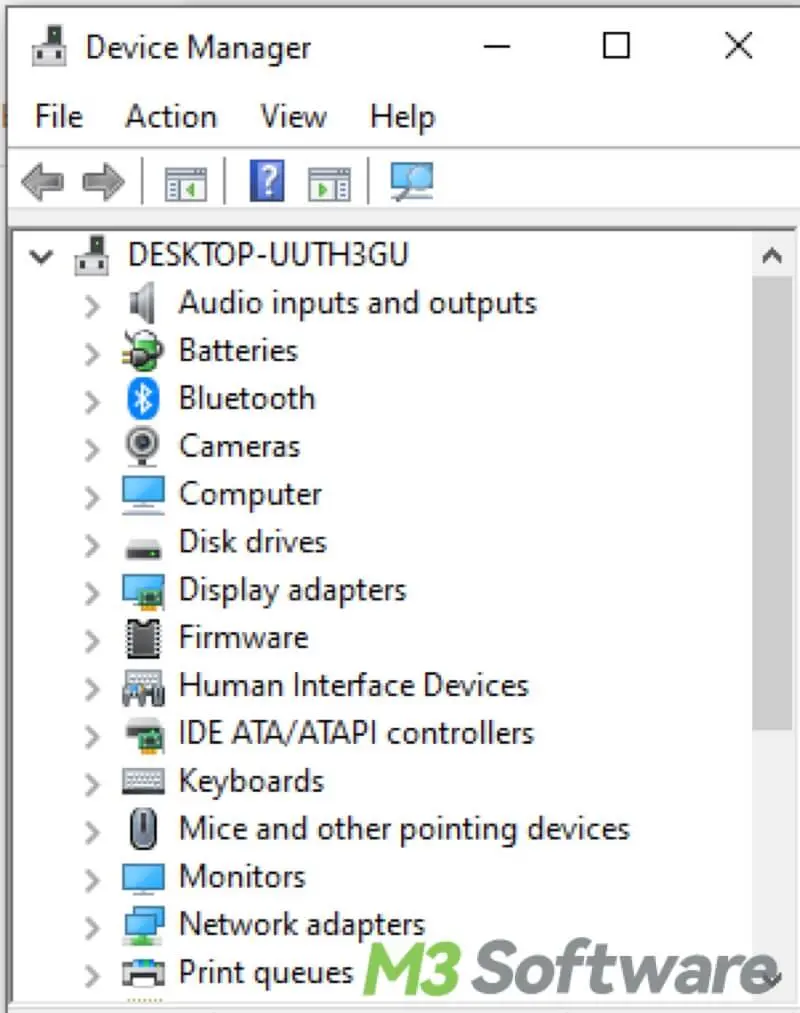
در دنیای کامپیوتر و سیستم عامل ویندوز، ابزارهای مختلفی وجود دارند که به کاربر کمک میکنند تا عملکرد دستگاه خود را بهتر مدیریت کند. یکی از این ابزارها، مدیر دستگاهها (Device Manager) است که به عنوان یک پنل کنترل برای سختافزارهای متصل به سیستم عمل میکند. اگر تا به حال با مشکلاتی مانند عدم تشخیص دستگاه، خطاهای سختافزاری یا نیاز به بهروزرسانی درایورها مواجه شدهاید، احتمالاً مدیر دستگاهها میتواند راهحل شما باشد. در این راهنما، به معرفی کامل این ابزار، کاربردهای آن و نحوه استفاده از آن میپردازیم.
مدیر دستگاهها چیست؟
مدیر دستگاهها یک ابزار داخلی در سیستم عامل ویندوز است که به شما امکان میدهد تمام دستگاههای سختافزاری متصل به کامپیوترتان را مشاهده، مدیریت و پیکربندی کنید. این ابزار شامل همه چیزهایی است که سیستم عامل به آنها نیاز دارد تا با سختافزارهای مختلف مانند کارت گرافیک، کارت شبکه، دستگاههای ذخیرهسازی، دستگاههای ورودی و خروجی و حتی دستگاههای USB متصل شده، ارتباط برقرار کند.
با استفاده از مدیر دستگاهها، میتوانید:
- دستگاههای متصل شده را شناسایی کنید.
- خطاهای مربوط به دستگاهها را تشخیص و برطرف کنید.
- درایورهای دستگاهها را بهروزرسانی یا نصب کنید.
- دستگاههای غیرضروری را غیرفعال کنید.
- مشکلات مربوط به سختافزار را تشخیص داده و راهحل مناسب را پیدا کنید.
چرا باید از مدیر دستگاهها استفاده کنیم؟
استفاده از مدیر دستگاهها در موارد زیر بسیار مفید است:
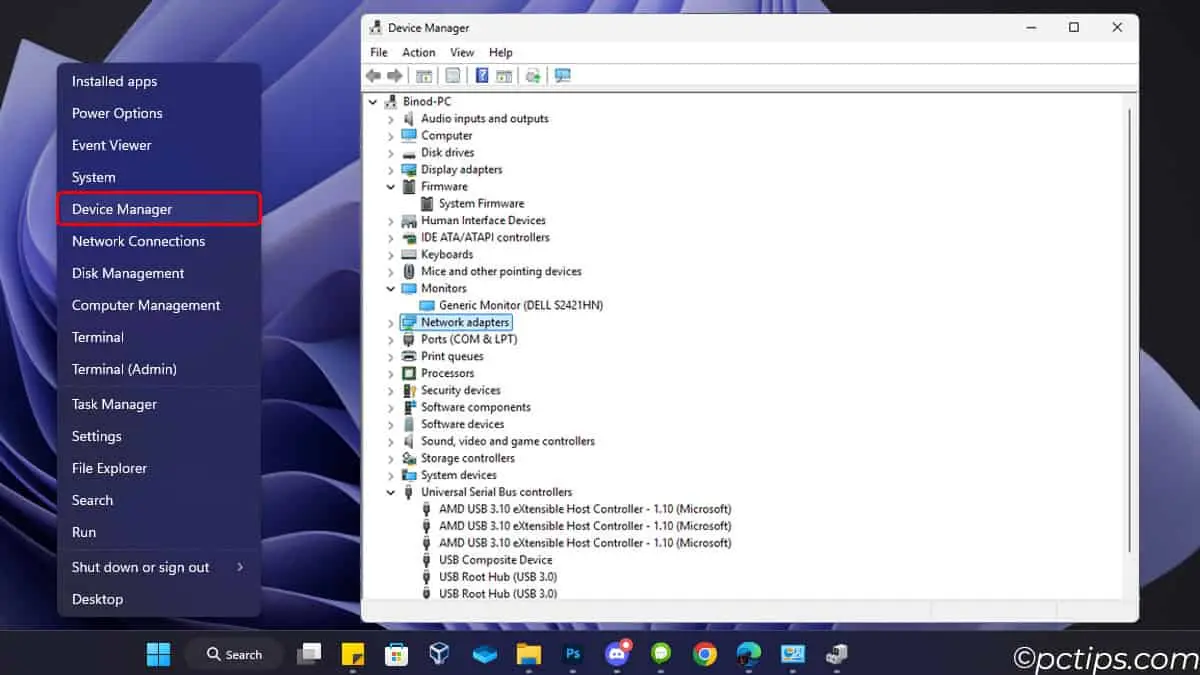
- تشخیص مشکلات سختافزاری: اگر دستگاهی مانند چاپگر، مانیتور یا کارت شبکه به درستی کار نمیکند، مدیر دستگاهها میتواند به شما نشان دهد که مشکل از کجا ناشی میشود. برای مثال، اگر یک دستگاه در حالت “خطا” یا “غیرفعال” نمایش داده شود، میتوانید اقدامات لازم را برای حل مشکل انجام دهید.
- بهروزرسانی درایورها: درایورهای قدیمی یا خراب میتوانند باعث ایجاد مشکلاتی مانند کندی سیستم یا عدم عملکرد صحیح دستگاهها شوند. مدیر دستگاهها به شما امکان میدهد تا درایورهای مربوط به هر دستگاه را بهروزرسانی کنید.
- مدیریت دستگاههای متصل: اگر دستگاههای زیادی به کامپیوتر شما متصل هستند، مدیر دستگاهها به شما کمک میکند تا همه آنها را در یک پنل مشاهده و مدیریت کنید. این کار خصوصاً در سیستمهای چندکاربره یا سرورهای شبکه بسیار مفید است.
- غیرفعال کردن دستگاههای غیرضروری: برخی دستگاهها مانند کارتهای شبکه اضافی یا دستگاههای USB که دیگر استفاده نمیشوند، میتوانند منابع سیستم را مصرف کنند. با استفاده از مدیر دستگاهها، میتوانید این دستگاهها را غیرفعال کنید و عملکرد سیستم را بهبود بخشید.
چگونه به مدیر دستگاهها دسترسی پیدا کنیم؟
دسترسی به مدیر دستگاهها در ویندوز بسیار ساده است. چند روش مختلف برای باز کردن این ابزار وجود دارد:
- از طریق جستجو:
- بر روی دکمه شروع (Start) کلیک کنید.
- در قسمت جستجو، کلمه “Device Manager” را تایپ کنید.
- از میان نتایج، گزینه “Device Manager” را انتخاب کنید.
- از طریق منوی Run:
- کلیدهای Win + R را همزمان فشار دهید تا پنجره Run باز شود.
- کلمه “devmgmt.msc” را تایپ کرده و Enter بزنید.
- از طریق Control Panel:
- به پنل کنترل (Control Panel) بروید.
- در بخش “Hardware and Sound” یا “سیستم و سختافزار”، گزینه “Device Manager” را پیدا و انتخاب کنید.
نحوه استفاده از مدیر دستگاهها
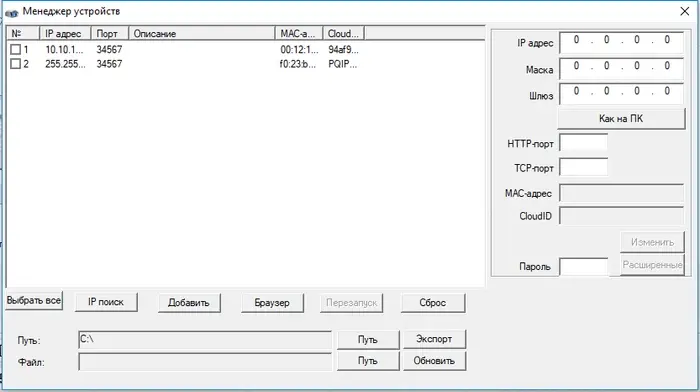
پس از باز کردن مدیر دستگاهها، پنلی با لیستی از دستگاههای سختافزاری نمایش داده میشود. این لیست بر اساس نوع دستگاهها دستهبندی شده است، مانند:
- Display adapters (کارتهای گرافیک)
- Sound, video and game controllers (کنترلرهای صدا، ویدئو و بازی)
- Network adapters (کارتهای شبکه)
- Disk drives (دستگاههای ذخیرهسازی)
- Universal Serial Bus controllers (کنترلرهای USB)
- Input devices (دستگاههای ورودی مانند ماوس و کیبورد)
برای مدیریت هر دستگاه، کافی است بر روی آن کلیک راست کرده و از منوی بازشده یکی از گزینههای زیر را انتخاب کنید:
- Enable device: اگر دستگاهی غیرفعال شده باشد، این گزینه آن را فعال میکند.
- Disable device: برای غیرفعال کردن دستگاه در صورت نیاز.
- Update driver: برای بهروزرسانی درایور دستگاه.
- Uninstall device: برای حذف درایور دستگاه (سیستم عامل در صورت نیاز درایور را دوباره نصب میکند).
- Properties: برای مشاهده اطلاعات بیشتر و پیکربندی دستگاه.
در بخش Properties هر دستگاه، میتوانید اطلاعاتی مانند:
- نام دستگاه و سازنده آن
- وضعیت دستگاه (عملکرد صحیح یا خطا)
- شماره مدل و شناسه سختافزاری
- پیکربندیهای مربوط به دستگاه
را مشاهده و تغییر دهید.
حل مشکلات رایج با استفاده از مدیر دستگاهها
یکی از کاربردهای اصلی مدیر دستگاهها، حل مشکلات مربوط به سختافزار است. در این بخش، به چند مشکل رایج و راهحلهای آنها با استفاده از این ابزار میپردازیم:
۱. دستگاه در حالت “خطا” است
اگر یک دستگاه در مدیر دستگاهها با علامت “خطا” نمایش داده شود، میتوانید با کلیک راست بر روی آن و انتخاب “Properties” به اطلاعات بیشتر دسترسی پیدا کنید. در بخش “Device status”، دلیل خطا نمایش داده میشود. برای حل مشکل:
- درایور دستگاه را بهروزرسانی کنید.
- دستگاه را از سیستم جدا و دوباره متصل کنید.
- در صورت نیاز، دستگاه را غیرفعال و سپس فعال کنید.
۲. دستگاه شناسایی نمیشود
اگر دستگاهی مانند یک دستگاه USB یا کارت شبکه شناسایی نمیشود، میتوانید:
- درایور دستگاه را بهروزرسانی کنید.
- دستگاه را در منوی “Other devices” پیدا کرده و بر روی آن کلیک راست کنید، سپس “Update driver” را انتخاب کنید.
- در صورت لزوم، دستگاه را از سیستم جدا و دوباره متصل کنید.
۳. دستگاه در حالت “غیرفعال” است
اگر دستگاهی در حالت غیرفعال است، کافی است بر روی آن کلیک راست کرده و “Enable device” را انتخاب کنید. اگر این گزینه غیرقابل انتخاب باشد، ممکن است مشکل از درایور یا پیکربندی دستگاه باشد و نیاز به بررسی بیشتر داشته باشید.
نکات مهم در استفاده از مدیر دستگاهها
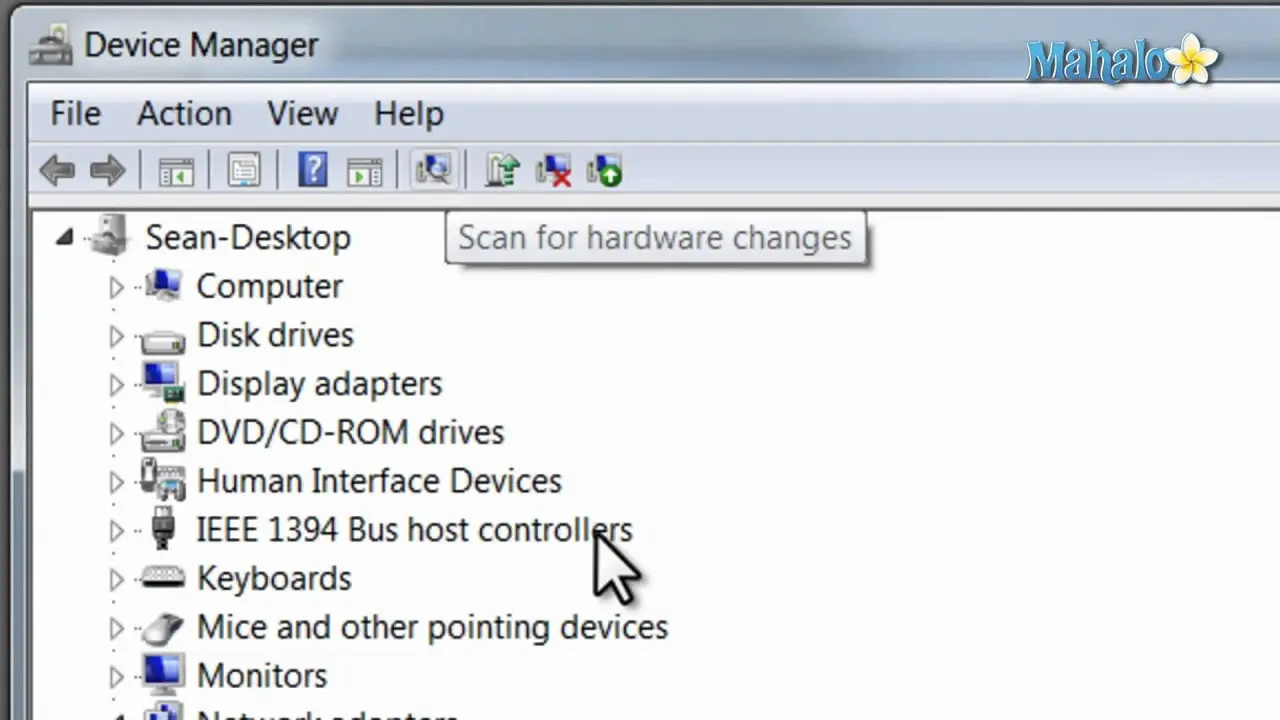
در هنگام استفاده از مدیر دستگاهها، چند نکته مهم وجود دارد که باید به آنها توجه کنید:
- پشتیبانی از دستگاهها: قبل از نصب یا بهروزرسانی درایور، مطمئن شوید که دستگاه شما با سیستم عامل شما سازگار است.
- بکاپ درایورها: قبل از انجام تغییرات مهم، میتوانید درایورهای دستگاهها را بکاپ بگیرید تا در صورت نیاز بتوانید آنها را دوباره نصب کنید.
- استفاده از درایورهای رسمی: همیشه سعی کنید درایورهای رسمی و از وبسایت سازنده دستگاه دریافت کنید تا از مشکلاتی مانند ویروس یا عملکرد نامناسب جلوگیری کنید.
- غیرفعال کردن دستگاههای غیرضروری: دستگاههایی که استفاده نمیکنید را غیرفعال کنید تا منابع سیستم را آزاد کنید و عملکرد بهتر داشته باشید.
مدیر دستگاهها یکی از ابزارهای قدرتمند ویندوز است که میتواند به شما کمک کند تا مشکلات سختافزاری را تشخیص داده و حل کنید. با یادگیری نحوه استفاده از این ابزار، میتوانید کنترل بیشتری بر روی سیستم خود داشته باشید و از عملکرد بهتر آن لذت ببرید.
اگر به اطلاعات بیشتر در مورد مدیریت سیستم عامل ویندوز یا ابزارهای مشابه علاقهمند هستید، میتوانید در تایم به تایم مقالات مرتبط را مطالعه کنید.