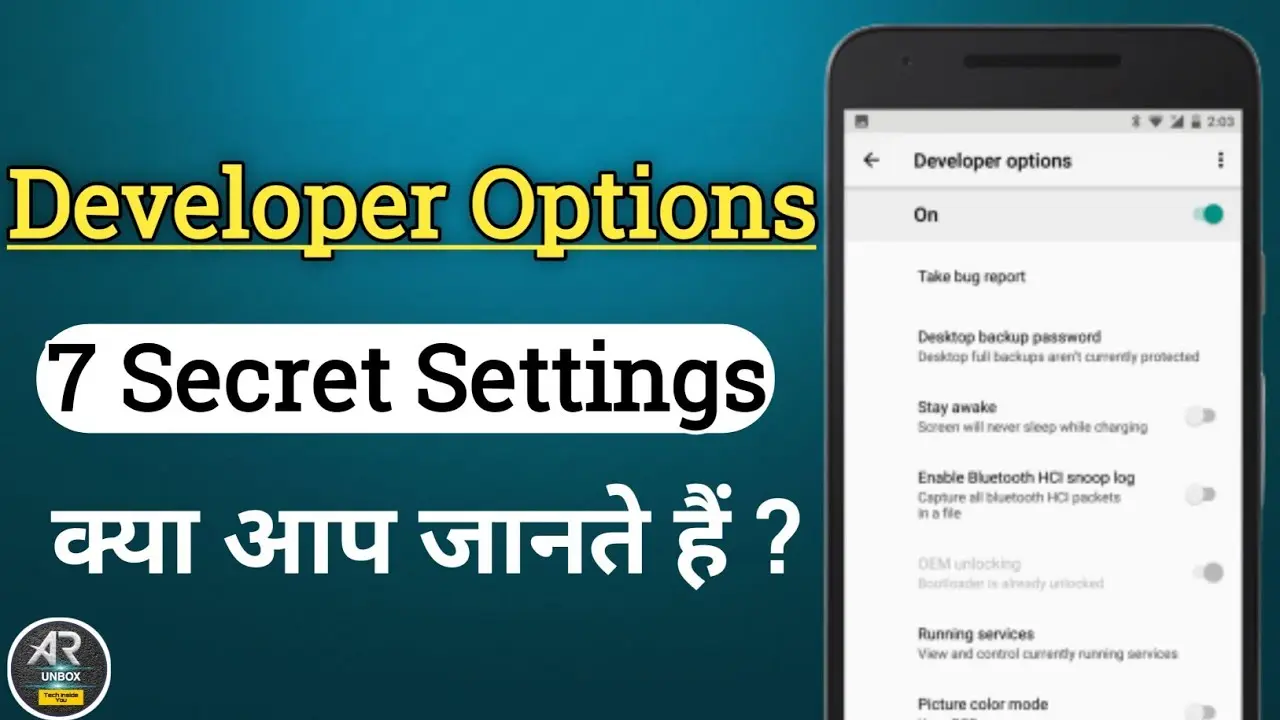
در دنیای هوشمندسازی گوشیهای اندرویدی، بخشهایی وجود دارند که برای کاربران عادی پنهان هستند اما برای توسعهدهندگان و حتی کاربران پیشرفته، ابزارهای قدرتمندی محسوب میشوند. یکی از این بخشها، Developer Options یا همان «گزینههای توسعهدهنده» است. این بخش که در ابتدا برای برنامهنویسان طراحی شده بود، امروزه کاربردهای گستردهای برای کاربران معمولی نیز دارد. اما این بخش دقیقاً چیست؟ چگونه فعال میشود؟ و چه کاربردهایی دارد؟ در این راهنما کامل، به بررسی همه این موارد میپردازیم.
Developer Options چیست؟
گزینههای توسعهدهنده یک بخش مخفی در تنظیمات گوشیهای اندرویدی است که شامل ابزارهایی برای تست و تنظیم پارامترهای سیستم است. این بخش در ابتدا برای توسعهدهندگان طراحی شده بود تا بتوانند عملکرد گوشی را در شرایط مختلف بررسی کنند، اما امروزه بسیاری از کاربران برای دسترسی به امکاناتی مانند افزایش سرعت نمایش، فعالسازی حالت توسعهدهنده، یا حتی حل برخی مشکلات فنی، از این بخش استفاده میکنند.
این بخش شامل تنظیمات پیشرفتهای است که معمولاً برای کاربران عادی غیرقابل دسترسی هستند. از جمله این تنظیمات میتوان به کنترل عملکرد باتری، تنظیمات نمایشگر، مدیریت حافظه و حتی تغییرات در عملکرد شبکه اشاره کرد.
چرا Developer Options برای کاربران عادی مفید است؟
اگرچه این بخش برای توسعهدهندگان طراحی شده، اما برخی از امکانات آن برای کاربران عادی نیز مفید هستند. برای مثال:
- افزایش سرعت نمایش (بهویژه برای گوشیهای با پردازنده ضعیف)
- فعالسازی حالت توسعهدهنده برای برنامهنویسان
- کنترل مصرف باتری و بهبود عملکرد باتری
- تغییرات در تنظیمات نمایشگر مانند کاهش تأخیر نمایش
- حل برخی مشکلات شبکه یا اتصال اینترنت
با این حال، باید دقت کرد که تغییرات غیرمعمول در این بخش ممکن است باعث ایجاد مشکلاتی در عملکرد گوشی شود. بنابراین، توصیه میشود قبل از اعمال تغییرات، از نسخه پشتیبانگیری از دادههای مهم خود استفاده کنید.
چگونه Developer Options را فعال کنیم؟
برای فعالسازی این بخش مخفی، باید چند مرحله ساده را دنبال کنید:
- به بخش تنظیمات گوشی خود بروید.
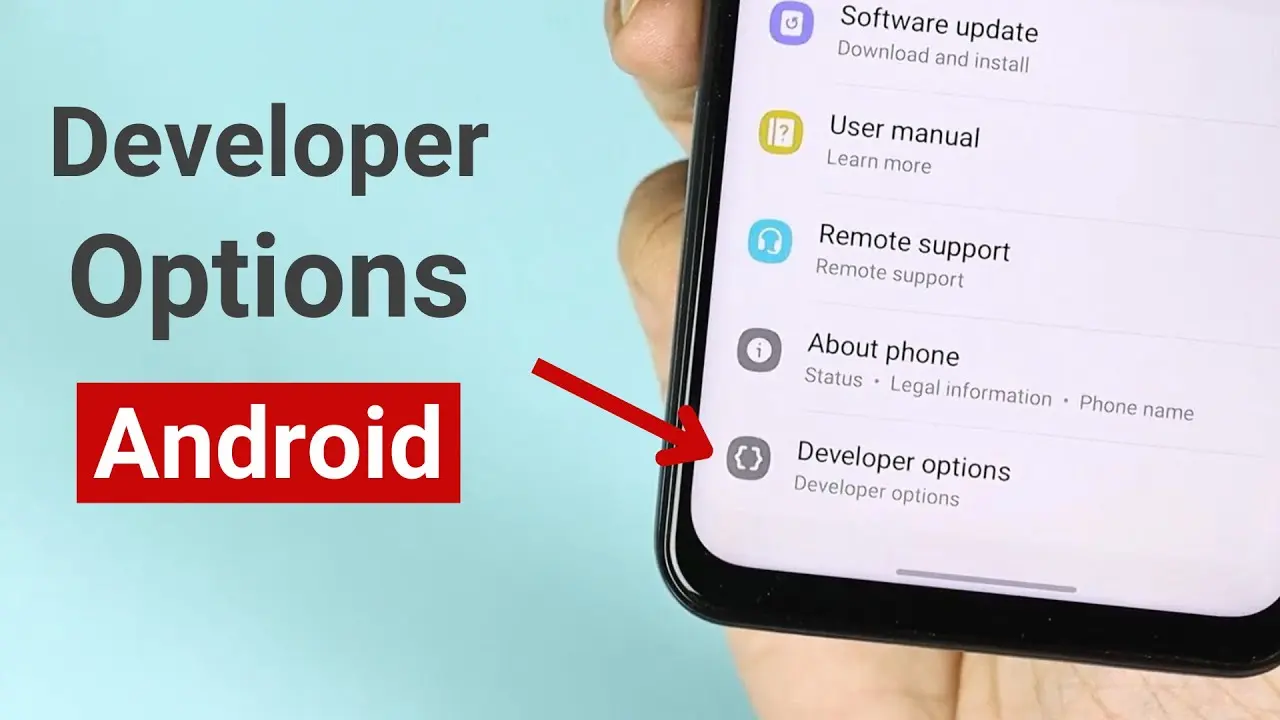
- به قسمت About phone یا درباره گوشی بروید.
- در این بخش، به دنبال گزینهای به نام Build number یا شماره ساخت باشید.
- بر روی این گزینه ۷ بار کلیک کنید. پس از هر کلیک، یک پیام کوتاه نمایش داده میشود که به شما اطلاع میدهد چند بار دیگر باید کلیک کنید.
- پس از ۷ بار کلیک، یک پیام ظاهر میشود که نشان میدهد شما حالا یک توسعهدهنده هستید و Developer Options فعال شده است.
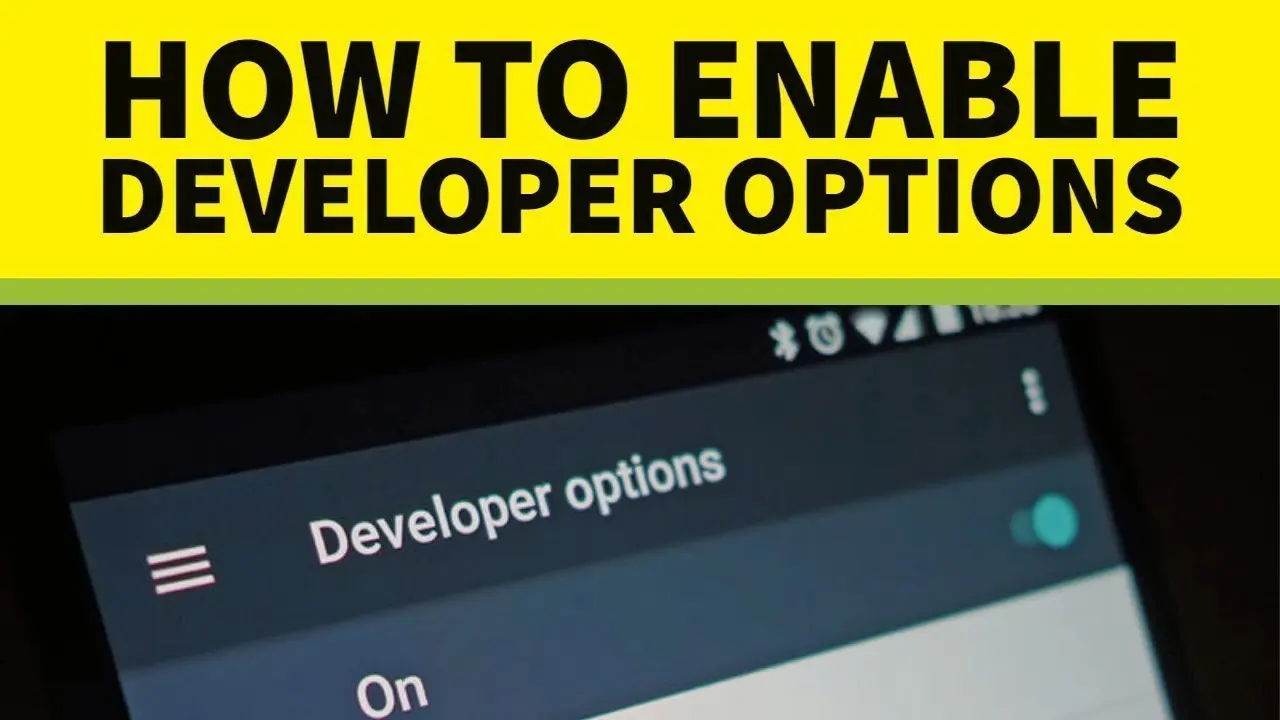
- اکنون میتوانید به بخش تنظیمات برگردید و گزینه جدیدی به نام Developer Options یا گزینههای توسعهدهنده را مشاهده کنید.
این روش در اکثر گوشیهای اندرویدی کار میکند، اما ممکن است در برخی برندها یا نسخههای اندروید کمی متفاوت باشد.
کاربردهای مهم Developer Options
اکنون که میدانید چگونه این بخش را فعال کنید، وقت آن رسیده که به برخی از کاربردهای مهم آن بپردازیم:
۱. افزایش سرعت نمایش (Display Refresh Rate)
یکی از کاربردهای محبوب این بخش، تنظیم نرخ تازهسازی نمایشگر است. اگر گوشی شما از نمایشگر با نرخ تازهسازی بالا (مانند ۹۰ یا ۱۲۰ هرتز) پشتیبانی میکند، میتوانید این نرخ را در این بخش تنظیم کنید. این کار میتواند تجربه استفاده از گوشی را بهبود بخشد، اما باید توجه داشت که افزایش بیش از حد این نرخ ممکن است باعث افزایش مصرف باتری شود.
۲. فعالسازی USB Debugging
USB Debugging یک ابزار مهم برای توسعهدهندگان است که به آنها امکان میدهد با کامپیوتر ارتباط برقرار کنند و برنامهها را تست کنند. این امکان همچنین برای ریشهگیری گوشی یا استفاده از ابزارهای مدیریت فایل مانند ADB مفید است. برای فعالسازی این گزینه، کافی است در بخش Developer Options به دنبال USB debugging باشید و آن را فعال کنید.
۳. کنترل مصرف باتری با تنظیمات پیشرفته
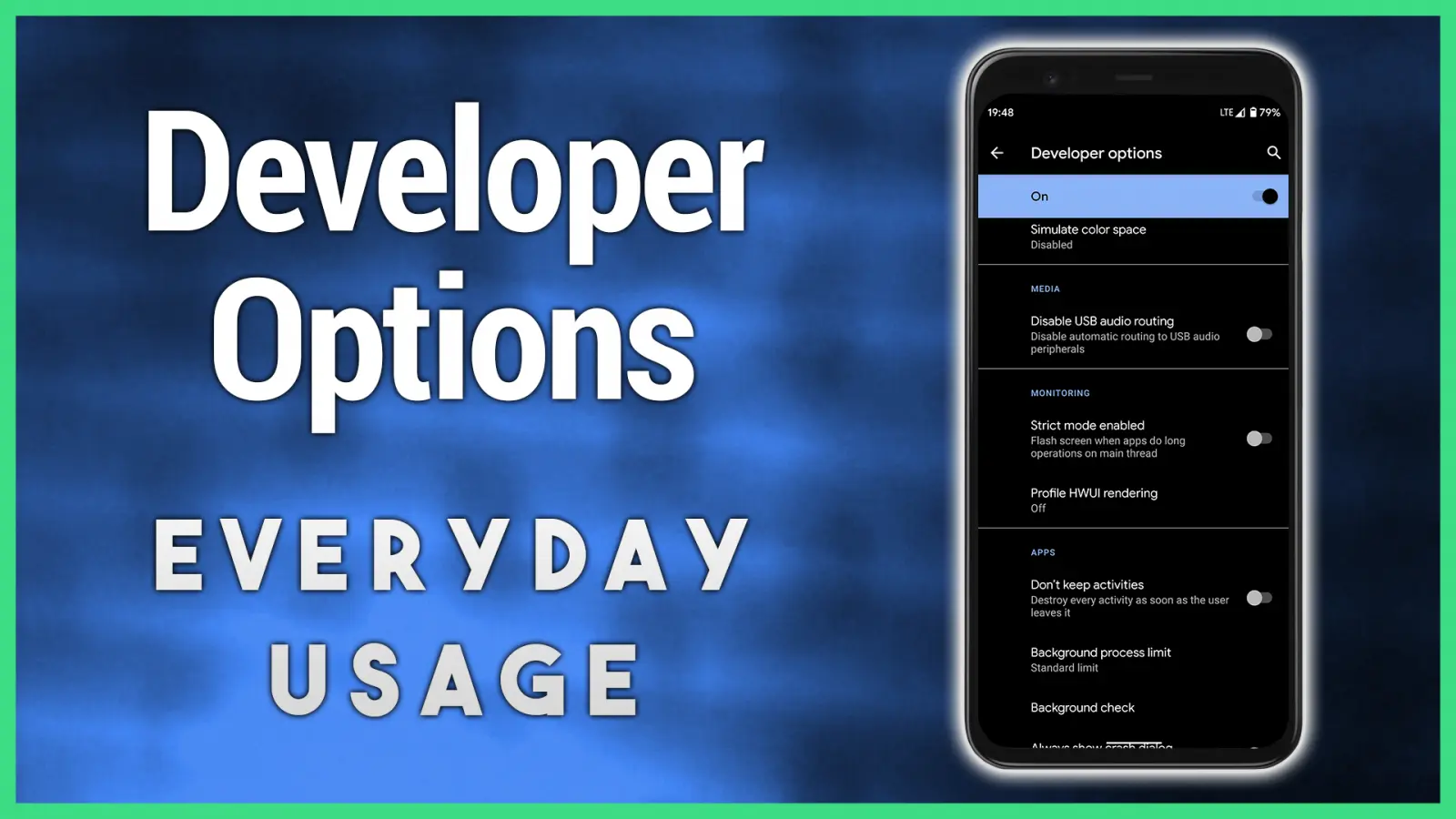
در این بخش میتوانید تنظیمات پیشرفتهای مانند Background process limit یا محدودیت فرآیندهای پسزمینه را تغییر دهید. این تنظیمات میتواند به بهبود عملکرد باتری کمک کند، اما باید با احتیاط انجام شود، زیرا تغییرات نادرست ممکن است باعث کندی گوشی شود.
۴. کاهش تأخیر نمایشگر (Display Latency)
اگر گوشی شما تأخیر زیادی در نمایش دارد، میتوانید با تغییر تنظیمات Window animation scale، Transition animation scale و Animator duration scale این مشکل را کاهش دهید. این تنظیمات باعث میشود که انیمیشنها و انتقالات بین صفحهها سریعتر نمایش داده شوند.
۵. فعالسازی Stay Awake
اگر میخواهید گوشی شما در حالت شارژ یا هنگام استفاده از برنامههای خاصی بیدار بماند، میتوانید گزینه Stay Awake را فعال کنید. این گزینه بهویژه برای برنامهنویسان یا زمانی که میخواهید گوشی در حالت شارژ بماند، مفید است.
۶. تغییرات در عملکرد شبکه
در این بخش میتوانید تنظیمات مربوط به شبکه مانند Don’t keep activities یا Keep screen on while charging را تغییر دهید. این تنظیمات میتواند در برخی موارد باعث بهبود سرعت اینترنت یا کاهش مصرف باتری شود.
احتیاطها و نکات مهم
اگرچه Developer Options ابزارهای قدرتمندی را در اختیار شما قرار میدهد، اما باید به چند نکته مهم توجه کنید:
- تغییرات نادرست ممکن است باعث کندی گوشی یا حتی خرابی آن شود.
- برخی تنظیمات ممکن است در نسخههای مختلف اندروید یا برندهای مختلف متفاوت باشند.
- برای بازگشت به حالت اولیه، میتوانید تنظیمات را به حالت پیشفرض بازگردانید.
- اگر گوشی شما ریشه شده است، برخی از امکانات ممکن است در دسترس نباشند یا نیاز به ابزارهای اضافی داشته باشند.
همچنین، اگر در استفاده از این بخش با مشکل مواجه شدید، میتوانید به راهنمای کامل تایم به تایم – تایم به تایم مراجعه کنید تا اطلاعات بیشتری کسب کنید.
نکات پایانی
Developer Options یک بخش قدرتمند و مفید است که میتواند تجربه استفاده از گوشی اندرویدی شما را بهبود بخشد. با این حال، استفاده از آن نیاز به دقت دارد، زیرا تغییرات نادرست ممکن است باعث ایجاد مشکلاتی شود. اگر برای اولین بار با این بخش کار میکنید، توصیه میشود ابتدا با تنظیمات پیشفرض کار کنید و سپس به تدریج تغییرات را اعمال کنید.
در نهایت، اگر میخواهید از امکانات پیشرفته گوشی خود به بهترین شکل استفاده کنید، یادگیری نحوه کار با این بخش میتواند بسیار مفید باشد. اما همیشه به یاد داشته باشید که قبل از اعمال تغییرات، از دادههای مهم خود پشتیبانگیری کنید.