وقتی کامپیوتر یا لپتاپ خود را روشن میکنید، قبل از اینکه سیستمعامل مانند ویندوز یا لینوکس بارگذاری شود، یک نرمافزار کوچک اما بسیار مهم به نام BIOS یا UEFI کنترل دستگاه را بر عهده میگیرد. این نرمافزار که در حافظه داخلی مادربرد نصب شده، وظیفه تنظیمات اولیه سختافزار، تشخیص قطعات و راهاندازی سیستم را بر عهده دارد. اما BIOS دقیقاً چیست؟ چه کاربردی دارد و چرا باید با آن آشنا باشیم؟ در این راهنما سعی میکنیم به زبان ساده و با مثالهای کاربردی، پاسخ این سوالات را ارائه دهیم.
BIOS چیست؟
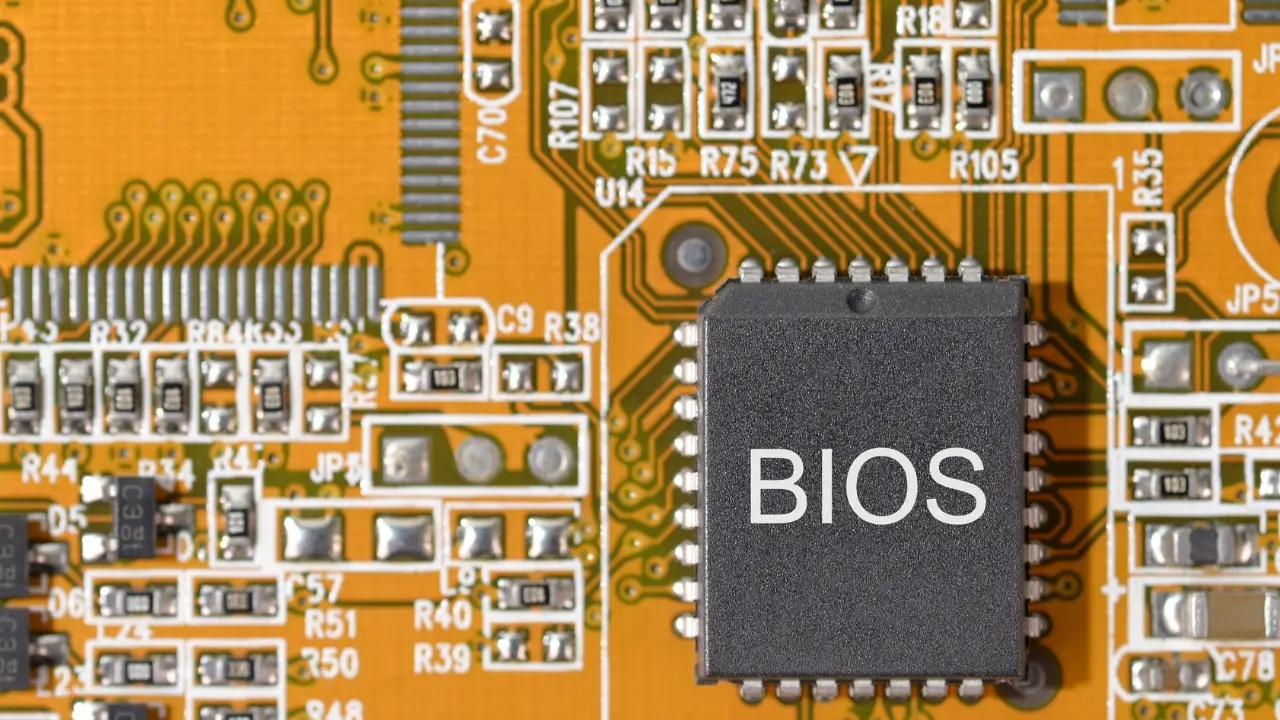
BIOS مخفف Basic Input Output System است، که به فارسی به معنای «سیستم پایه ورودی/خروجی» میباشد. این نرمافزار در یک چیپ کوچک در مادربرد کامپیوتر ذخیره شده و وظیفه اصلی آن، ارتباط بین سختافزارهای مختلف مانند پردازنده، رم، هارد دیسک و کارت گرافیک با سیستمعامل را برقرار میکند. وقتی کامپیوتر را روشن میکنید، اولین چیزی که اجرا میشود، دقیقاً BIOS است و قبل از اینکه سیستمعامل بارگذاری شود، تنظیمات اولیه را انجام میدهد.
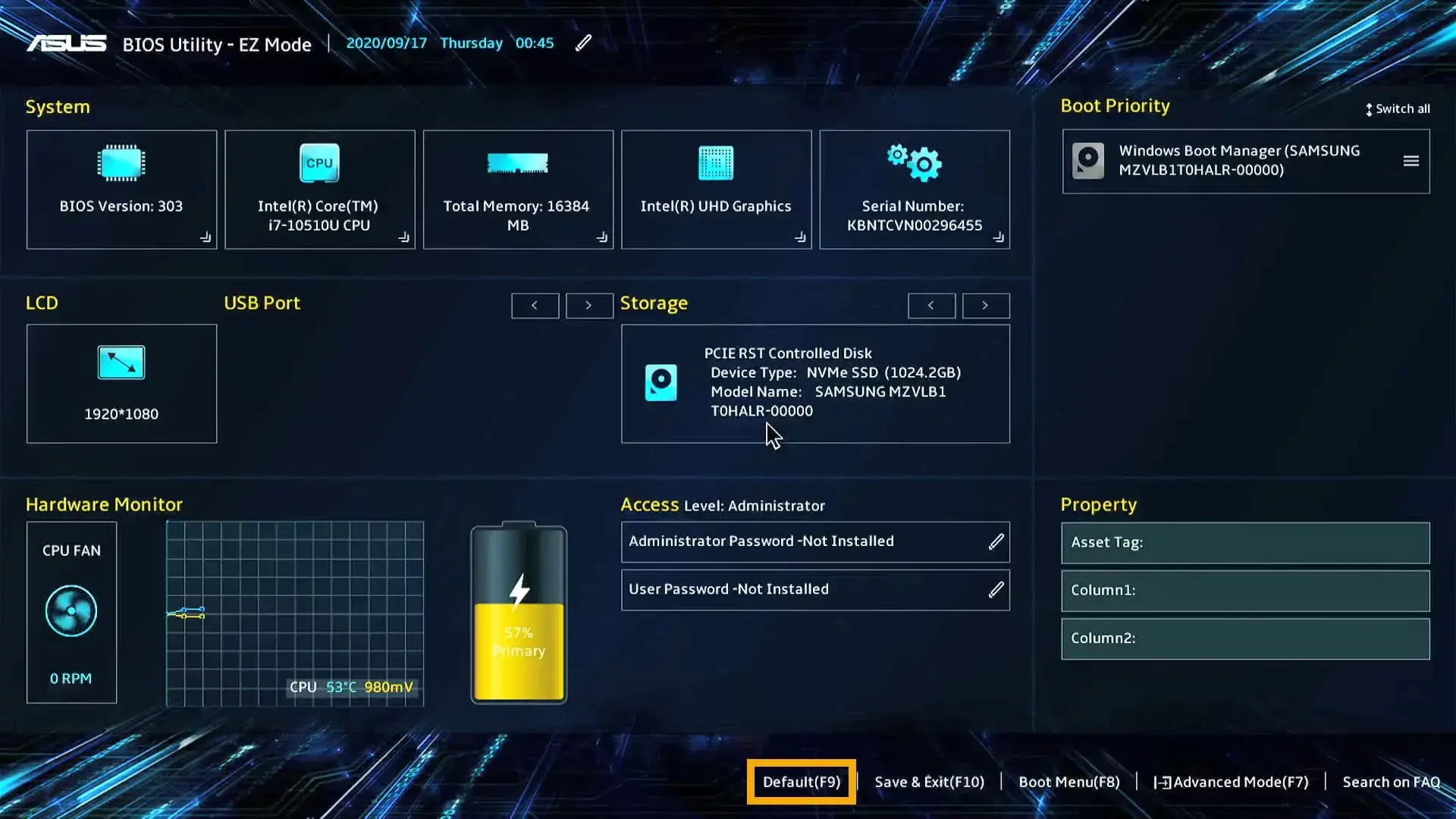
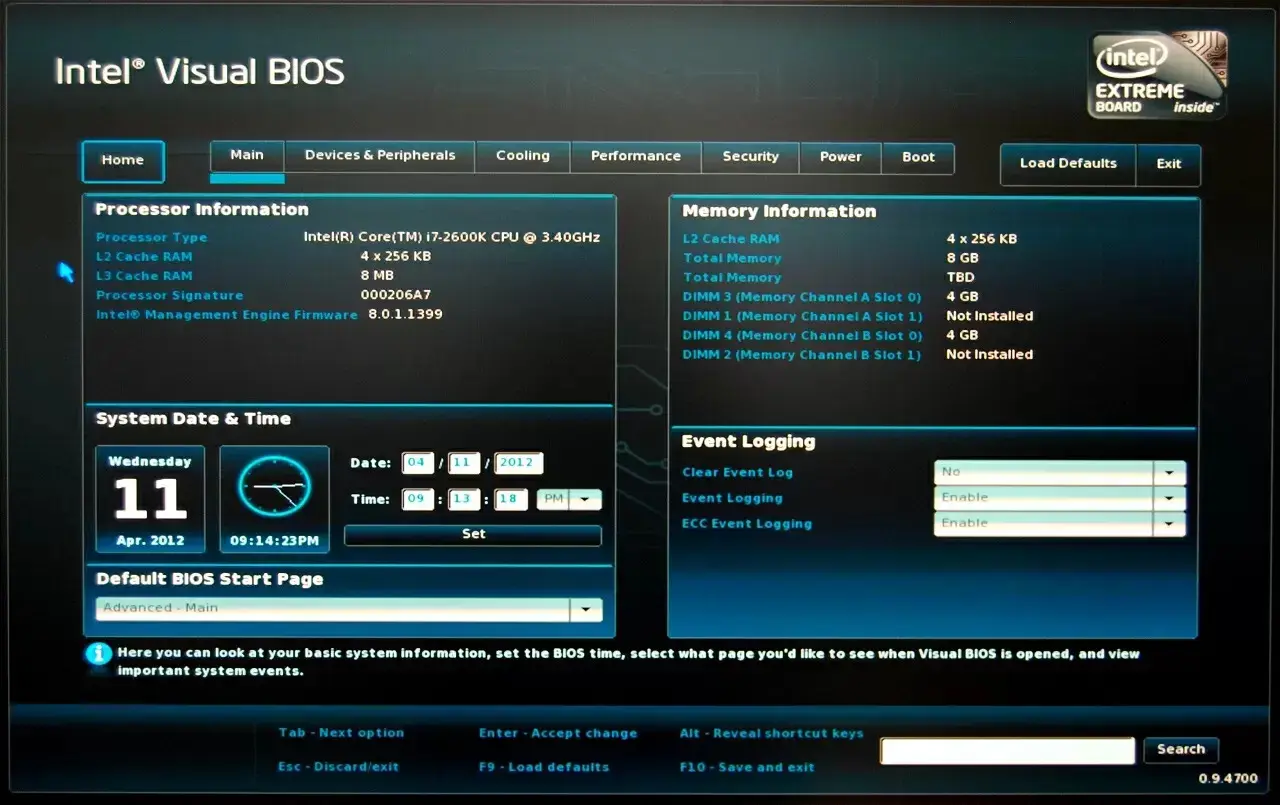
در گذشته، BIOS به صورت یک نرمافزار بسیار ساده و محدود عمل میکرد، اما با پیشرفت فناوری، نسخههای جدیدتر آن مانند UEFI (Unified Extensible Firmware Interface) جایگزین آن شدند. UEFI امکانات بیشتری مانند رابط کاربری گرافیکی، پشتیبانی از سیستمهای ۶۴ بیتی و بارگذاری سریعتر سیستمعامل را فراهم میکند. در این مقاله، هر دو BIOS و UEFI را در نظر میگیریم، زیرا در عمل، بسیاری از دستگاهها از UEFI استفاده میکنند، اما همچنان با نام BIOS شناخته میشوند.
کاربردهای اصلی BIOS
BIOS یا UEFI در واقع «مخزن تنظیمات» کامپیوتر شماست. این نرمافزار امکانات بسیاری را فراهم میکند که برخی از آنها برای کاربران عادی اهمیت دارند و برخی دیگر برای کاربران پیشرفته یا فنی ضروری هستند. برخی از کاربردهای اصلی BIOS عبارتند از:
- تشخیص سختافزار: BIOS در هنگام راهاندازی، تمام قطعات سختافزاری مانند رم، هارد دیسک، پردازنده و کارت گرافیک را شناسایی و بررسی میکند. اگر یکی از این قطعات مشکل داشته باشد، BIOS ممکن است با کدهای خطا یا صداهای هشدار دهنده به شما اطلاع دهد.
- تنظیمات راهاندازی: شما میتوانید از BIOS برای تعیین ترتیب دستگاههای راهاندازی (Boot Order) استفاده کنید. به عنوان مثال، اگر میخواهید سیستم از یک USB بوت شود یا هارد دیسک اصلی را تغییر دهید، این تنظیمات در BIOS انجام میشود.
- تنظیمات زمان و تاریخ: اگر ساعت و تاریخ سیستم شما نادرست باشد، میتوانید آنها را در BIOS تنظیم کنید. این تنظیمات در بسیاری از موارد برای کارکرد صحیح سیستمعامل ضروری هستند.
- تنظیمات انرژی و خنکسازی: BIOS امکان کنترل سرعت فنها، تنظیمات ولتاژ پردازنده و سایر پارامترهای مرتبط با مصرف انرژی را فراهم میکند. این تنظیمات برای کاربران پیشرفته یا کسانی که به خنکسازی سیستم اهمیت میدهند، مفید است.
- فعالسازی یا غیرفعال کردن قطعات: برخی از قطعات مانند Wi-Fi، بلوتوث یا کارت گرافیک داخلی میتوانند از طریق BIOS فعال یا غیر فعال شوند. این امکان در برخی موارد برای حل مشکلات یا بهینهسازی عملکرد مفید است.
- بازگشت به تنظیمات پیشفرض: اگر تنظیمات BIOS شما مشکل ایجاد کرده باشد، میتوانید آنها را به حالت پیشفرض برگردانید و از ابتدا شروع کنید.
چگونه به BIOS یا UEFI دسترسی پیدا کنیم؟
برای وارد شدن به BIOS یا UEFI، باید در هنگام راهاندازی کامپیوتر یک کلید خاص را فشار دهید. این کلید بسته به برند مادربرد متفاوت است، اما معمولاً یکی از کلیدهای زیر است:
- Delete (Del)
- F2
- F12
- Esc
برای مثال، در بسیاری از مادربردهای ASUS، کلید Delete است، در حالی که در برخی از دستگاههای HP یا Dell ممکن است F2 یا F10 باشد. اگر مطمئن نیستید، میتوانید در هنگام راهاندازی کامپیوتر به صفحه نمایش توجه کنید، زیرا معمولاً یک پیام کوتاه مانند «Press F2 to enter BIOS» نمایش داده میشود.
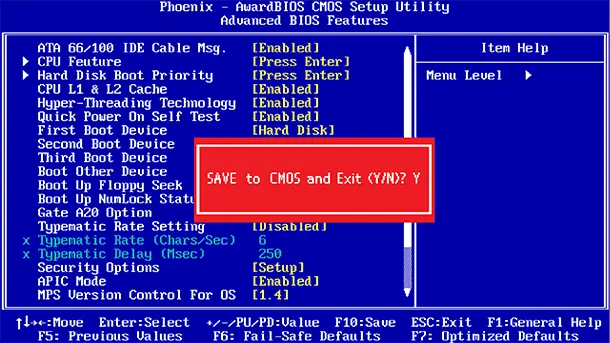
پس از وارد شدن به BIOS، با یک رابط متنبنیاد یا گرافیکی روبرو میشوید. در نسخههای جدیدتر مانند UEFI، رابط گرافیکی بسیار کاربردیتر و آسانتر است. در این محیط، میتوانید با استفاده از کلیدهای بومرنگ (Arrow Keys) بین منوها حرکت کنید و با کلید Enter تنظیمات را تغییر دهید.
چه زمانی باید به BIOS برویم؟
در بسیاری از موارد، کاربران عادی نیازی به وارد شدن به BIOS ندارند، اما در برخی شرایط، این کار ضروری یا مفید است:
- تغییر ترتیب راهاندازی: اگر میخواهید از یک دیسک USB یا دیسک بازی بوت کنید، باید ترتیب راهاندازی را در BIOS تغییر دهید.
- حل مشکلات راهاندازی: اگر سیستم شما به درستی راهاندازی نمیشود یا خطاهای مربوط به هارد دیسک یا رم نشان میدهد، بررسی تنظیمات BIOS ممکن است مشکل را حل کند.
- بهروزرسانی BIOS: برخی از مادربردها نیاز به بهروزرسانی BIOS دارند تا با آخرین سختافزارها سازگار باشند یا مشکلاتی را برطرف کنند.
- تنظیمات پیشرفته: کاربران پیشرفته ممکن است بخواهند تنظیمات مربوط به پردازنده، رم یا خنکسازی را تغییر دهند تا عملکرد بهتری کسب کنند.
- بازگشت به تنظیمات پیشفرض: اگر تنظیمات BIOS شما به دلیل تغییرات نامناسب مشکل ایجاد کرده باشد، میتوانید آنها را به حالت اولیه برگردانید.
در برخی موارد، وارد کردن تنظیمات نادرست به BIOS میتواند سیستم شما را غیرقابل استفاده کند. بنابراین، اگر مطمئن نیستید، توصیه میشود قبل از هر تغییر، تنظیمات را ذخیره کرده و از حالت پیشفرض استفاده کنید.
BIOS و UEFI: تفاوتها و شباهتها
اگرچه BIOS و UEFI هر دو وظیفه راهاندازی سیستم را بر عهده دارند، اما تفاوتهای مهمی بین آنها وجود دارد:
- رابط کاربری: BIOS معمولاً یک رابط متنبنیاد دارد، در حالی که UEFI رابط گرافیکی ارائه میدهد که استفاده از آن آسانتر است.
- سازگاری: UEFI پشتیبانی بهتری از سیستمهای ۶۴ بیتی و هارد دیسکهای بزرگتر از ۲ ترابایت دارد.
- سرعت: UEFI سریعتر از BIOS است و سیستم را سریعتر راهاندازی میکند.
- امکانات: UEFI امکانات بیشتری مانند پشتیبانی از Secure Boot (برای امنیت سیستمعامل) و Fast Boot (راهاندازی سریعتر) را فراهم میکند.
امروزه، اکثر مادربردهای جدید از UEFI استفاده میکنند، اما همچنان با نام BIOS شناخته میشوند. اگر دستگاه شما از UEFI استفاده میکند، میتوانید از امکانات پیشرفتهتر آن بهرهمند شوید.
نکات مهم برای کار با BIOS
اگر تصمیم به تغییر تنظیمات BIOS یا UEFI گرفتید، چند نکته مهم را در نظر بگیرید:
- پیش از تغییرات: همیشه تنظیمات فعلی را ذخیره کنید یا از حالت پیشفرض استفاده کنید تا در صورت مشکل بتوانید به حالت قبلی برگردید.
- برق: تغییرات در BIOS بدون ذخیرهسازی در حافظه نگهداری نمیشوند. پس از انجام تغییرات، باید تنظیمات را ذخیره کرده و سیستم را ریستارت کنید.
- بهروزرسانی: اگر قصد بهروزرسانی BIOS را دارید، مطمئن شوید که نسخه جدید با مادربرد شما سازگار است و از یک منبع معتبر دانلود کنید.
- پشتیبانی: اگر با مشکل مواجه شدید، میتوانید از راهنمای مادربرد خود یا سایت سازنده برای حل مشکل استفاده کنید.
در صورت نیاز به اطلاعات بیشتر در مورد تنظیمات خاص یا راهنمای استفاده از BIOS، میتوانید به مقالات تخصصی تایم به تایم – تایم به تایم مراجعه کنید.
نکات پایانی
BIOS یا UEFI یکی از اجزای حیاتی کامپیوتر است که بدون آن، سیستم نمیتواند راهاندازی شود. اگرچه کاربران عادی معمولاً نیازی به تغییر تنظیمات آن ندارند، اما شناخت پایهای از این نرمافزار میتواند در حل مشکلات یا بهینهسازی عملکرد سیستم بسیار مفید باشد. با این حال، توصیه میشود تغییرات مهمی را بدون دانش کافی انجام ندهید، زیرا ممکن است منجر به مشکلات جدی شود.
در نهایت، اگر قصد خرید یک کامپیوتر جدید یا ارتقاء سختافزار دارید، توجه به نوع BIOS یا UEFI و امکانات آن میتواند در انتخاب مادربرد مناسب کمک کند. با این راهنما، امیدواریم بتوانید با BIOS و UEFI آشنا شده و از آن به بهترین نحو استفاده کنید.