

























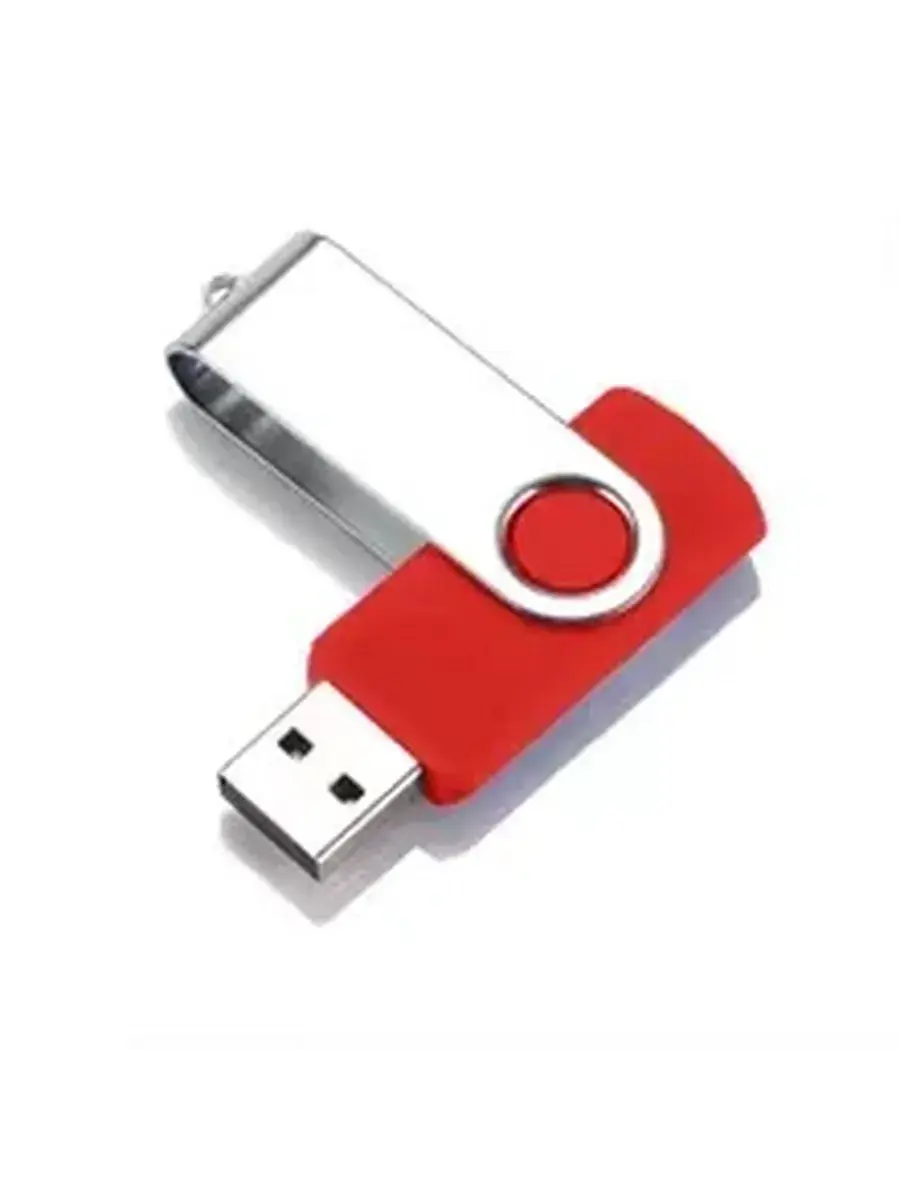
نصب سیستم عامل ویندوز یکی از مراحل مهم در استفاده از کامپیوتر است. اگر به دنبال راهی سریع و ساده برای نصب ویندوز هستید، استفاده از فلش مخصوص (USB Bootable) یکی از بهترین روشها محسوب میشود. این روش نه تنها سریعتر از نصب از دیسک DVD است، بلکه امکانات بیشتری نیز ارائه میدهد. در این مقاله به مزایا، نکات مهم و اشتباهات رایج در نصب ویندوز با فلش میپردازیم تا شما بتوانید این فرآیند را به درستی انجام دهید.
مزایای نصب ویندوز با فلش
نصب ویندوز از طریق فلش مخصوص نسبت به روشهای سنتی مانند استفاده از دیسک DVD مزایای بسیاری دارد:
- سرعت بیشتر: فلشهای USB امروزی با سرعت انتقال داده بالا، نصب ویندوز را به مراتب سریعتر از دیسکهای DVD انجام میدهند.
- پایداری بیشتر: دیسکهای DVD ممکن است در طول زمان خراب شوند یا خراشهای ناشی از استفاده مکرر داشته باشند، در حالی که فلشها در برابر خرابی فیزیکی مقاومتر هستند.
- سادهتر و کاربردیتر: استفاده از فلش برای نصب ویندوز نیازی به درایو دیسک ندارید و فرآیند نصب سادهتر و بدون نیاز به تجهیزات اضافی انجام میشود.
- حجم بیشتر: میتوانید فایلهای نصب ویندوز را به صورت کامل و بدون محدودیت حجم در فلش ذخیره کنید، در حالی که دیسکهای DVD ظرفیت محدودتری دارند.
این مزایا باعث شده است که بسیاری از کاربران به سمت استفاده از فلش برای نصب ویندوز روی آورده باشند. اما برای انجام این کار به درستی، باید نکات مهمی را در نظر گرفت.
نکات مهم قبل از نصب ویندوز با فلش
قبل از شروع نصب ویندوز با فلش، باید چند نکته اساسی را رعایت کنید:
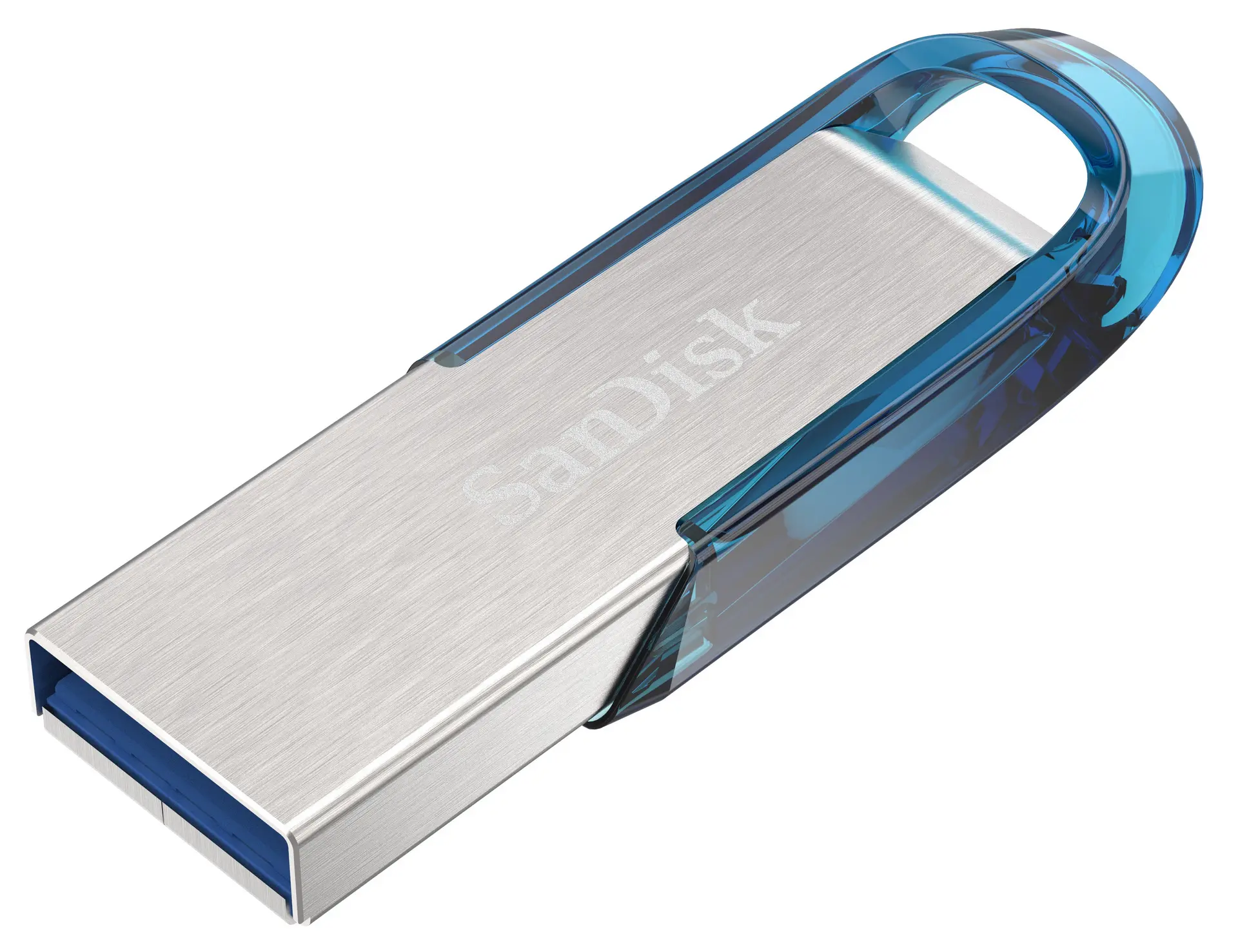
- انتخاب فلش مناسب: برای نصب ویندوز، فلش باید حداقل ۸ گیگابایت ظرفیت داشته باشد. اگر قصد نصب نسخههای جدیدتر ویندوز را دارید، بهتر است از فلش با ظرفیت ۱۶ گیگابایت یا بیشتر استفاده کنید.
- بررسی سازگاری: اطمینان حاصل کنید که فلش USB شما با سیستم شما سازگار است و از استانداردهای USB ۳.۰ یا بالاتر پشتیبانی میکند.
- پاکسازی فلش: قبل از استفاده، فلش را به طور کامل پاک کنید تا هیچ فایلی از قبل در آن باقی نماند. این کار از بروز مشکلات احتمالی در فرآیند نصب جلوگیری میکند.
- دریافت فایل نصب: فایل نصب ویندوز را از وبسایت رسمی مایکروسافت دانلود کنید. این فایل معمولاً با پسوند ISO ارائه میشود.
پس از آمادهسازی فلش و فایل نصب، میتوانید به مرحله بعدی یعنی ایجاد فلش بوتپذیر (Bootable) بپردازید.
آمادهسازی فلش بوتپذیر
برای تبدیل فلش به یک فلش بوتپذیر، نیاز به استفاده از نرمافزارهای مخصوصی دارید. یکی از معروفترین این نرمافزارها، Media Creation Tool است که توسط مایکروسافت ارائه میشود. این نرمافزار به شما امکان میدهد تا فایل ISO ویندوز را به فلش منتقل کرده و آن را بوتپذیر کنید.
مراحل کلی این فرآیند به این صورت است:
- نرمافزار Media Creation Tool را دانلود و نصب کنید.
- فلش USB خود را به کامپیوتر متصل کنید و مطمئن شوید که هیچ فایلی در آن وجود ندارد.
- نرمافزار را اجرا کرده و گزینه “Create installation media for another PC” را انتخاب کنید.
- زبان، معماری (۳۲ بیتی یا ۶۴ بیتی) و نسخه ویندوز را انتخاب کنید.
- گزینه “USB flash drive” را انتخاب کرده و فلش خود را مشخص کنید.
- بر روی “Next” کلیک کنید و منتظر بمانید تا فرآیند کامل شود.
پس از اتمام این مراحل، فلش شما آماده بوت شدن و نصب ویندوز است.
نصب ویندوز از طریق فلش بوتپذیر
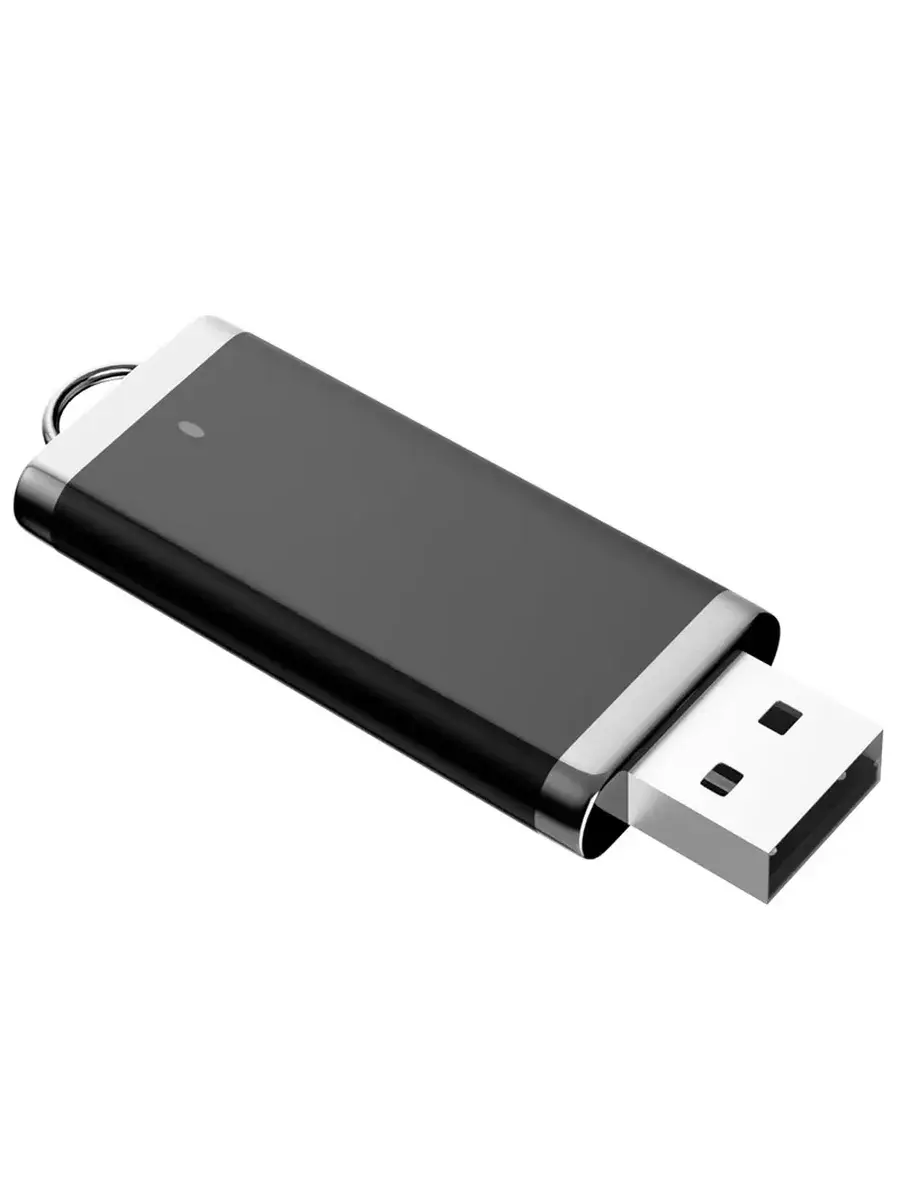
پس از آمادهسازی فلش بوتپذیر، میتوانید به نصب ویندوز بپردازید. مراحل نصب به این صورت است:
- فلش بوتپذیر را به کامپیوتر متصل کنید و سیستم را ریستارت کنید.
- در هنگام بوت شدن، وارد منوی بوت (Boot Menu) شوید. این کار معمولاً با فشار دادن کلیدهای خاصی مانند F12، F2، ESC یا DEL انجام میشود. این کلیدها بسته به مادربرد کامپیوتر شما متفاوت است.
- فلش USB را از لیست دستگاههای بوتپذیر انتخاب کنید.
- نصب ویندوز آغاز میشود. در این مرحله، زبان، منطقه و روش کلیدزنی را انتخاب کنید.
- گزینه “Install now” را انتخاب کنید و سپس کلید “Next” را بزنید.
- کلید محصول، کلید فعالسازی و نوع نصب را انتخاب کنید. برای نصب تازه، گزینه “Custom: Install Windows only (advanced)” را انتخاب کنید.
- دسک یا پارتیشن مورد نظر را برای نصب ویندوز انتخاب کرده و بر روی “Next” کلیک کنید.
- نصب آغاز میشود و پس از اتمام، سیستم را ریستارت میکند.
- در مرحله آخر، تنظیمات اولیه ویندوز مانند زبان، منطقه و حساب کاربری را انجام دهید.
با اتمام این مراحل، ویندوز شما با موفقیت نصب شده و آماده استفاده است.
اشتباهات رایج در نصب ویندوز با فلش و چگونگی جلوگیری از آنها
در حین نصب ویندوز با فلش، ممکن است با برخی اشتباهات مواجه شوید که میتواند فرآیند نصب را مختل کند. برخی از این اشتباهات و راههای جلوگیری از آنها عبارتند از:
- استفاده از فلش با ظرفیت کم: اگر فلش شما کمتر از ۸ گیگابایت ظرفیت داشته باشد، ممکن است فایلهای نصب ویندوز در آن جا نبیند. برای جلوگیری از این مشکل، از فلش با ظرفیت کافی استفاده کنید.
- عدم پاکسازی کامل فلش: اگر فلش قبل از استفاده پاک نشود، ممکن است فایلهای قدیمی باعث بروز مشکلاتی در فرآیند بوت شدن شود. برای حل این مشکل، فلش را قبل از استفاده به طور کامل پاک کنید.
- انتخاب نادرست پارتیشن: اگر در مرحله انتخاب پارتیشن برای نصب ویندوز اشتباه کنید، ممکن است دادههای موجود در آن پارتیشن از بین بروند. برای جلوگیری از این مشکل، قبل از نصب، دادههای مهم خود را بکاپ بگیرید و پارتیشن مورد نظر را به درستی انتخاب کنید.
- عدم بررسی سازگاری: اگر فلش یا سیستم شما با نسخه ویندوز انتخابی سازگار نباشد، نصب ممکن است با مشکل مواجه شود. برای جلوگیری از این مشکل، قبل از نصب، سازگاری سیستم خود را با نسخه ویندوز بررسی کنید.
- عدم استفاده از فایل ISO رسمی: دانلود فایل نصب ویندوز از منابع غیررسمی میتواند باعث نصب نسخههای غیراصلی یا آلوده به ویروس شود. برای جلوگیری از این مشکل، همیشه از وبسایت رسمی مایکروسافت برای دانلود فایل نصب استفاده کنید.
با توجه به این نکات و جلوگیری از اشتباهات رایج، میتوانید نصب ویندوز با فلش را به درستی و بدون مشکل انجام دهید.
نکات نهایی برای نصب موفق
برای نصب موفق ویندوز با فلش، علاوه بر نکات ذکر شده، میتوانید به نکات زیر نیز توجه کنید:
- از فلشهای برندهای معتبر استفاده کنید تا از کیفیت و پایداری آن اطمینان حاصل کنید.
- در صورت امکان، از نسخههای جدیدتر ویندوز استفاده کنید که از ویژگیهای جدیدتر و بهبودهای امنیتی برخوردارند.
- قبل از نصب، دادههای مهم خود را بکاپ بگیرید تا در صورت بروز مشکل، دادههای شما از بین نروند.
- در صورت مواجهه با مشکل، از منابع رسمی مایکروسافت یا انجمنهای تخصصی برای یافتن راهحل استفاده کنید.
نصب ویندوز با فلش یکی از روشهای سریع و ساده برای بهروزرسانی یا نصب تازه سیستم عامل است. با رعایت نکات و جلوگیری از اشتباهات رایج، میتوانید این فرآیند را به درستی انجام دهید و از مزایای استفاده از فلش برای نصب ویندوز بهرهمند شوید.
اگر به دنبال راهنماییهای بیشتر در مورد نصب سیستم عامل یا استفاده از تکنولوژیهای جدید هستید، میتوانید در تایم به تایم مقالات مفید دیگری را مطالعه کنید.












