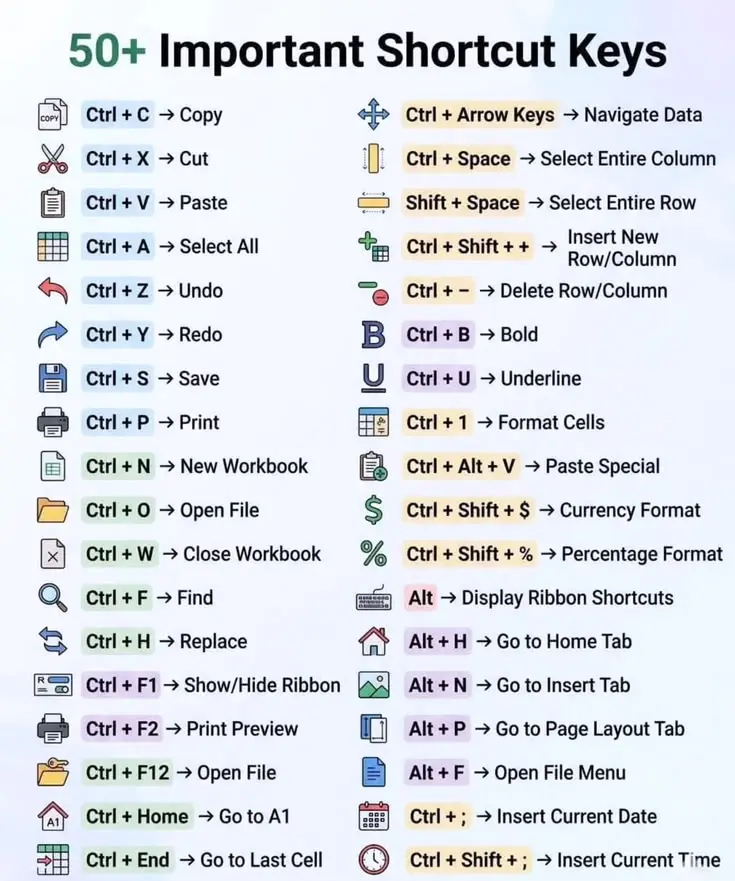






















سیستم عامل ویندوز به عنوان یکی از پرکاربردترین پلتفرمهای کامپیوتری، با مجموعهای از امکانات و ابزارهای کاربردی همراه است که میتواند تجربه کاربری را بهطور قابل توجهی بهبود بخشد. یکی از این امکانات، استفاده از کلیدهای میانبر است که با ترکیب چند کلید در یک زمان، دسترسی سریعتر به عملکردهای مختلف را فراهم میآورد. این کلیدها نه تنها زمان شما را صرفهجویی میکنند، بلکه در برخی موارد میتوانند به شما کمک کنند تا از اشتباهات رایج در استفاده از ویندوز جلوگیری کنید.
در این مقاله، به بررسی برخی از مهمترین و کاربردیترین کلیدهای میانبر ویندوز میپردازیم و همچنین به برخی از اشتباهات رایج در استفاده از این کلیدها اشاره میکنیم. اگر شما هم از کاربران ویندوز هستید و میخواهید کارایی خود را افزایش دهید، این راهنمای کاربردی برای شما مفید خواهد بود.
چرا استفاده از کلیدهای میانبر مهم است؟
استفاده از کلیدهای میانبر در ویندوز به شما این امکان را میدهد که بدون نیاز به جستجوی طولانی در منوها یا استفاده از ماوس، به سرعت به عملکردهای مورد نیاز دسترسی پیدا کنید. این موضوع نه تنها زمان شما را صرفهجویی میکند، بلکه میتواند باعث کاهش خستگی دست و چشم نیز شود. به عنوان مثال، اگر شما یک کاربر حرفهای یا دانشجو هستید و روزانه با کامپیوتر کار میکنید، استفاده از این کلیدها میتواند تجربه کاربری شما را بهطور قابل توجهی بهبود بخشد.
همچنین، برخی از کلیدهای میانبر میتوانند در مواقع اضطراری یا هنگام نیاز به دسترسی سریع به عملکردهای مهم، بسیار مفید باشند. برای مثال، اگر سیستم شما دچار مشکل شود یا برنامهای هنگ کند، برخی از کلیدهای میانبر میتوانند به شما کمک کنند تا به سرعت به حالت عادی برگردید.
کلیدهای میانبر اساسی برای کاربران ویندوز
در ادامه، به برخی از کلیدهای میانبر اساسی و کاربردی ویندوز اشاره میکنیم که میتوانند در کار روزمره شما بسیار مفید باشند:
- Win + E: این کلید میانبر به شما امکان میدهد تا به سرعت به فایل اکسپلورر دسترسی پیدا کنید و فایلها و پوشههای خود را مدیریت کنید.
- Win + D: با فشار دادن این کلیدها، میتوانید به سرعت به دسکتاپ برگردید و تمام پنجرههای باز را به حداقل اندازه کاهش دهید.
- Win + L: این کلید میانبر برای قفل کردن سیستم شما استفاده میشود و میتواند در مواقعی که شما نیاز به ترک کامپیوتر خود دارید، بسیار مفید باشد.
- Win + R: با استفاده از این کلیدها، میتوانید به پنجره اجرای دستور (Run) دسترسی پیدا کنید و با وارد کردن نام برنامه یا دستور، آن را به سرعت اجرا کنید.
- Alt + Tab: این کلید میانبر برای تبدیل بین برنامههای باز استفاده میشود و به شما امکان میدهد تا بدون نیاز به بستن برنامهها، بین آنها جابجا شوید.
- Ctrl + Shift + Esc: این کلید میانبر به شما امکان میدهد تا به سرعت به مدیریت وظایف (Task Manager) دسترسی پیدا کنید و برنامههای هنگ کرده را ببندید.
- Win + S: این کلید میانبر برای جستجوی سریع در ویندوز استفاده میشود و به شما امکان میدهد تا با تایپ کردن کلمات کلیدی، فایلها، برنامهها یا تنظیمات مورد نظر خود را پیدا کنید.
- Win + PrtScn: با استفاده از این کلیدها، میتوانید تصویر صفحه را به صورت خودکار در پوشه تصاویر ذخیره کنید.
- Win + I: این کلید میانبر برای دسترسی به تنظیمات ویندوز استفاده میشود و به شما امکان میدهد تا تنظیمات مختلف سیستم خود را به سرعت تغییر دهید.
- Win + G: با فشار دادن این کلیدها، میتوانید به پنل کنترل بازی (Game Bar) دسترسی پیدا کنید و عملکردهای مربوط به بازی را مدیریت کنید.
این کلیدهای میانبر تنها بخشی از امکانات موجود در ویندوز هستند و شما میتوانید با تمرین و استفاده روزانه، به سرعت با آنها آشنا شوید و از مزایای آنها بهرهمند گردید.
کلیدهای میانبر برای کار با فایلها و پوشهها
اگر شما یک کاربر معمولی یا حرفهای هستید و روزانه با فایلها و پوشهها کار میکنید، استفاده از کلیدهای میانبر میتواند تجربه کاربری شما را بسیار بهبود بخشد. در ادامه، به برخی از این کلیدها اشاره میکنیم:
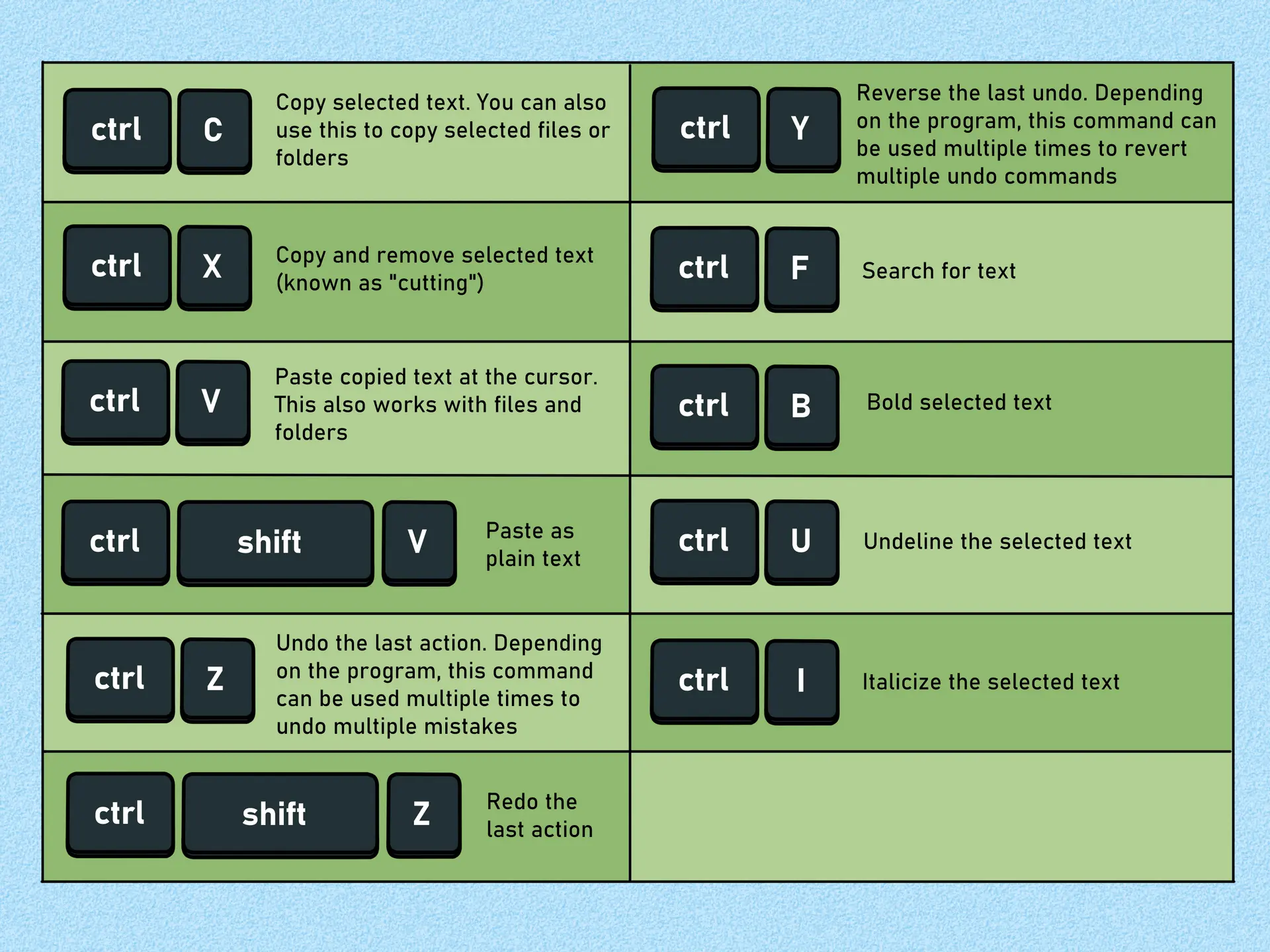
- Ctrl + C: برای کپی کردن فایل یا متن انتخاب شده.
- Ctrl + X: برای بریدن فایل یا متن انتخاب شده.
- Ctrl + V: برای چسباندن فایل یا متن کپی شده.
- Ctrl + Z: برای لغو عمل اخیر (Undo).
- Ctrl + Y: برای بازگرداندن عمل لغو شده (Redo).
- F2: برای تغییر نام فایل یا پوشه انتخاب شده.
- Alt + Enter: برای نمایش ویژگیهای فایل یا پوشه انتخاب شده.
- Ctrl + Shift + N: برای ایجاد یک پوشه جدید در مکان فعلی.
- Ctrl + Shift + Esc: برای باز کردن مدیریت وظایف و بستن برنامههای هنگ کرده.
استفاده از این کلیدها میتواند به شما کمک کند تا کار با فایلها و پوشهها را به سرعت انجام دهید و از زمان خود صرفهجویی کنید.
کلیدهای میانبر برای کار با مرورگر و اینترنت
اگر شما روزانه از اینترنت استفاده میکنید و با مرورگر کار میکنید، استفاده از کلیدهای میانبر میتواند تجربه کاربری شما را بسیار بهبود بخشد. در ادامه، به برخی از این کلیدها اشاره میکنیم:
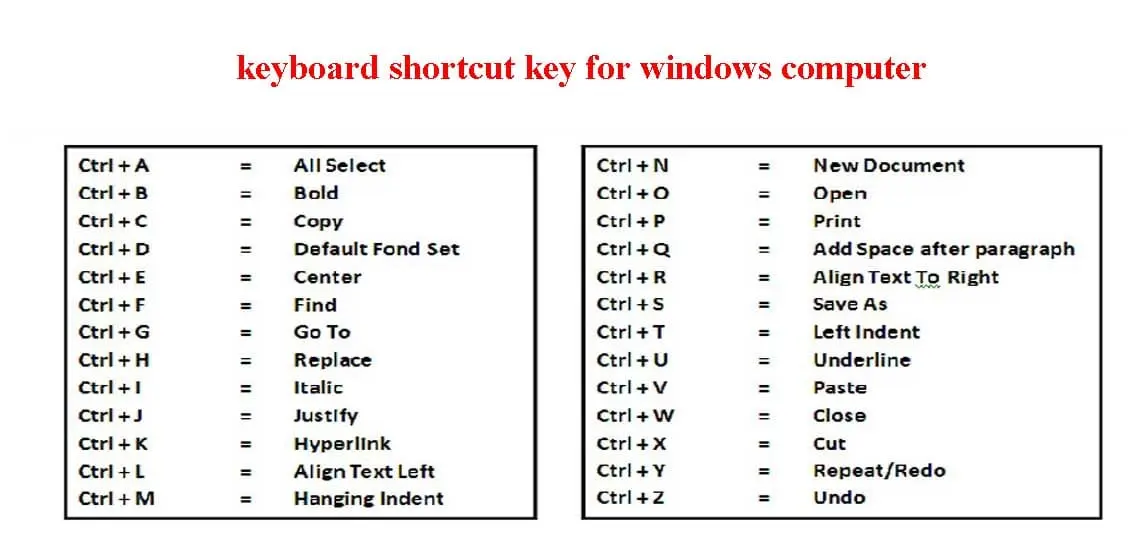
- Ctrl + T: برای باز کردن یک تاب جدید در مرورگر.
- Ctrl + W: برای بستن تاب فعلی.
- Ctrl + Shift + T: برای باز کردن مجدد تابهای بسته شده.
- Ctrl + Tab: برای تبدیل بین تابهای باز.
- F5: برای تازه کردن صفحه.
- Ctrl + D: برای افزودن صفحه فعلی به علائم وب.
- Ctrl + F: برای جستجوی متن در صفحه.
- Ctrl + L: برای رفتن به آدرس وب.
این کلیدها میتوانند به شما کمک کنند تا با مرورگر به سرعت کار کنید و از زمان خود صرفهجویی کنید.
اشتباهات رایج در استفاده از کلیدهای میانبر
در حالی که کلیدهای میانبر میتوانند بسیار مفید باشند، برخی از اشتباهات رایج در استفاده از آنها میتواند باعث ایجاد مشکلاتی شود. در ادامه، به برخی از این اشتباهات اشاره میکنیم:
- استفاده نادرست از کلیدهای ترکیبی: برخی از کاربران ممکن است کلیدهای ترکیبی را اشتباه فشار دهند و در نتیجه عملکردی غیر از آنچه که انتظار دارند، رخ دهد. برای مثال، فشار دادن Win + Ctrl + Shift + B باعث میشود که کارت گرافیک شما ریست شود، اما اگر این کلیدها را اشتباه فشار دهید، ممکن است سیستم شما دچار مشکل شود.
- نادیده گرفتن کلیدهای میانبر خاص برنامهها: هر برنامه ممکن است کلیدهای میانبر خاص خود را داشته باشد که با کلیدهای میانبر عمومی ویندوز متفاوت است. نادیده گرفتن این کلیدها میتواند باعث شود که شما نتوانید به بهترین نحو از برنامه استفاده کنید.
- استفاده از کلیدهای میانبر در زمان نادرست: برخی از کلیدهای میانبر ممکن است در زمانهای خاصی کار کنند و در زمانهای دیگر ممکن است هیچ اثر نداشته باشند. برای مثال، برخی از کلیدهای میانبر ممکن است تنها در حالت دسکتاپ یا هنگام استفاده از برنامههای خاصی کار کنند.
- نادیده گرفتن کلیدهای میانبر برای دسترسی به امکانات ویژه: برخی از کلیدهای میانبر میتوانند به شما دسترسی به امکانات ویژهای بدهند که ممکن است در منوها یا تنظیمات سیستم پنهان باشند. نادیده گرفتن این کلیدها میتواند باعث شود که شما از برخی امکانات سیستم خود بیبهره بمانید.
برای جلوگیری از این اشتباهات، توصیه میشود که شما با کلیدهای میانبر ویندوز و برنامههای خود آشنا شوید و از راهنمای آنلاین یا دفترچه راهنما استفاده کنید.
نکات کاربردی برای یادگیری و استفاده بهتر از کلیدهای میانبر
اگر شما میخواهید به بهترین نحو از کلیدهای میانبر ویندوز استفاده کنید، میتوانید از نکات زیر بهره بگیرید:
- تمرین روزانه: استفاده روزانه از کلیدهای میانبر میتواند به شما کمک کند تا به سرعت با آنها آشنا شوید و از مزایای آنها بهرهمند گردید.
- استفاده از لیست کلیدهای میانبر: شما میتوانید لیستی از کلیدهای میانبر مورد نیاز خود را تهیه کنید و آن را در نزدیکی کامپیوتر خود قرار دهید تا در هنگام نیاز به آنها دسترسی داشته باشید.
- آشنایی با کلیدهای میانبر برنامهها: هر برنامه ممکن است کلیدهای میانبر خاص خود را داشته باشد. آشنایی با این کلیدها میتواند به شما کمک کند تا به بهترین نحو از برنامه استفاده کنید.
- استفاده از ابزارهای یادگیری: برخی از برنامهها و ابزارهای آنلاین وجود دارند که میتوانند به شما کمک کنند تا کلیدهای میانبر را یاد بگیرید. استفاده از این ابزارها میتواند فرایند یادگیری را آسانتر کند.
- بازنگری منظم: با توجه به اینکه سیستم عامل ویندوز بهطور مداوم به روزرسانی میشود، برخی از کلیدهای میانبر ممکن است تغییر کنند. بنابراین، توصیه میشود که شما بهطور منظم لیست کلیدهای میانبر خود را بررسی کنید و با تغییرات جدید آشنا شوید.
در نهایت، یادگیری و استفاده از کلیدهای میانبر میتواند تجربه کاربری شما را بهطور قابل توجهی بهبود بخشد و به شما کمک کند تا به سرعت و با دقت بیشتری کار کنید.
اگر شما نیز علاقهمند به یادگیری نکات کاربردی دیگر در زمینه فناوری و کامپیوتر هستید، میتوانید به بخش مقالات تایم به تایم مراجعه کنید و از مقالات مفید و کاربردی دیگر بهرهمند گردید.