






















در دنیای دیجیتال امروز، مدیریت فایلها و سازماندهی اطلاعات به یکی از نیازهای اساسی کاربران تبدیل شده است. یکی از روشهای رایج برای سازماندهی دیسک سخت یا SSD، استفاده از پارتیشنبندی است. پارتیشنها به شما امکان میدهند تا فضای ذخیرهسازی خود را به بخشهای مجزا تقسیم کنید و هر بخش را برای کاربردهای مختلف استفاده کنید. اما انتخاب نوع پارتیشن اداری مناسب میتواند چالشبرانگیز باشد، بهویژه اگر با اصطلاحات فنی و تفاوتهای بین پارتیشنهای مختلف آشنا نیستید.
در این مقاله، به بررسی انواع پارتیشنهای اداری رایج، مزایا و معایب هر یک، و همچنین راهنمایی برای انتخاب بهترین پارتیشن برای نیازهای شما میپردازیم. هدف ما ارائه اطلاعات ساده و کاربردی است تا بتوانید با آگاهی کامل تصمیمگیری کنید.
پارتیشنهای اداری چیست؟
پارتیشنهای اداری به بخشهای مجزا از دیسک سخت یا SSD گفته میشود که توسط سیستم عامل یا ابزارهای مدیریت دیسک ایجاد میشوند. این پارتیشنها میتوانند برای اهداف مختلفی مانند نصب سیستم عامل، ذخیرهسازی دادهها، بازیها، یا حتی جداسازی فایلهای شخصی و کاری استفاده شوند.
دو نوع اصلی پارتیشن وجود دارد:
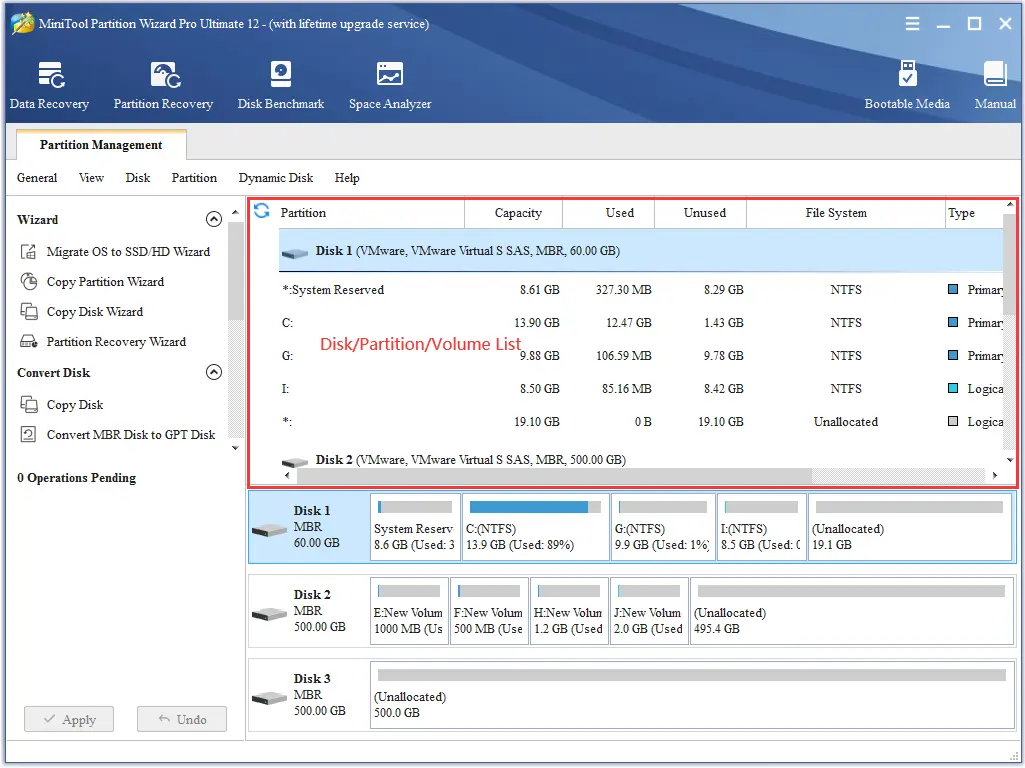
- پارتیشنهای اولیه (Primary Partitions): این پارتیشنها بهطور مستقیم توسط سیستم عامل شناسایی میشوند و حداکثر چهار پارتیشن اولیه در یک دیسک میتوانید داشته باشید.
- پارتیشنهای گسترده (Extended Partitions): این پارتیشنها برای افزایش تعداد پارتیشنها استفاده میشوند و خود میتوانند شامل چندین پارتیشن منطقی باشند.
همچنین، پارتیشنها میتوانند بر اساس سیستم فایل مختلفی مانند NTFS، FAT32، exFAT، یا ext4 ایجاد شوند. انتخاب سیستم فایل نیز تأثیر مستقیمی بر عملکرد و سازگاری پارتیشن دارد.
انواع پارتیشنهای اداری و کاربردهای آنها
در ادامه، به بررسی انواع پارتیشنهای اداری و کاربردهای هر یک میپردازیم:
۱. پارتیشن سیستم عامل (OS Partition)
این پارتیشن برای نصب سیستم عامل استفاده میشود. معمولاً شامل فایلهای سیستم، برنامههای پیشفرض و تنظیمات اولیه است. انتخاب پارتیشن مناسب برای سیستم عامل به نوع سیستم عامل شما بستگی دارد:
- ویندوز: معمولاً از پارتیشن NTFS استفاده میکند که سازگاری بالایی با ویندوز دارد و امکانات پیشرفتهای مانند کنترل دسترسی و فشردهسازی را ارائه میدهد.
- لینوکس: از سیستم فایلهای مختلفی مانند ext4، XFS، یا Btrfs استفاده میکند که هر کدام مزایا و معایب خاص خود را دارند.
- macOS: از سیستم فایل APFS استفاده میکند که برای دستگاههای اپل طراحی شده است.
پارتیشن سیستم عامل باید به اندازه کافی بزرگ باشد تا بتواند سیستم عامل و برنامههای ضروری را بدون مشکل ذخیره کند. معمولاً ۵۰ تا ۱۰۰ گیگابایت برای ویندوز و لینوکس کافی است، اما این مقدار بسته به نیازهای شما ممکن است تغییر کند.
۲. پارتیشن داده (Data Partition)
این پارتیشن برای ذخیرهسازی فایلهای شخصی، پروژهها، عکسها، ویدئوها، و سایر دادههای کاربردی استفاده میشود. انتخاب سیستم فایل برای پارتیشن داده بستگی به نیازهای شما دارد:
- NTFS: برای ویندوز مناسب است و امکانات پیشرفتهای مانند کنترل دسترسی و پشتیبانگیری را ارائه میدهد.
- exFAT: برای دستگاههای مختلفی مانند کامپیوتر، تلفن همراه، و دوربین مناسب است و سازگاری بالایی دارد.
- FAT32: برای دستگاههای قدیمیتر یا دستگاههایی که نیاز به سازگاری با سیستمهای مختلف دارند مناسب است، اما محدودیتهایی مانند حداکثر اندازه فایل ۴ گیگابایت دارد.
پارتیشن داده باید به اندازه کافی بزرگ باشد تا بتواند تمام دادههای شما را بدون مشکل ذخیره کند. اگر فایلهای بزرگ مانند ویدئو یا بازیها را ذخیره میکنید، به فضای بیشتری نیاز خواهید داشت.
۳. پارتیشن بازی (Games Partition)
اگر بازیهای زیادی را روی کامپیوتر خود نصب میکنید، ایجاد یک پارتیشن جداگانه برای بازیها میتواند بسیار مفید باشد. این پارتیشن باید:
- سیستم فایل NTFS داشته باشد (برای سازگاری با ویندوز).
- فضای کافی برای نصب بازیها و فایلهای مربوطه داشته باشد.
- از پارتیشنهای دیگر جدا باشد تا در صورت خرابی یا نیاز به فرمت کردن، دادههای دیگر شما آسیب نبیند.
بازیها معمولاً فایلهای بزرگی دارند و نیاز به فضای زیادی دارند. بنابراین، پارتیشن بازی باید به اندازه کافی بزرگ باشد تا بتواند بازیهای جدید را نیز پشتیبانی کند.
۴. پارتیشن پشتیبانگیری (Backup Partition)
ایجاد یک پارتیشن جداگانه برای پشتیبانگیری از دادههای مهم میتواند در صورت بروز مشکل مانند خرابی دیسک یا ویروس، به شما کمک کند تا دادههای خود را بازیابی کنید. این پارتیشن باید:
- سیستم فایل NTFS یا exFAT داشته باشد.
- فضای کافی برای ذخیرهسازی فایلهای پشتیبان داشته باشد.
- از پارتیشنهای دیگر جدا باشد تا در صورت خرابی، دادههای پشتیبان نیز آسیب نبیند.
پشتیبانگیری منظم دادهها یکی از بهترین روشهای جلوگیری از از دست رفتن اطلاعات است. بنابراین، ایجاد یک پارتیشن جداگانه برای این منظور میتواند بسیار مفید باشد.
چگونه پارتیشن اداری مناسب را انتخاب کنیم؟
انتخاب پارتیشن اداری مناسب بستگی به نیازهای شما دارد. در ادامه، چند نکته مهم را بررسی میکنیم:
۱. نیازهای شما را مشخص کنید
قبل از ایجاد پارتیشنها، باید نیازهای خود را مشخص کنید. آیا نیاز به پارتیشن جداگانه برای سیستم عامل، دادهها، بازیها، یا پشتیبانگیری دارید؟ با پاسخ دادن به این سوالها، میتوانید تعداد و نوع پارتیشنهای مورد نیاز خود را تعیین کنید.
۲. اندازه پارتیشنها را تعیین کنید
بعد از مشخص کردن نیازها، باید اندازه هر پارتیشن را تعیین کنید. برای مثال:
- پارتیشن سیستم عامل: ۵۰ تا ۱۰۰ گیگابایت.
- پارتیشن داده: بسته به حجم دادههای شما، معمولاً ۲۰۰ گیگابایت یا بیشتر.
- پارتیشن بازی: بسته به تعداد و حجم بازیها، معمولاً ۲۰۰ گیگابایت یا بیشتر.
- پارتیشن پشتیبانگیری: بسته به حجم دادههای پشتیبان، معمولاً ۱۰۰ گیگابایت یا بیشتر.
توجه داشته باشید که اندازه پارتیشنها باید به گونهای باشد که مجموع آنها از ظرفیت دیسک شما کمتر باشد.
۳. سیستم فایل مناسب را انتخاب کنید
انتخاب سیستم فایل مناسب برای هر پارتیشن بسیار مهم است. برای مثال:
- برای پارتیشن سیستم عامل ویندوز، NTFS مناسب است.
- برای پارتیشن داده، NTFS یا exFAT مناسب است.
- برای پارتیشن بازی، NTFS مناسب است.
- برای پارتیشن پشتیبانگیری، NTFS یا exFAT مناسب است.
سیستم فایل باید با سیستم عامل شما سازگار باشد و امکانات مورد نیاز شما را ارائه دهد.
۴. ابزارهای پارتیشنبندی
برای ایجاد و مدیریت پارتیشنها، میتوانید از ابزارهای مختلفی استفاده کنید:
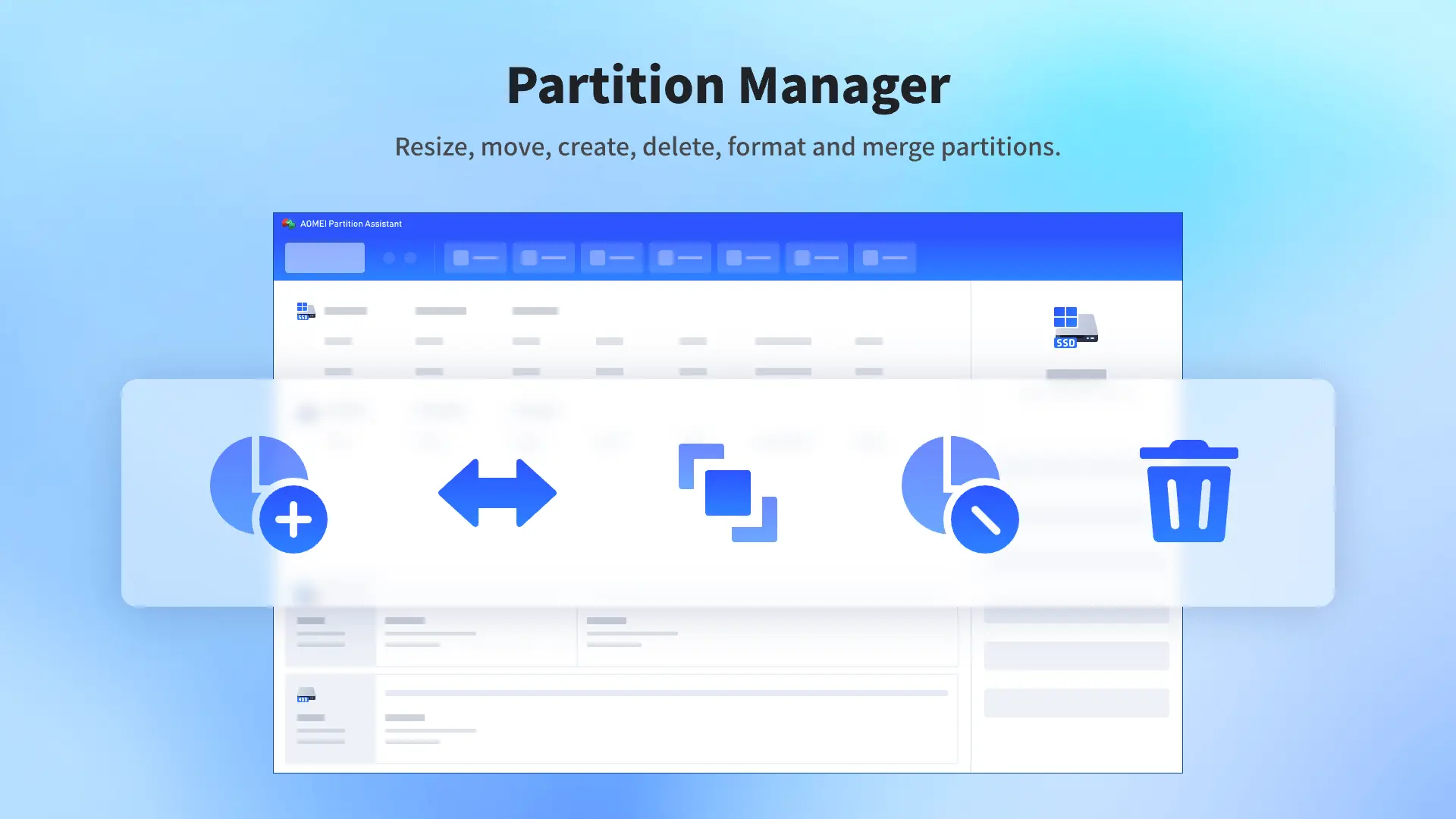
- دیسک مدیریت (Disk Management) در ویندوز: این ابزار پیشفرض در ویندوز وجود دارد و میتوانید از آن برای ایجاد، حذف، و تغییر اندازه پارتیشنها استفاده کنید.
- GParted: یک ابزار رایگان و متنباز برای مدیریت پارتیشنها است که برای سیستم عاملهای مختلفی مانند ویندوز، لینوکس، و macOS در دسترس است.
- EaseUS Partition Master: یک ابزار کاربردی برای مدیریت پارتیشنها است که امکانات پیشرفتهای مانند بازیابی پارتیشن، تغییر سیستم فایل، و غیره را ارائه میدهد.
انتخاب ابزار بستگی به نیازهای شما دارد. اگر نیاز به ابزار پیشرفتهتری دارید، میتوانید از ابزارهای تجاری مانند Partition Magic استفاده کنید.
مزایا و معایب پارتیشنبندی
پارتیشنبندی دیسک مزایا و معایب خود را دارد. در ادامه، به بررسی آنها میپردازیم:
مزایا:
- سازگاری: پارتیشنبندی امکان استفاده از سیستم عاملهای مختلف را فراهم میکند. برای مثال، میتوانید یک پارتیشن برای ویندوز و پارتیشن دیگری برای لینوکس داشته باشید.
- امنیت: جداسازی دادهها در پارتیشنهای مختلف میتواند از خرابی یا ویروس در یک پارتیشن جلوگیری کند تا دادههای دیگر شما آسیب نبیند.
- مدیریت: پارتیشنبندی امکان مدیریت بهتر فایلها و برنامهها را فراهم میکند. برای مثال، میتوانید پارتیشن بازی را فرمت کنید بدون اینکه دادههای دیگر شما آسیب ببیند.
- پشتیبانگیری: ایجاد پارتیشن پشتیبانگیری امکان پشتیبانگیری آسانتر دادهها را فراهم میکند.
معایب:
- کاهش فضای ذخیرهسازی: پارتیشنبندی ممکن است فضای ذخیرهسازی شما را کاهش دهد، زیرا هر پارتیشن نیاز به فضای اضافی برای مدیریت دارد.
- کمپلکس بودن: مدیریت پارتیشنها ممکن است برای کاربران مبتدی کمی پیچیده باشد.
- زمان: ایجاد و مدیریت پارتیشنها ممکن است زمانبر باشد، بهویژه اگر با ابزارهای پیشرفته استفاده میکنید.
در نهایت، تصمیمگیری برای پارتیشنبندی باید بر اساس نیازهای شما و مزایا و معایب آن باشد. اگر نیاز به سازماندهی بهتر دادهها، امنیت بیشتر، یا پشتیبانگیری آسانتر دارید، پارتیشنبندی میتواند انتخابی مناسب باشد.
نکات مهم برای پارتیشنبندی موفق
برای پارتیشنبندی موفق، چند نکته مهم را در نظر بگیرید:
- پشتیبانگیری: قبل از ایجاد یا تغییر پارتیشنها، همیشه از دادههای مهم خود پشتیبانگیری کنید تا در صورت بروز مشکل، دادههای شما از دست نرود.
- توجه به سیستم عامل: اطمینان حاصل کنید که پارتیشنهای شما با سیستم عامل شما سازگار هستند.
- فضای کافی: اندازه پارتیشنها را به گونهای تعیین کنید که فضای کافی برای نیازهای آینده داشته باشند.
- ابزار مناسب: از ابزارهای مناسب برای پارتیشنبندی استفاده کنید که با سیستم عامل شما سازگار باشد.
- آزمایش: اگر برای اولین بار پارتیشنبندی میکنید، میتوانید ابتدا روی یک دیسک آزمایشی یا یک ماشین مجازی آزمایش کنید.
پارتیشنبندی دیسک میتواند به شما کمک کند تا دادههای خود را بهتر سازماندهی کنید و از امنیت بیشتری برخوردار باشید. با توجه به نکات بالا، میتوانید پارتیشنهای اداری مناسب را برای نیازهای خود انتخاب کنید.
اگر به اطلاعات بیشتر در مورد مدیریت دیسک و پارتیشنبندی نیاز دارید، میتوانید در تایم به تایم به مقالات مرتبط مراجعه کنید. این وبسایت اطلاعات مفیدی در مورد فناوری و راهنماییهای کاربردی ارائه میدهد.