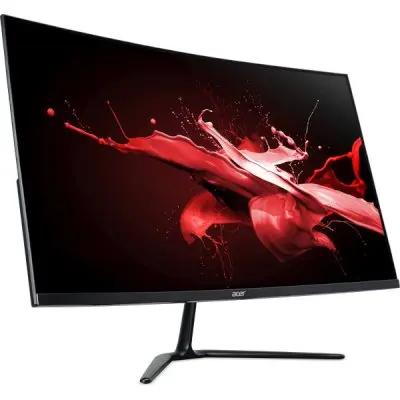
انتخاب مانیتور مناسب برای مک بوک یکی از تصمیمات مهمی است که میتواند تجربه کاربری شما را به طور قابل توجهی بهبود بخشد یا با چالشهایی همراه باشد. با توجه به ویژگیهای خاص مک بوکها مانند نمایشگرهای رترینا، دقت رنگ بالا و سیستمهای پردازشی قدرتمند، انتخاب مانیتور باید با دقت انجام شود تا هماهنگی کامل بین دستگاههای شما برقرار شود. در این مقاله، به بررسی انواع مانیتورهای مناسب برای مک بوک، ویژگیهای کلیدی آنها و نکات مهمی که باید در نظر بگیرید، میپردازیم.
چرا انتخاب مانیتور برای مک بوک مهم است؟
مک بوکها به دلیل طراحی ظریف و نمایشگرهای با کیفیت خود، اغلب به عنوان دستگاههایی شناخته میشوند که برای کارهای خلاقانه و حرفهای مناسب هستند. اما برای استفاده بهینه از این دستگاهها، نیاز به مانیتورهایی است که با مشخصات فنی مک بوک هماهنگی داشته باشند. برخی از دلایل اهمیت این انتخاب عبارتند از:
- همگامسازی با نمایشگر مک بوک: اگر نمایشگر مک بوک شما دارای دقت رنگ بالا یا رزولوشن بالا است، مانیتور انتخابی باید بتواند با آن هماهنگی داشته باشد تا تجربه بصری یکپارچهای ارائه دهد.
- کیفیت تصویر: برای کاربران گرافیکی یا ویدیویی، دقت رنگ و روشنایی مناسب مانیتور میتواند تفاوت زیادی ایجاد کند.
- پردازش و عملکرد: برخی مانیتورهای با ویژگیهای خاص مانند نرخ تازهسازی بالا یا زمان پاسخگویی کم میتوانند عملکرد مک بوک شما را بهبود بخشند.
ویژگیهای کلیدی مانیتورهای مناسب برای مک بوک
برای انتخاب بهترین مانیتور برای مک بوک، باید به چند ویژگی کلیدی توجه کنید:
۱. نوع اتصال
مک بوکها از پورتهای مختلفی برای اتصال به مانیتور استفاده میکنند. برخی از مدلهای جدیدتر از پورت Thunderbolt ۳/۴ استفاده میکنند که امکان انتقال داده با سرعت بالا و حتی شارژ دستگاه را فراهم میآورد. در صورتی که مک بوک شما از این پورت استفاده میکند، باید مانیتور انتخابی نیز با آن سازگار باشد.
در صورت عدم وجود پورت Thunderbolt، میتوانید از پورتهای HDMI یا DisplayPort استفاده کنید، اما باید توجه داشته باشید که این پورتها ممکن است محدودیتهایی در انتقال داده داشته باشند.
۲. رزولوشن و اندازه نمایشگر
مک بوکها معمولاً دارای نمایشگرهای با رزولوشن بالا هستند. برای مثال، مدلهای ۱۳ اینچی ممکن است دارای رزولوشن ۲۵۶۰×۱۶۰۰ یا بالاتر باشند. در این صورت، انتخاب مانیتوری با رزولوشن مشابه یا بالاتر میتواند تجربه کاربری بهتری را فراهم کند.
همچنین، اندازه نمایشگر نیز مهم است. اگر مک بوک شما نمایشگری کوچک دارد، میتوانید مانیتوری با اندازه بزرگتر انتخاب کنید تا فضای کاری بیشتری داشته باشید. اما باید توجه داشته باشید که رزولوشن بالا در اندازههای بزرگتر ممکن است نیاز به پردازش بیشتری داشته باشد.
۳. دقت رنگ و نوع پنل
برای کاربران گرافیکی یا ویدیویی، دقت رنگ و نوع پنل مانیتور بسیار مهم است. پنلهای IPS یا OLED معمولاً برای دقت رنگ بالا و زاویه دید مناسب شناخته میشوند. همچنین، مانیتورهایی با پوشش ۱۰۰% sRGB یا حتی Adobe RGB برای کاربران حرفهای مناسبتر هستند.
در صورتی که کارهای گرافیکی انجام میدهید، به دنبال مانیتورهایی با دقت رنگ بالا و پوشش رنگی گسترده باشید.
۴. نرخ تازهسازی و زمان پاسخگویی
اگر مک بوک شما برای بازی یا ویرایش ویدیو استفاده میشود، نرخ تازهسازی بالا و زمان پاسخگویی کم میتواند تجربه بهتری را فراهم کند. مانیتورهایی با نرخ تازهسازی 120Hz یا بالاتر و زمان پاسخگویی کمتر از ۵ میلیثانیه برای این کارها مناسب هستند.
۵. سازگاری با macOS
همیشه باید مطمئن شوید که مانیتور انتخابی با سیستم عامل macOS سازگار است. برخی از مانیتورهای با ویژگیهای خاص ممکن است نیاز به درایورهای خاصی داشته باشند که در macOS پشتیبانی نمیشوند. بررسی سازگاری قبل از خرید بسیار مهم است.
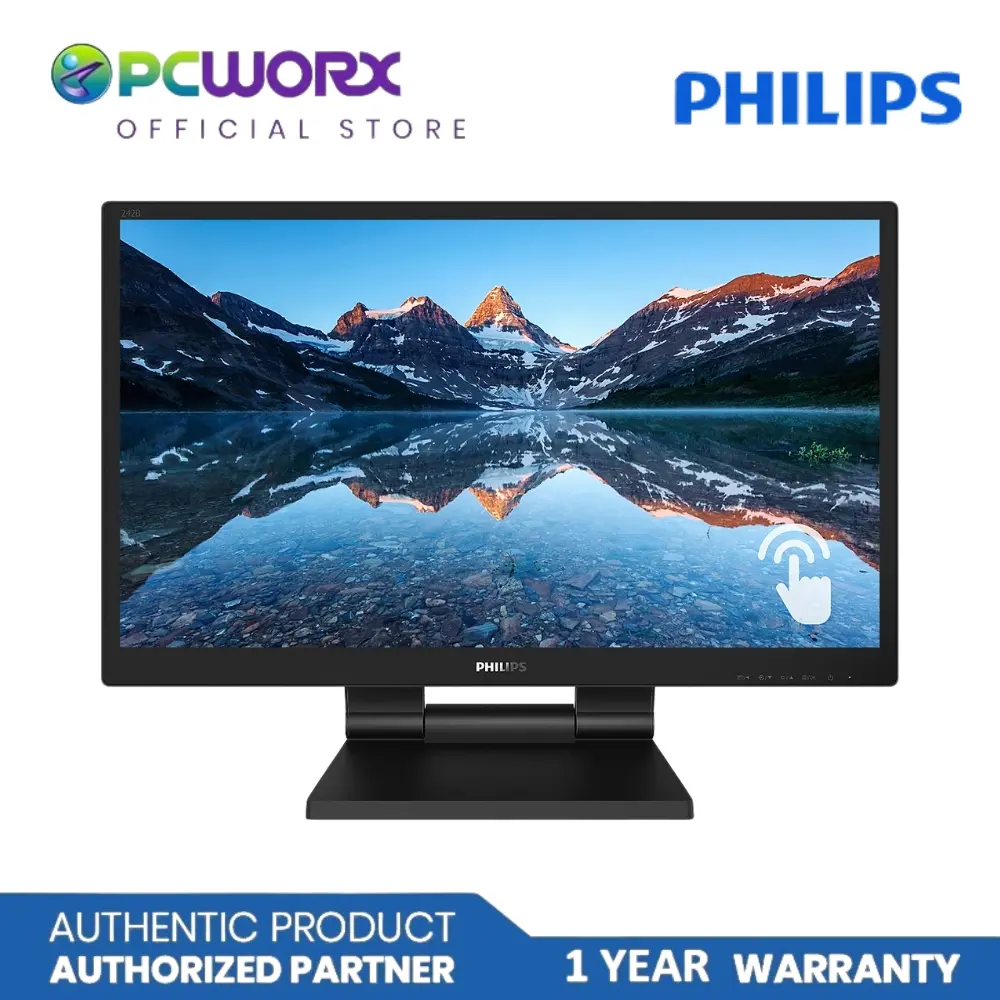
انواع مانیتورهای مناسب برای مک بوک
در ادامه، به بررسی چند نوع مانیتور مناسب برای مک بوک میپردازیم:
۱. مانیتورهای 4K
مک بوکها معمولاً با نمایشگرهای با رزولوشن بالا کار میکنند، بنابراین انتخاب مانیتوری با رزولوشن 4K میتواند تجربه بصری عالی را فراهم کند. این مانیتورها برای ویرایش ویدیو، طراحی گرافیکی و حتی کارهای روزمره مناسب هستند.
مانیتورهای 4K معمولاً دارای پنلهای IPS یا OLED هستند که دقت رنگ و زاویه دید مناسب را ارائه میدهند. اما باید توجه داشته باشید که برای استفاده از این مانیتورها، مک بوک شما باید از پردازنده و کارت گرافیک مناسب برخوردار باشد.
۲. مانیتورهای با نرخ تازهسازی بالا
اگر مک بوک شما برای بازی یا ویرایش ویدیو استفاده میشود، مانیتورهایی با نرخ تازهسازی بالا مانند 144Hz یا 240Hz میتوانند تجربه بهتری را فراهم کنند. این مانیتورها معمولاً دارای زمان پاسخگویی کم و کیفیت تصویر بالا هستند.
اما باید توجه داشته باشید که برای استفاده از این مانیتورها، مک بوک شما باید از کارت گرافیک قدرتمندی برخوردار باشد.
۳. مانیتورهای چند نمایشگر
اگر نیاز به فضای کاری بیشتر دارید، میتوانید از مانیتورهای چند نمایشگر استفاده کنید. این مانیتورها امکان اتصال چندین نمایشگر به مک بوک شما را فراهم میکنند و میتوانید از آنها برای کارهای مختلف استفاده کنید.
مانیتورهای چند نمایشگر معمولاً دارای پورتهای متعدد هستند و میتوانید آنها را به مک بوک خود متصل کنید. اما باید توجه داشته باشید که استفاده از چندین نمایشگر ممکن است نیاز به پردازش بیشتری داشته باشد.
۴. مانیتورهای قابل حمل
اگر نیاز به مانیتوری دارید که بتوانید آن را همراه خود حمل کنید، میتوانید از مانیتورهای قابل حمل استفاده کنید. این مانیتورها معمولاً دارای اندازه کوچک و وزن سبک هستند و میتوانید آنها را به راحتی همراه خود حمل کنید.
مانیتورهای قابل حمل معمولاً دارای رزولوشن پایینتری هستند، اما برای کارهای روزمره و استفاده در سفر مناسب هستند.
نکات مهم در انتخاب مانیتور برای مک بوک
در نهایت، چند نکته مهم در انتخاب مانیتور برای مک بوک وجود دارد که باید به آنها توجه کنید:
- همیشه قبل از خرید، مشخصات فنی مک بوک خود را بررسی کنید و مطمئن شوید که مانیتور انتخابی با آن سازگار است.
- به نوع اتصال مانیتور توجه کنید و مطمئن شوید که مک بوک شما از پورتهای لازم برای اتصال برخوردار است.
- در صورت نیاز به کارهای گرافیکی یا ویدیویی، به دقت رنگ و نوع پنل مانیتور توجه کنید.
- اگر مک بوک شما برای بازی استفاده میشود، به نرخ تازهسازی و زمان پاسخگویی مانیتور توجه کنید.
- همیشه قبل از خرید، بررسیهای لازم را انجام دهید و نظرات کاربران دیگر را مطالعه کنید.
انتخاب مانیتور مناسب برای مک بوک میتواند تجربه کاربری شما را به طور قابل توجهی بهبود بخشد. با توجه به نکات ذکر شده و بررسی ویژگیهای مختلف مانیتورها، میتوانید بهترین انتخاب را برای نیازهای خود انجام دهید. برای اطلاعات بیشتر در مورد تجهیزات و اکسسوریهای مناسب برای مک بوک، میتوانید به تایم به تایم مراجعه کنید.