کامپیوترهای امروزی با تمام پیشرفتهای فنی و نرمافزاری، گاهی با مشکلاتی مانند ریاستارت خودکار مواجه میشوند. این اتفاق ممکن است در زمانهای مختلفی رخ دهد: هنگام کار با برنامههای سنگین، پس از نصب نرمافزار جدید، یا حتی بدون هیچ دلیل مشخصی. اگر شما هم با این مشکل روبرو شدهاید، بدانید که تنها نیستید و این مشکل میتواند دلایل مختلفی داشته باشد. در این راهنما کامل، به بررسی دلایل رایج ریاستارت خودکار کامپیوتر، روشهای تشخیص و حل آنها میپردازیم تا بتوانید تصمیم بهتری برای رفع مشکل بگیرید.
چرا کامپیوتر ریاستارت میشود؟
ریاستارت خودکار کامپیوتر میتواند ناشی از چندین عامل باشد. برخی از این دلایل ساده و قابل حل هستند، در حالی که برخی دیگر ممکن است نیاز به بررسی دقیقتر داشته باشند. در ادامه به بررسی برخی از دلایل رایج میپردازیم:
- داغ شدن بیش از حد: یکی از دلایل شایع ریاستارت خودکار، افزایش بیش از حد دمای کامپیوتر است. اگر سیستم خنککننده مانند فنها یا رادیاتورهای گرافیک کارایی خود را از دست داده باشند، کامپیوتر ممکن است به صورت خودکار ریاستارت شود تا از آسیب دیدن قطعات جلوگیری کند.
- نرمافزارهای ناسازگار: نصب نرمافزارهای جدید یا بهروزرسانیهای سیستمعامل میتواند باعث ایجاد ناسازگاری شود. برخی برنامهها ممکن است با سیستمعامل یا سایر نرمافزارهای نصبشده در کامپیوتر در تعارض باشند و باعث ریاستارت شوند.
- ویروسها و مالویر: وجود ویروسها یا نرمافزارهای مخرب میتواند عملکرد کامپیوتر را مختل کند و باعث ریاستارت خودکار شود. این نرمافزارهای مخرب ممکن است سیستم را تحت کنترل درآورند و تغییرات غیرمعمولی ایجاد کنند.
- پروblem در سختافزار: خرابی قطعات سختافزاری مانند رم، پردازنده یا کارت گرافیک نیز میتواند باعث ریاستارت شود. این خرابیها ممکن است به دلیل سایش طبیعی، نصب نادرست یا حتی تولیدات با کیفیت پایین باشند.
- سیستمعامل: برخی از مشکلات در هسته سیستمعامل یا فایلهای سیستم میتواند باعث ریاستارت شود. این مشکلات ممکن است به دلیل بهروزرسانیهای نامناسب یا خرابی فایلها ایجاد شوند.
- پاور ساپلای: منبع تغذیه ناپایدار یا ناکافی نیز میتواند باعث ریاستارت شود. اگر منبع تغذیه توان کافی برای تأمین انرژی تمام قطعات را نداشته باشد، کامپیوتر ممکن است در زمانهای مختلف ریاستارت شود.
اگر کامپیوتر شما به صورت مکرر ریاستارت میشود، اولین قدم بررسی دلایل احتمالی است. در ادامه به روشهای تشخیص و حل این مشکلات میپردازیم.
چگونه مشکل ریاستارت خودکار را تشخیص دهیم؟
برای تشخیص دقیق دلیل ریاستارت خودکار، میتوانید از روشهای زیر استفاده کنید:
- بررسی پیامهای خطا: اگر کامپیوتر پس از ریاستارت، پیام خطا یا کدهای خاصی نمایش دهد، این اطلاعات میتواند کمک زیادی به تشخیص مشکل کند. برای مثال، کدهای خطای BSOD (Blue Screen of Death) در ویندوز میتواند نشاندهنده مشکل در سختافزار یا رانرها باشد.
- استفاده از ابزارهای تشخیص: نرمافزارهای تشخیصی مانند Event Viewer در ویندوز یا System Logs در لینوکس میتوانند اطلاعات مفیدی در مورد مشکلات سیستم ارائه دهند. این ابزارها میتوانند نشان دهند که چه اتفاقی باعث ریاستارت شده است.
- بررسی دمای سیستم: استفاده از نرمافزارهای نظارت بر دما مانند HWMonitor یا Core Temp میتواند نشان دهد که آیا افزایش دما دلیل ریاستارت است یا خیر. اگر دمای پردازنده یا گرافیک بیش از حد افزایش یابد، ممکن است مشکل در سیستم خنککننده باشد.
- آزمایش قطعات: اگر مشکوک به خرابی سختافزاری هستید، میتوانید قطعات را به صورت جداگانه تست کنید. برای مثال، خارج کردن رمها و تست آنها به صورت تکتک میتواند نشان دهد که آیا مشکل از رم است یا خیر.
- بررسی منابع تغذیه: اگر منبع تغذیه ناپایدار است، میتوانید با استفاده از یک منبع تغذیه جایگزین یا تست آن با ابزارهای مناسب، مشکل را تشخیص دهید.
اگر پس از بررسیهای اولیه هنوز دلیل ریاستارت مشخص نیست، ممکن است نیاز به بررسیهای تخصصیتر یا مراجعه به یک فنی حرفهای داشته باشید.
چگونه مشکل ریاستارت خودکار را حل کنیم؟
حل مشکل ریاستارت خودکار کامپیوتر بستگی به دلیل آن دارد. در این بخش به برخی از روشهای حل مشکلات رایج میپردازیم:
- خنک کردن سیستم: اگر دلیل ریاستارت افزایش دما است، میتوانید با تمیز کردن فنها، جایگزینی پاست گرافیکی یا نصب سیستم خنککننده بهتر، مشکل را حل کنید.
- بهروزرسانی رانرها و سیستمعامل: بهروزرسانی رانرهای دستگاهها و سیستمعامل میتواند بسیاری از مشکلات نرمافزاری را حل کند. برای مثال، بهروزرسانی رانر کارت گرافیک یا شبکه میتواند باعث حل مشکلاتی شود.
- اسکن ویروس: استفاده از نرمافزارهای ضدویروس مانند Windows Defender یا Malwarebytes میتواند وجود ویروسها یا مالویرها را تشخیص و حذف کند.
- جایگزینی قطعات خراب: اگر مشکل از خرابی قطعات سختافزاری مانند رم یا پردازنده است، تنها راه حل جایگزینی آن قطعه است. این کار باید توسط یک فنی حرفهای انجام شود.
- جایگزینی منبع تغذیه: اگر منبع تغذیه ناپایدار است، جایگزینی آن میتواند مشکل را حل کند. انتخاب منبع تغذیه با کیفیت و مناسب برای سیستم شما بسیار مهم است.
- بازنشانی سیستم: در برخی موارد، بازنشانی سیستمعامل به حالت اولیه میتواند مشکلات نرمافزاری را حل کند. این کار باید با پشتیبانگیری از دادههای مهم انجام شود.
اگر پس از انجام این روشها همچنان مشکل وجود دارد، ممکن است نیاز به بررسیهای بیشتر یا مراجعه به یک مرکز تعمیرات حرفهای داشته باشید.
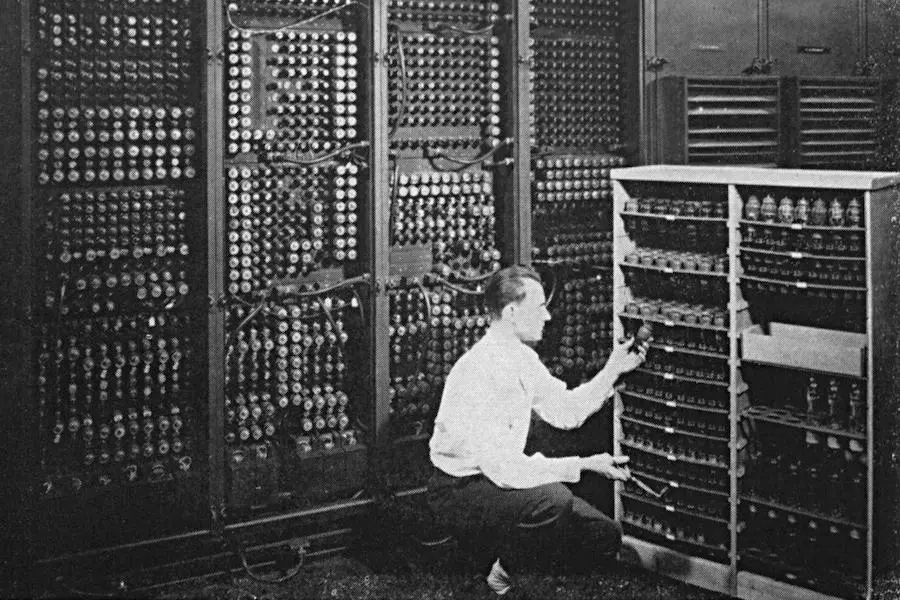
وقتی باید به فنی حرفهای مراجعه کنیم؟
در برخی موارد، مشکل ریاستارت خودکار کامپیوتر ممکن است نیاز به تخصص فنی داشته باشد. اگر هیچکدام از روشهای بالا مشکل را حل نکردند یا اگر مشکوک به خرابی سختافزاری جدی هستید، بهترین انتخاب مراجعه به یک فنی حرفهای است. برخی از مواردی که نیاز به کمک فنی دارند عبارتند از:
- ریاستارت مکرر بدون هیچ دلیل مشخصی.
- ظهور کدهای خطای BSOD یا سایر خطاهای سیستم.
- خرابی قطعات داخلی مانند پردازنده یا مادربرد.
- ناپایداری سیستم پس از هرگونه تغییرات سختافزاری یا نرمافزاری.
فنیهای حرفهای با استفاده از ابزارهای تخصصی و تجربه خود میتوانند مشکل را تشخیص و حل کنند. در برخی موارد، تعمیر یا جایگزینی قطعات ممکن است لازم باشد.
پیشگیری از ریاستارت خودکار کامپیوتر
برای جلوگیری از ریاستارت خودکار کامپیوتر، میتوانید از روشهای پیشگیرانه زیر استفاده کنید:
- نظارت بر دما: استفاده از نرمافزارهای نظارت بر دما و تمیز کردن منظم سیستم خنککننده میتواند از افزایش بیش از حد دما جلوگیری کند.
- بهروزرسانی منظم: بهروزرسانی سیستمعامل، رانرها و نرمافزارهای امنیتی میتواند بسیاری از مشکلات را پیشگیری کند.
- استفاده از نرمافزارهای ضدویروس: نصب و بهروزرسانی نرمافزارهای ضدویروس میتواند از آلودگی سیستم توسط ویروسها و مالویرها جلوگیری کند.
- پشتیبانی از سیستم: استفاده از سیستم با کیفیت و قطعات سازگار میتواند از مشکلات سختافزاری جلوگیری کند.
- پشتیبانی از منابع تغذیه: انتخاب منبع تغذیه با کیفیت و مناسب برای سیستم میتواند از ناپایداری انرژی جلوگیری کند.
با انجام این اقدامات، میتوانید ریسک ریاستارت خودکار کامپیوتر را به حداقل برسانید و از عملکرد پایدار سیستم خود اطمینان حاصل کنید.
در نهایت، اگر با مشکل ریاستارت خودکار کامپیوتر روبرو شدهاید، مهم است که ابتدا دلایل احتمالی را بررسی کنید و سپس اقدامات لازم را برای حل مشکل انجام دهید. در برخی موارد، مراجعه به یک فنی حرفهای میتواند بهترین راه حل باشد. برای اطلاعات بیشتر در مورد مشکلات رایج کامپیوتر و راهحلهای آنها، میتوانید به مقالات مرتبط در تایم به تایم مراجعه کنید.