کامپیوتر یکی از ابزارهای اساسی زندگی مدرن است که در کار، تحصیل، سرگرمی و ارتباطات نقش مهمی ایفا میکند. اما زمانی که کامپیوتر روشن نمیشود، میتواند به یک مشکل جدی تبدیل شود و کاربران را با چالش مواجه کند. در این مقاله به بررسی دلایل رایج عدم روشن شدن کامپیوتر، راهکارهای تشخیص و حل مشکل و نکات پیشگیری میپردازیم تا بتوانید به سرعت مشکل را شناسایی و برطرف کنید.
دلایل اصلی عدم روشن شدن کامپیوتر
عدم روشن شدن کامپیوتر میتواند به دلایل مختلفی رخ دهد. برخی از این دلایل ساده هستند و با بررسی اولیه قابل حل هستند، در حالی که برخی دیگر نیاز به تعمیرات تخصصی دارند. در ادامه به بررسی برخی از دلایل رایج میپردازیم:
- عدم اتصال کابل برق: اولین قدم در بررسی مشکل روشن نشدن کامپیوتر، بررسی اتصال کابل برق به پریز و دستگاه است. گاهی اوقات کابل برق ممکن است از پریز خارج شده یا پریز برق قطع شده باشد.
- پریز برق: ممکن است پریز برق که کامپیوتر به آن متصل است، کار نکند یا برق آن قطع شده باشد. بررسی پریزهای دیگر در خانه یا استفاده از یک پریز تست شده میتواند مشکل را مشخص کند.
- سوئیچ برق: در برخی موارد سوئیچ برق اصلی یا سوئیچ برق کامپیوتر ممکن است خاموش باشد. بررسی این سوئیچها و اطمینان از این که روشن هستند، میتواند مشکل را حل کند.
- پاور ساپلای: پاور ساپلای کامپیوتر ممکن است خراب شده یا دچار مشکل شود. این قطعه مسئول تأمین برق برای سایر قطعات کامپیوتر است و خرابی آن میتواند باعث عدم روشن شدن دستگاه شود.
- باتری CMOS: باتری کوچک CMOS که در مادربرد قرار دارد، مسئول حفظ تنظیمات سیستم است. اگر این باتری خالی شود، کامپیوتر ممکن است روشن نشود یا به درستی بوت نشود.
- خرابی مادربرد: مادربرد قلب کامپیوتر است و خرابی در آن میتواند باعث عدم روشن شدن دستگاه شود. این خرابی ممکن است به دلیل ضربه، حرارت بیش از حد یا خرابی قطعات دیگر باشد.
- خرابی پردازنده یا رم: پردازنده یا رم ممکن است به دلیل نصب نادرست، خرابی یا عدم اتصال مناسب، باعث عدم روشن شدن کامپیوتر شوند.
- سیستم عامل: در برخی موارد، خرابی سیستم عامل یا فایلهای مهم سیستم میتواند باعث عدم بوت شدن کامپیوتر شود، اگرچه در این موارد معمولاً کامپیوتر روشن میشود اما به درستی بوت نمیشود.
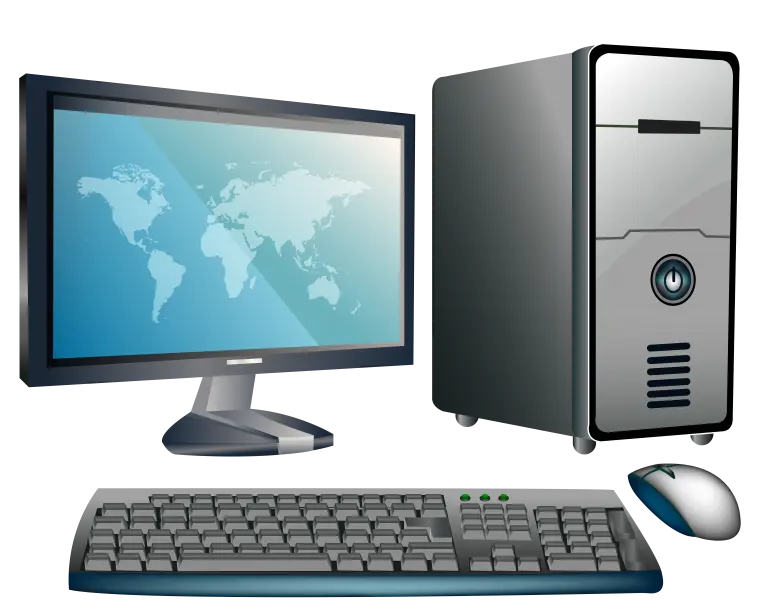
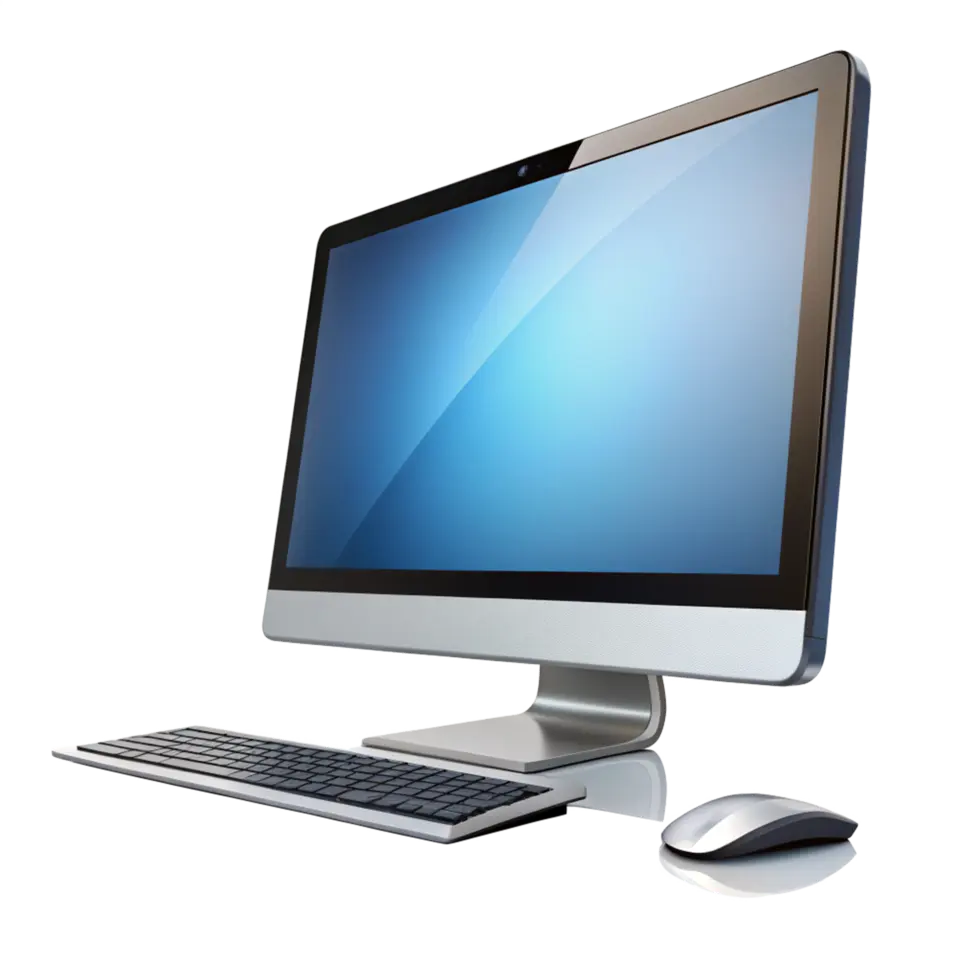
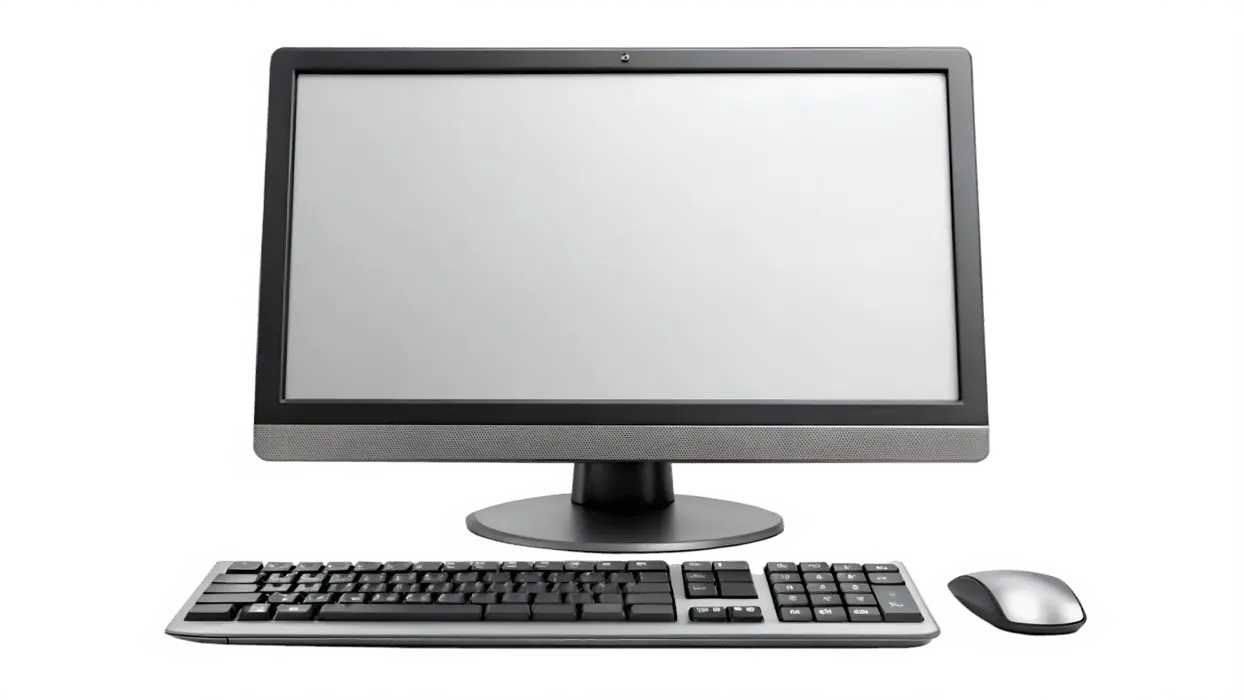
در تصویر زیر میتوانید نمونهای از یک کامپیوتر دسکتاپ را مشاهده کنید که ممکن است برخی از این مشکلات در آن رخ دهد:
چگونه مشکل را تشخیص دهیم؟
برای تشخیص دقیق مشکل، میتوانید از روشهای زیر استفاده کنید:
- بررسی کابل برق و پریز: ابتدا اطمینان حاصل کنید که کابل برق به درستی به پریز و کامپیوتر متصل است. همچنین میتوانید کابل برق را به پریز دیگری متصل کنید یا از کابل دیگری استفاده کنید.
- آزمایش با دستگاه دیگری: اگر امکان دارد، کامپیوتر را به پریز دیگری یا با استفاده از کابل برق دیگری متصل کنید تا مطمئن شوید مشکل از کابل یا پریز نیست.
- بررسی سوئیچ برق: بررسی کنید که سوئیچ برق اصلی و سوئیچ برق کامپیوتر روشن است.
- آزمایش با دستگاه دیگر: اگر یک دستگاه دیگر مانند تلویزیون یا یخچال را به همان پریز متصل کنید و آن نیز کار نکند، مشکل از پریز یا مدار برق است.
- بررسی نورهای LED: در بسیاری از کامپیوترها، مادربرد دارای نورهای LED است که نشاندهنده وضعیت دستگاه هستند. اگر هیچ نوری روشن نشود، مشکل ممکن است از پاور ساپلای یا مادربرد باشد.
- بررسی صداهای غیرعادی: اگر هنگام اتصال برق به کامپیوتر، صدای غیرعادی مانند بوق زدن یا صدای کلیک شنیده شود، ممکن است مشکل از پاور ساپلای یا قطعات داخلی باشد.
راهکارهای حل مشکل
پس از تشخیص مشکل، میتوانید از راهکارهای زیر برای حل آن استفاده کنید:
- برق و کابل: اگر مشکل از برق یا کابل باشد، کافی است کابل را تعویض کنید یا پریز را بررسی نمایید.
- پاور ساپلای: اگر مشکوک به خرابی پاور ساپلای هستید، میتوانید آن را با یک پاور ساپلای دیگر تست کنید یا تعویض نمایید.
- باتری CMOS: اگر باتری CMOS خالی شده باشد، میتوانید آن را با یک باتری جدید جایگزین کنید. این کار معمولاً ساده است و نیازی به تخصص ندارد.
- مادربرد و پردازنده: اگر مشکوک به خرابی مادربرد یا پردازنده هستید، ممکن است نیاز به تعمیر توسط یک متخصص باشد. در این صورت توصیه میشود دستگاه را به یک تعمیرگاه معتبر ارسال کنید.
- رم: اگر رم به درستی نصب نشده باشد، میتوانید آن را خارج و دوباره نصب کنید. همچنین میتوانید رم را با یک رم دیگر تست کنید.
- سیستم عامل: اگر کامپیوتر روشن میشود اما بوت نمیشود، ممکن است مشکل از سیستم عامل باشد. در این صورت میتوانید از دیسک بازیابی یا USB بوتپذیر استفاده کنید.
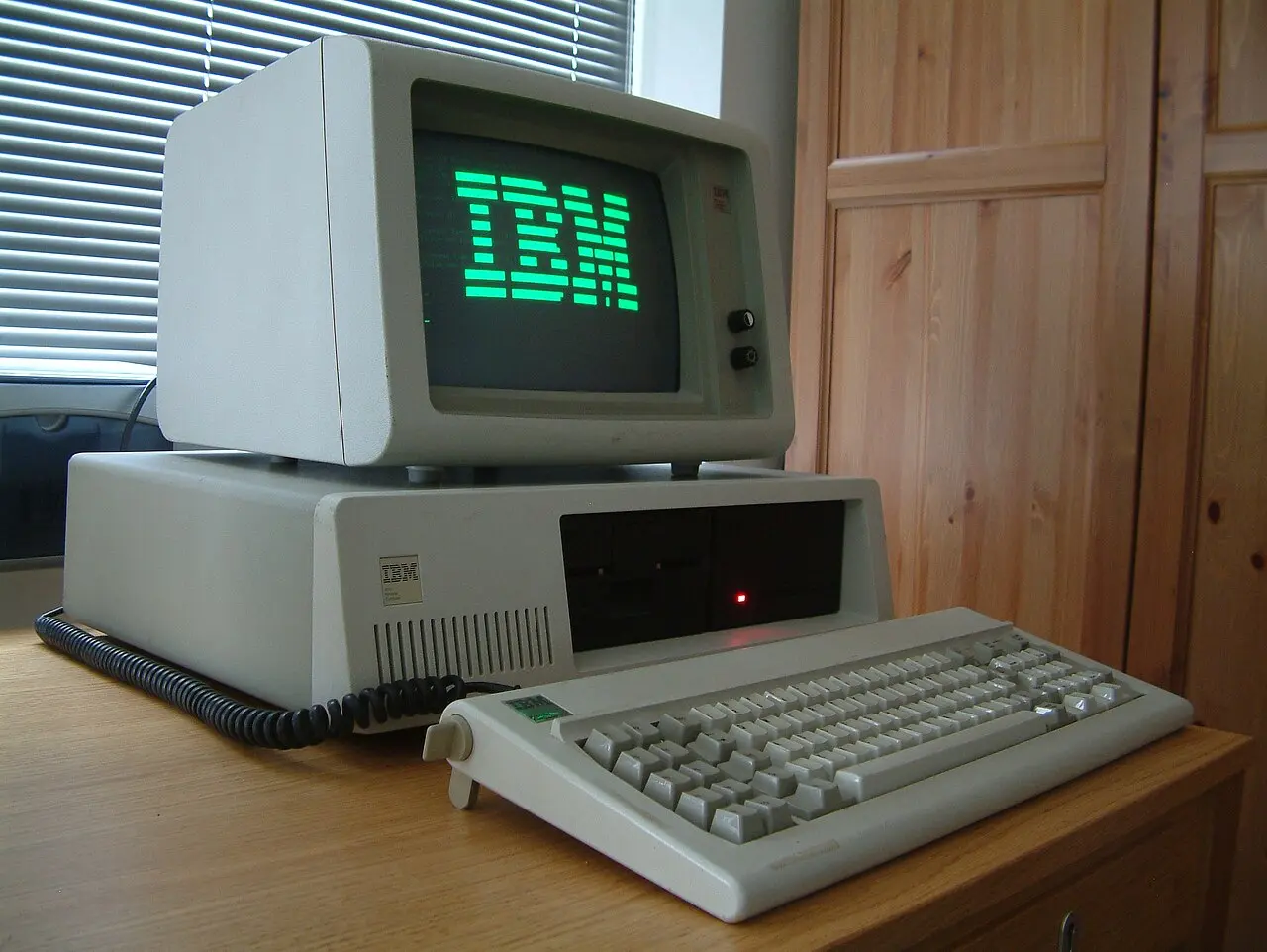
در تصویر زیر نمونهای از یک کامپیوتر قدیمی IBM PC XT را مشاهده میکنید که ممکن است برخی از مشکلات آن با روشهای فوق قابل حل باشند:
نکات پیشگیری برای جلوگیری از مشکلات آینده
برای جلوگیری از مشکلات آینده و افزایش عمر کامپیوتر، میتوانید از نکات زیر استفاده کنید:
- برق مناسب: از پریزهای با کیفیت و کابلهای برق سالم استفاده کنید. همچنین از استفاده از پریزهای بیش از حد بارگذاری شده خودداری کنید.
- تهویه مناسب: اطمینان حاصل کنید که کامپیوتر در محیطی با تهویه مناسب قرار دارد تا از گرم شدن بیش از حد جلوگیری شود.
- پاکسازی منظم: گرد و غبار داخل کامپیوتر را به صورت دورهای پاکسازی کنید تا از خرابی قطعات جلوگیری شود.
- نصب نرمافزارهای ضد ویروس: استفاده از نرمافزارهای ضد ویروس و ضد مالویر میتواند از خرابی سیستم عامل و فایلهای مهم جلوگیری کند.
- بروزرسانی سیستم: به روزرسانی منظم سیستم عامل و درایورهای دستگاه میتواند از بسیاری از مشکلات جلوگیری کند.
- استفاده از باتری CMOS: باتری CMOS را به صورت دورهای بررسی و در صورت نیاز تعویض کنید.
در صورتی که مشکل کامپیوتر شما به دلیل خرابی قطعات داخلی باشد و خودتان قادر به تعمیر آن نباشید، توصیه میشود به یک تعمیرگاه معتبر مراجعه کنید. همچنین اگر نیاز به اطلاعات بیشتر در مورد نگهداری و تعمیر کامپیوتر دارید، میتوانید در تایم به تایم مقالات مرتبط را مطالعه کنید.
در نهایت، اگر کامپیوتر شما روشن نمیشود، ابتدا با بررسی سادهترین دلایل شروع کنید و سپس به بررسی دلایل پیچیدهتر بپردازید. با انجام این کارها میتوانید بسیاری از مشکلات را به سرعت حل کنید و از خرابی بیشتر جلوگیری نمایید.