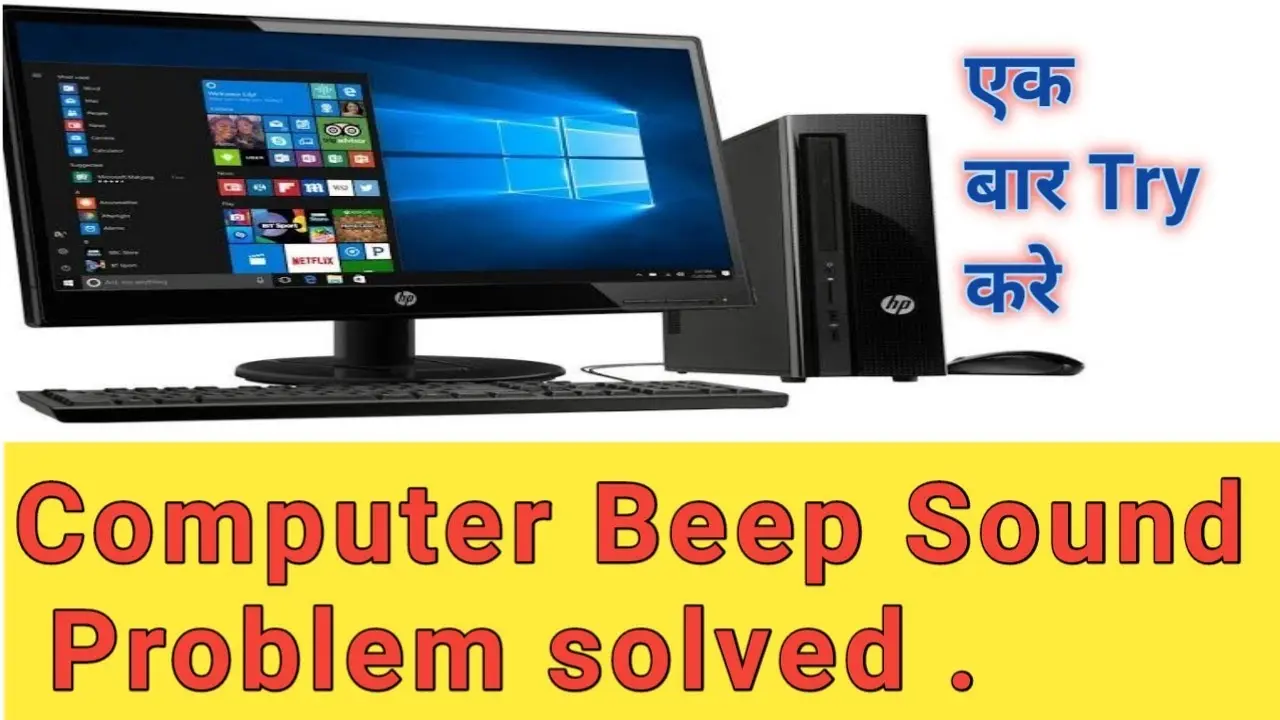
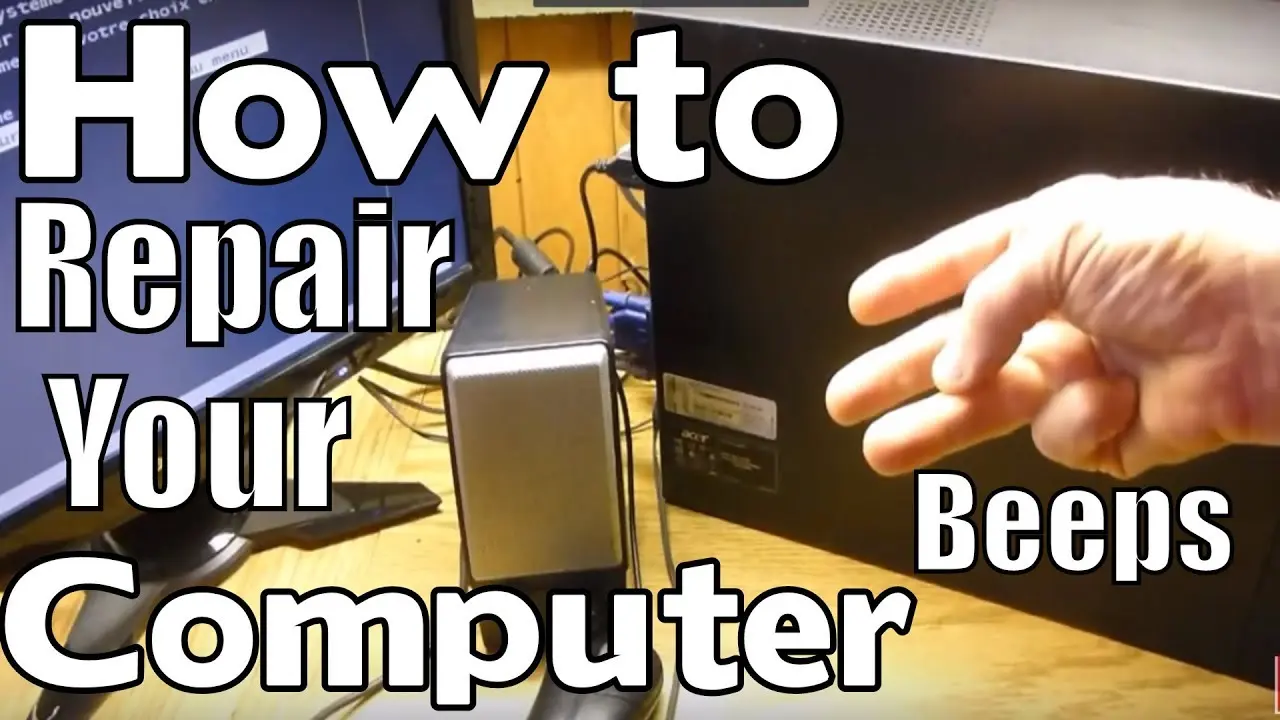
وقتی کامپیوتر شما بوق میزند، ممکن است اولین واکنش شما احساس نگرانی یا سردرگمی باشد. این صداها که گاهی به عنوان «بیپ» یا «بوق» شناخته میشوند، در واقع پیامهایی هستند که سیستم شما برای اطلاعرسانی از مشکلات یا هشدارهای مختلف به شما میدهد. در این مقاله، به بررسی دلایل مختلف بوق زدن کامپیوتر و معنای هر یک از این صداها میپردازیم تا بتوانید به درستی به آنها واکنش نشان دهید و مشکلات احتمالی را حل کنید.
چرا کامپیوتر بوق میزند؟
کامپیوترها از طریق یک سیستم صوتی ساده به نام «بیوس» (BIOS) یا «یوئیفی» (UEFI) با شما ارتباط برقرار میکنند. این سیستم در هنگام راهاندازی دستگاه فعال میشود و با تولید صداهای مختلف، شما را از وضعیت سیستم آگاه میسازد. این صداها میتوانند نشاندهنده مشکلات سختافزاری، نرمافزاری یا حتی خطاهای سادهای باشند که با یک راهاندازی مجدد یا تنظیمات اولیه قابل حل هستند.
بوق زدن کامپیوتر معمولاً در سه مرحله اصلی رخ میدهد:
- در هنگام راهاندازی (POST): پس از فشار دادن دکمه پاور، سیستم شروع به بررسی سختافزارهای اصلی مانند رم، پردازنده، کارت گرافیک و مادربرد میکند. اگر مشکلی پیدا کند، با بوق زدن شما را مطلع میسازد.
- در هنگام بوت شدن: اگر سیستم نتواند از دیسک سخت یا SSD بوت شود، ممکن است بوقهای خاصی تولید کند.
- در هنگام کارکرد معمول: در برخی موارد، بوقها ممکن است به دلیل مشکلاتی مانند گرمای بیش از حد یا خرابی قطعات داخلی رخ دهند.
معنای بوقهای مختلف کامپیوتر
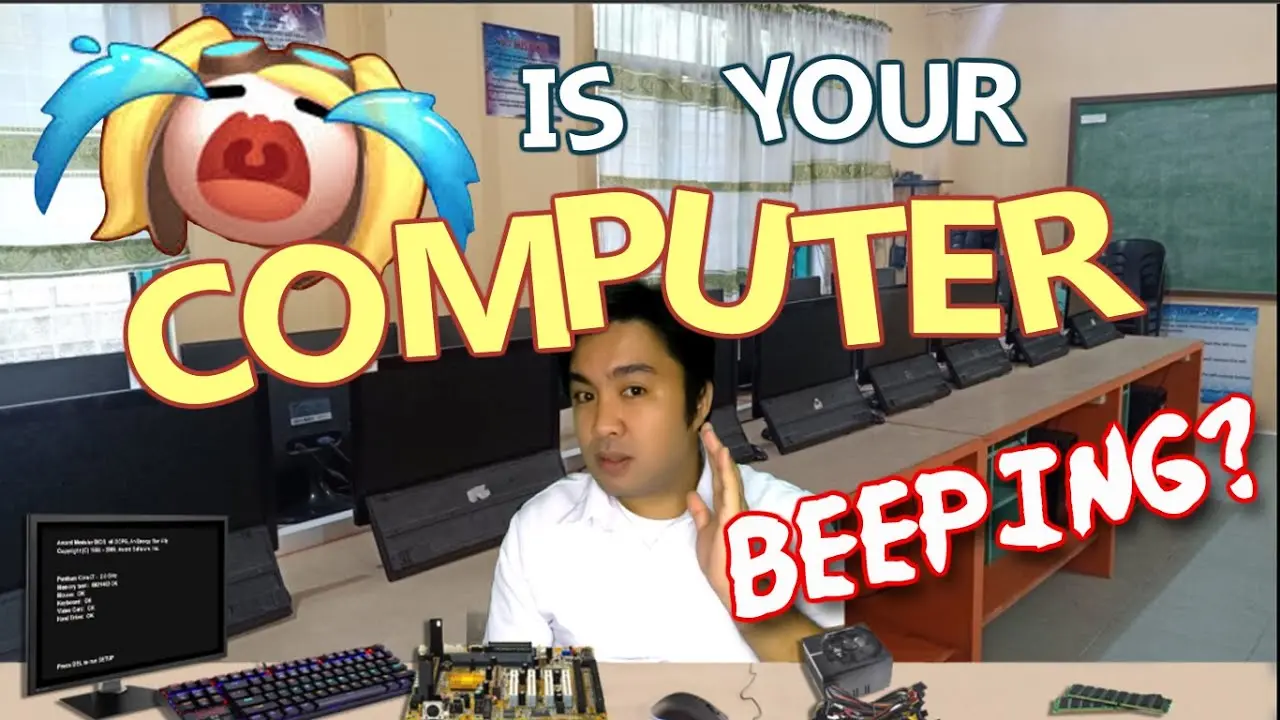
هر کامپیوتر ممکن است با توجه به برند و مدل مادربرد، بوقهای متفاوتی تولید کند. اما در بیشتر موارد، این بوقها به معنای خاصی هستند که میتوانید با توجه به تعداد و نوع آنها، مشکل را تشخیص دهید. در ادامه به برخی از رایجترین بوقها و دلایل آنها میپردازیم:
۱. یک بوق کوتاه
این بوق معمولاً نشاندهنده این است که سیستم به درستی راهاندازی شده و هیچ مشکلی وجود ندارد. اما در برخی موارد، ممکن است نشاندهنده یک مشکل جزئی مانند خرابی رم یا کارت گرافیک باشد. اگر این بوق همراه با نمایش خطاهای دیگری باشد، باید به بررسی دقیقتر بپردازید.
۲. دو بوق کوتاه
این بوق اغلب نشاندهنده مشکل در رم (RAM) است. ممکن است رم به درستی نصب نشده باشد یا دچار خرابی شده باشد. برای حل این مشکل، میتوانید رم را خارج و دوباره نصب کنید یا آن را در اسlot دیگری تست کنید.
۳. سه بوق کوتاه
این بوق معمولاً نشاندهنده مشکل در کارت گرافیک است. ممکن است کارت گرافیک به درستی نصب نشده باشد یا دچار خرابی شده باشد. همچنین ممکن است کابلهای نمایشگر به درستی متصل نباشند.

۴. یک بوق بلند و سپس یک بوق کوتاه
این ترکیب بوق معمولاً نشاندهنده مشکل در پردازنده (CPU) است. ممکن است پردازنده به درستی نصب نشده باشد یا دچار خرابی شده باشد. همچنین ممکن است مشکل در خنککننده پردازنده وجود داشته باشد.
۵. چندین بوق بلند متوالی
این بوقها معمولاً نشاندهنده یک مشکل جدی هستند، مانند خرابی مادربرد یا مشکل در باتری CMOS. در این صورت، توصیه میشود دستگاه را به یک تعمیرکار حرفهای بسپارید.
۶. بوقهای متناوب یا بیپایان
اگر کامپیوتر شما بوقهای متناوب یا بیپایان تولید کند، ممکن است نشاندهنده مشکل در رم، کارت گرافیک یا حتی مادربرد باشد. همچنین ممکن است مشکل در باتری CMOS یا تنظیمات BIOS وجود داشته باشد.
چگونه به مشکل بوقهای کامپیوتر پاسخ دهیم؟
اگر کامپیوتر شما بوق میزند، اولین قدم بررسی مشکلات رایج است. در ادامه چند راهکار کاربردی برای حل این مشکلات ارائه میدهیم:
- رم را بررسی کنید: رم را خارج و دوباره نصب کنید. همچنین میتوانید رم را در اسlot دیگری تست کنید یا با یک رم دیگر جایگزین کنید.
- کارت گرافیک را بررسی کنید: کارت گرافیک را خارج و دوباره نصب کنید. همچنین کابلهای نمایشگر را بررسی کنید و مطمئن شوید که به درستی متصل هستند.
- پردازنده و خنککننده را بررسی کنید: مطمئن شوید که پردازنده به درستی نصب شده و خنککننده آن به درستی کار میکند. همچنین میتوانید پاست حرارتی را بررسی و در صورت نیاز جایگزین کنید.
- باتری CMOS را بررسی کنید: اگر باتری CMOS خراب شده باشد، میتوانید آن را با یک باتری جدید جایگزین کنید.
- BIOS را ریست کنید: با خارج کردن باتری CMOS یا استفاده از دکمه ریست BIOS، میتوانید تنظیمات BIOS را به حالت اولیه بازگردانید.
- مادربرد را بررسی کنید: اگر هیچکدام از روشهای بالا کار نکرد، ممکن است مشکل در مادربرد وجود داشته باشد. در این صورت، توصیه میشود دستگاه را به یک تعمیرکار حرفهای بسپارید.
در برخی موارد، بوقهای کامپیوتر ممکن است به دلیل مشکلات نرمافزاری مانند خرابی سیستم عامل یا فایلهای سیستم نیز رخ دهند. در این صورت، میتوانید با استفاده از یک دیسک بازیابی یا USB بوتپذیر، سیستم را تعمیر کنید.
نکات پیشگیرانه برای جلوگیری از بوقهای کامپیوتر
برای جلوگیری از بوقهای غیرضروری و مشکلات احتمالی، میتوانید از نکات زیر استفاده کنید:
- مطمئن شوید که تمام قطعات کامپیوتر به درستی نصب شده و کابلها به درستی متصل هستند.
- رم و کارت گرافیک را بهطور منظم بررسی و در صورت نیاز تمیز کنید.
- خنککنندههای سیستم را بررسی کنید و مطمئن شوید که به درستی کار میکنند.
- باتری CMOS را هر چند سال یکبار جایگزین کنید.
- سیستم عامل و درایورهای سختافزاری را به روز نگه دارید.
- در صورت امکان، از یک منبع تغذیه با کیفیت استفاده کنید.
اگر با بوقهای کامپیوتر خود آشنا نیستید یا مشکل همچنان حل نشد، میتوانید به راهنماییهای تخصصی مراجعه کنید. در تایم به تایم میتوانید مقالات و راهنماییهای بیشتری در مورد تعمیر و نگهداری کامپیوتر پیدا کنید.
در نهایت، بوق زدن کامپیوتر همیشه نشانهای از مشکل نیست. گاهی اوقات این صداها به دلیل مشکلات جزئی هستند که با بررسی دقیق و اقدامات ساده قابل حل هستند. اما اگر مشکل ادامه داشت یا با آن آشنا نیستید، بهتر است از خدمات یک متخصص استفاده کنید.