


























سیستم عامل ویندوز به عنوان یکی از پرکاربردترین پلتفرمهای رایانهای در جهان، به دلیل سرعت و کارایی بالا شناخته میشود. اما گاهی اوقات ممکن است با مشکل کندی در عملکرد آن روبرو شوید. قبل از این که به فکر اصلاح یا نصب مجدد سیستم عامل برسید، باید دلایل اصلی کندی ویندوز را بشناسید و اقدامات لازم را با دقت انجام دهید. در این مقاله به بررسی دلایل رایج کندی ویندوز و راهکارهای پیش از اقدام میپردازیم.
چرا ویندوز کند شده است؟
کندی ویندوز میتواند ناشی از عوامل مختلفی باشد. برخی از این عوامل به صورت طبیعی با گذشت زمان و استفاده از سیستم رخ میدهند، در حالی که برخی دیگر ممکن است به دلیل تنظیمات نادرست یا مشکلات فنی ایجاد شوند. شناخت این دلایل اولین گام برای حل مشکل است.
۱. افزایش حجم فایلهای موقت و کش
با استفاده طولانیمدت از ویندوز، فایلهای موقت و کش در حافظه سیستم ذخیره میشوند. این فایلها میتوانند فضای زیادی را اشغال کنند و باعث کندی سیستم شوند. فایلهای موقت شامل اطلاعاتی هستند که سیستم برای بهبود عملکرد در دفعات بعدی استفاده میکند، اما اگر به درستی پاک نشوند، میتوانند به مشکل تبدیل شوند.
۲. کمبود حافظه رم (RAM)
یکی از دلایل اصلی کندی ویندوز، کمبود حافظه رم است. اگر برنامههای زیادی را همزمان اجرا میکنید یا سیستم شما از نظر رم محدود است، ویندوز مجبور میشود از حافظه سخت (Disk Swap) استفاده کند. این عمل باعث کندی قابل توجهی در عملکرد سیستم میشود، زیرا سرعت خواندن و نوشتن در حافظه سخت بسیار کمتر از رم است.
۳. آلودگی ویروس و مالویر
سیستمهای آلوده به ویروس یا مالویر به شدت تحت تأثیر قرار میگیرند. این برنامههای مخرب میتوانند منابع سیستم را مصرف کنند، فایلها را تغییر دهند و حتی اطلاعات شخصی شما را در خطر قرار دهند. اگر سیستم شما به تازگی کند شده است، احتمال دارد آلوده به ویروس یا مالویر شده باشد.
۴. عدم بهروزرسانی ویندوز و درایورها
مایکروسافت بهطور مداوم بهروزرسانیهای امنیتی و بهبود عملکرد برای ویندوز ارائه میدهد. اگر سیستم شما بهروز نیست، ممکن است با مشکلاتی مانند کندی، عدم سازگاری با برنامهها یا آسیبپذیریهای امنیتی روبرو شوید. همچنین، درایورهای قدیمی یا ناسازگار میتوانند عملکرد سیستم را تحت تأثیر قرار دهند.
۵. پر شدن حافظه سخت (HDD یا SSD)
اگر حافظه سخت شما پر شده باشد، ویندوز نمیتواند به درستی فایلهای موقت و اطلاعات جدید را ذخیره کند. این موضوع باعث کندی در اجرای برنامهها و حتی بوت شدن سیستم میشود. بهطور کلی، حداقل ۱۵ تا ۲۰ درصد فضای خالی در حافظه سخت برای عملکرد بهینه سیستم توصیه میشود.
۶. برنامههای غیرضروری و سرویسهای پسزمینه
برنامههای غیرضروری و سرویسهای پسزمینه میتوانند منابع سیستم را مصرف کنند و باعث کندی شوند. برخی از این برنامهها ممکن است هنگام راهاندازی سیستم خودکار اجرا شوند و بدون اینکه شما متوجه شوید، منابع را مصرف کنند.
۷. مشکلات در فایلهای سیستم
فایلهای سیستم ویندوز ممکن است به دلیل خرابی یا تغییرات نادرست دچار مشکل شوند. این مشکلات میتوانند باعث کندی، خطاهای اجرای برنامهها یا حتی عدم توانایی سیستم در بوت شدن شوند.
۸. استفاده از سیستم فایل قدیمی یا ناسازگار
اگر سیستم شما از سیستم فایل قدیمی استفاده میکند یا درایورهای مربوطه بهروز نیستند، ممکن است با مشکلاتی مانند کندی یا عدم دسترسی به برخی فایلها روبرو شوید. بهروزرسانی سیستم فایل و درایورها میتواند این مشکلات را حل کند.

چه باید قبل از اقدام کرد؟
قبل از این که به فکر اصلاح یا نصب مجدد ویندوز برسید، باید اقدامات پیشگیرانهای انجام دهید. این اقدامات میتوانند بسیاری از مشکلات را حل کنند و نیاز به مراحل پیچیدهتر را کاهش دهند.
۱. پاکسازی فایلهای موقت و کش
پاکسازی فایلهای موقت و کش یکی از سادهترین و مؤثرترین راهکارها برای بهبود عملکرد ویندوز است. شما میتوانید از ابزارهای داخلی ویندوز مانند “پاکسازی دیسک” استفاده کنید یا برنامههای سومطرفی را برای این کار به کار بگیرید. این کار باعث آزاد شدن فضای ذخیرهسازی و بهبود سرعت سیستم میشود.
۲. بررسی و افزایش حافظه رم
اگر سیستم شما از نظر رم محدود است، میتوانید با افزودن رم جدید یا بستن برنامههای غیرضروری، عملکرد آن را بهبود بخشید. همچنین، میتوانید از ابزارهای مدیریت وظایف برای شناسایی و بستن برنامههای مصرفکننده منابع استفاده کنید.
۳. اسکن ویروس و مالویر
اسکن کامل سیستم با یک نرمافزار ضدویروس معتبر میتواند آلودگیهای احتمالی را شناسایی و حذف کند. این کار علاوه بر بهبود عملکرد سیستم، امنیت شما را نیز افزایش میدهد. بهروزرسانی پایگاه دادههای ضدویروس نیز بسیار مهم است.
۴. بهروزرسانی ویندوز و درایورها
بهروزرسانی ویندوز و درایورهای مربوطه میتواند بسیاری از مشکلات عملکردی را حل کند. برای انجام این کار، میتوانید از بخش “بهروزرسانی ویندوز” در تنظیمات سیستم استفاده کنید یا بهطور خودکار بهروزرسانیها را فعال کنید.
۵. آزادسازی فضای ذخیرهسازی
پاکسازی فایلهای غیرضروری، حذف فایلهای قدیمی و انتقال فایلهای بزرگ به دیسک خارجی میتواند فضای ذخیرهسازی را آزاد کند و عملکرد سیستم را بهبود بخشد. همچنین، میتوانید از ابزارهای مدیریت دیسک برای تقسیمبندی یا فرمت کردن مجدد دیسک استفاده کنید.
۶. مدیریت برنامههای پسزمینه
بررسی و مدیریت برنامههای خودکار اجرا شده در پسزمینه میتواند منابع سیستم را آزاد کند. شما میتوانید از ابزار “مدیر وظایف” برای شناسایی و بستن برنامههای غیرضروری استفاده کنید یا تنظیمات راهاندازی خودکار برنامهها را تغییر دهید.
۷. بررسی و تعمیر فایلهای سیستم
ابزارهای داخلی ویندوز مانند “sfc /scannow” و “DISM” میتوانند فایلهای سیستم خراب را شناسایی و تعمیر کنند. این ابزارها میتوانند بسیاری از مشکلات عملکردی را حل کنند و سیستم را به حالت عادی برگردانند.
۸. بررسی سیستم فایل و درایورها
بهروزرسانی سیستم فایل و درایورهای مربوطه میتواند مشکلات عملکردی را حل کند. همچنین، میتوانید از ابزارهای تشخیص خطا برای شناسایی و تعمیر مشکلات مربوط به سیستم فایل استفاده کنید.
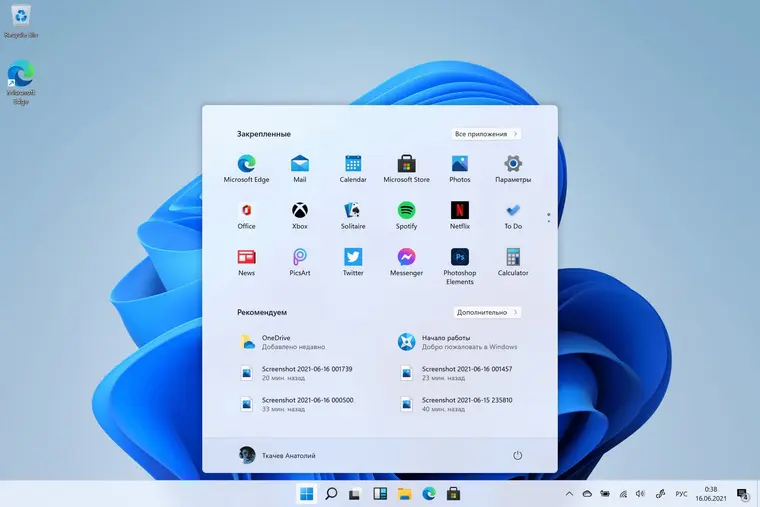
وقتی باید به فکر اصلاح یا نصب مجدد ویندوز باشیم؟
اگر اقدامات پیشگیرانهای که ذکر شد، مشکل کندی ویندوز را حل نکردند، ممکن است نیاز به اقدامات پیشرفتهتری مانند اصلاح یا نصب مجدد ویندوز داشته باشید. اما قبل از انجام این کارها، باید مطمئن شوید که هیچ راه دیگری وجود ندارد. اصلاح ویندوز میتواند بسیاری از مشکلات سیستم را حل کند، اما نصب مجدد ویندوز آخرین راهحل است که باید در صورت لزوم انجام شود.
در صورت نیاز به اطلاعات بیشتر در مورد راهکارهای پیشرفتهتر برای بهبود عملکرد ویندوز، میتوانید به مقالات مرتبط در تایم به تایم مراجعه کنید. این مقالات میتوانند راهنمایی دقیقتری برای حل مشکلات سیستم شما ارائه دهند.











