

























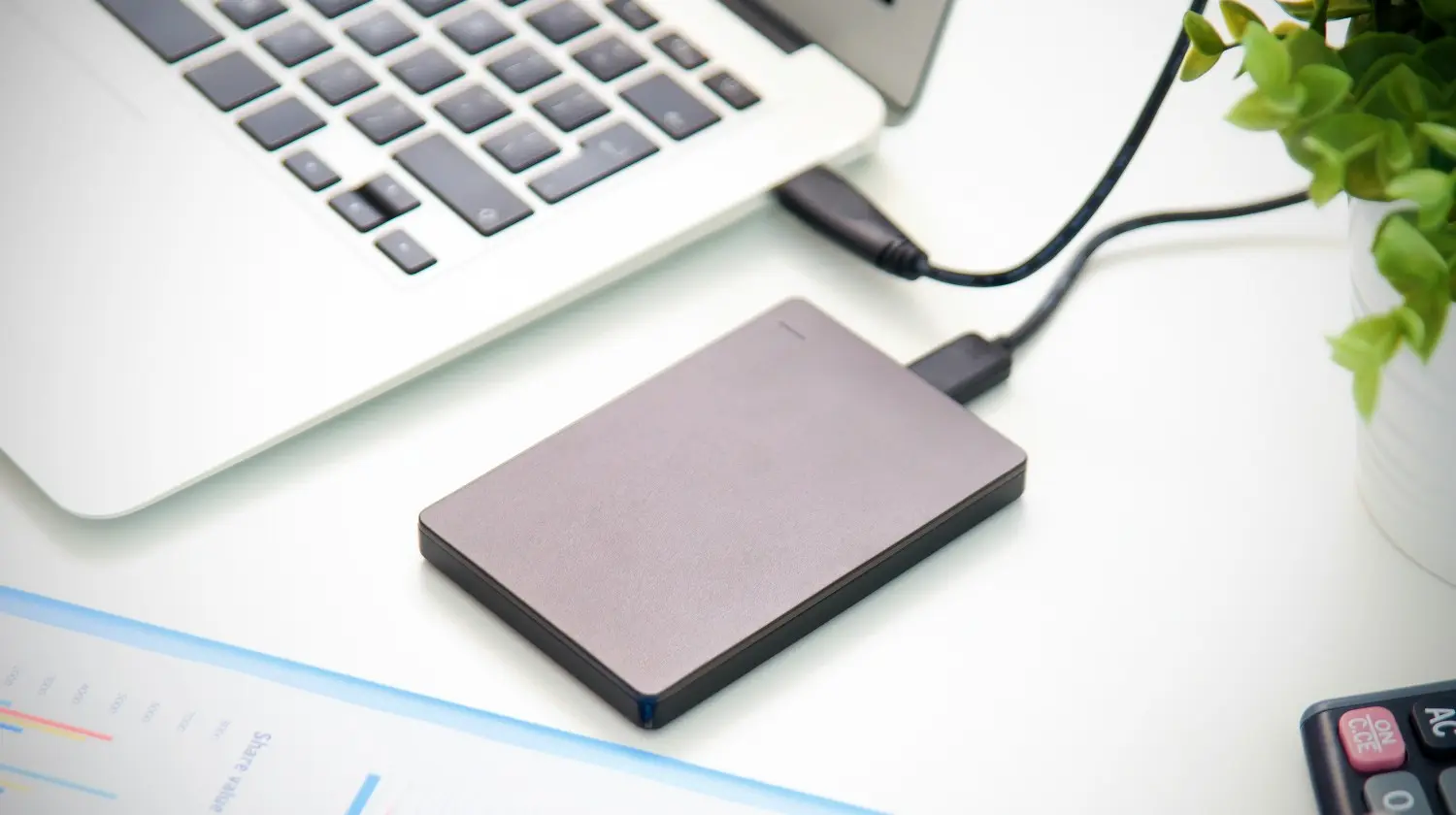
هنگامی که هارد اکسترنال جدیدتان را به کامپیوتر یا لپتاپ متصل میکنید و سیستمعامل آن را شناسایی نمیکند، اولین واکنش اغلب شوک و سردرگمی است. این مشکل ممکن است به دلایل مختلفی رخ دهد، از مشکلات سختافزاری گرفته تا اشکالات نرمافزاری یا حتی تنظیمات نادرست. در این راهنما، به بررسی دلایل رایج عدم شناسایی هارد اکسترنال و راهکارهای ساده برای حل آن میپردازیم تا بتوانید به سرعت مشکل را برطرف کرده و به استفاده از فضای ذخیرهسازی جدیدتان بپردازید.
دلایل رایج عدم شناسایی هارد اکسترنال
هارد اکسترنال ممکن است به دلایل زیر شناسایی نشود:
- مشکل در کابل یا پورت USB: اگر کابل USB آسیب دیده یا پورت USB دستگاه شما خراب باشد، سیستمعامل نمیتواند ارتباط برقرار کند.
- نصب نادرست درایور: در برخی موارد، سیستمعامل نیاز به درایورهای خاص برای شناسایی هارد اکسترنال دارد، به خصوص اگر برند یا مدل خاصی داشته باشد.
- پاور ناکافی: هاردهای اکسترنال بزرگتر ممکن است نیاز به پورت USB با توان بالاتر یا حتی یک پاور جداگانه داشته باشند.
- اشکال در سیستمعامل: گاهی اوقات، سیستمعامل به دلیل بروز یا مشکل در مدیریت دستگاهها، هارد را شناسایی نمیکند.
- فرمت نادرست: اگر هارد قبلاً در دستگاه دیگری فرمت شده باشد و سیستمعامل فعلی آن را پشتیبانی نکند، ممکن است شناسایی نشود.
- پورت USB ۳.۰/۲.۰: برخی هاردها نیاز به پورت USB ۳.۰ دارند و اگر به پورت USB ۲.۰ متصل شوند، ممکن است شناسایی نشوند.
در ادامه، به بررسی راهکارهای عملی برای حل این مشکلات میپردازیم.
راهکارهای اولیه برای شناسایی هارد اکسترنال
قبل از اقدامات پیچیدهتر، میتوانید از این راهکارهای ساده شروع کنید:
۱. بررسی کابل و پورت USB
اولین قدم بررسی کابل USB است. اگر کابل آسیب دیده یا خراب باشد، سیستمعامل نمیتواند ارتباط برقرار کند. همچنین، سعی کنید هارد را به پورت USB دیگری متصل کنید. اگر دستگاه شما پورتهای USB ۲.۰ و ۳.۰ دارد، ممکن است هارد به پورت USB ۳.۰ نیاز داشته باشد. در صورت امکان، از کابل و پورت دیگری استفاده کنید.
۲. بررسی منبع تغذیه
هاردهای اکسترنال بزرگتر ممکن است نیاز به پورت USB با توان بالاتر داشته باشند. اگر هارد شما بزرگ است (مثلاً 2TB یا بیشتر)، سعی کنید از پورت USB ۳.۰ استفاده کنید یا اگر هارد دارای پاور جداگانه است، آن را به برق متصل کنید.
۳. بررسی درایورهای دستگاه
در برخی موارد، سیستمعامل نیاز به درایورهای خاص برای شناسایی هارد اکسترنال دارد. برای بررسی این موضوع:
- به مدیریت دستگاهها در ویندوز یا دستگاهها در مکاواس مراجعه کنید.
- اگر هارد اکسترنال در لیست دستگاهها ظاهر نشده باشد، ممکن است سیستمعامل آن را شناسایی نکرده باشد.
- در صورت نیاز، درایورهای مربوطه را از وبسایت سازنده هارد دانلود و نصب کنید.
۴. بررسی فرمت هارد
اگر هارد قبلاً در دستگاه دیگری فرمت شده باشد، ممکن است سیستمعامل فعلی آن را شناسایی نکند. برای حل این مشکل:
- هارد را به دستگاه دیگری متصل کنید و از طریق دیسک مدیریت در ویندوز یا دیسک یوتیلیتی در مکاواس، آن را فرمت کنید.
- فرمت مناسب را بر اساس نیاز خود انتخاب کنید (مثلاً NTFS برای ویندوز یا exFAT برای سازگاری با چندین سیستمعامل).
راهکارهای پیشرفتهتر
اگر راهکارهای اولیه نتیجه ندادند، میتوانید به روشهای پیشرفتهتری مانند بررسی تنظیمات BIOS/UEFI یا استفاده از ابزارهای تشخیصی سیستمعامل روی بیاورید.
۱. بررسی BIOS/UEFI
در برخی موارد، هارد اکسترنال ممکن است در تنظیمات BIOS/UEFI دستگاه شما غیرفعال باشد. برای بررسی این موضوع:
- دستگاه خود را ریستارت کرده و وارد تنظیمات BIOS/UEFI شوید (معمولاً با کلید F2، F12، Del یا Esc در هنگام راهاندازی).
- به بخش Boot یا Storage مراجعه کنید و بررسی کنید که آیا هارد اکسترنال در لیست دستگاههای متصل ظاهر شده است.
- اگر هارد در لیست نیست، ممکن است مشکل سختافزاری داشته باشد.
۲. استفاده از ابزارهای تشخیصی
ابزارهایی مانند Disk Management در ویندوز یا Disk Utility در مکاواس میتوانند به شما کمک کنند تا وضعیت هارد اکسترنال را بررسی کنید. همچنین، میتوانید از نرمافزارهای تشخیصی مانند CrystalDiskInfo برای بررسی سلامت هارد استفاده کنید.
۳. تست هارد در دستگاه دیگر
اگر هارد اکسترنال همچنان شناسایی نمیشود، بهترین راه تست آن در دستگاه دیگری است. اگر در دستگاه دیگر نیز شناسایی نشود، احتمالاً مشکل در خود هارد است و ممکن است نیاز به تعمیر یا جایگزینی داشته باشد.
نکات پیشگیرانه برای جلوگیری از مشکلات آینده
برای جلوگیری از مشکلات مشابه در آینده، میتوانید از این نکات پیشگیرانه استفاده کنید:
- همیشه از کابل USB با کیفیت استفاده کنید و از کشیدن یا پیچیدن آن خودداری کنید.
- در صورت امکان، هارد اکسترنال خود را با پاور جداگانه استفاده کنید، به خصوص اگر ظرفیت بالایی دارد.
- نرمافزارهای مدیریت دیسک را بهروزرسانی کنید و از فرمتهای سازگار با چندین سیستمعامل استفاده کنید.
- هارد اکسترنال خود را بهطور منظم با ابزارهای تشخیصی بررسی کنید تا از سلامت آن اطمینان حاصل کنید.
در صورت بروز مشکل، همیشه میتوانید به راهنماهای تخصصیتر مراجعه کنید یا از خدمات تعمیرات حرفهای استفاده نمایید. اگر به اطلاعات بیشتر در مورد مدیریت دستگاهها یا مشکلات رایج هارد اکسترنال نیاز دارید، میتوانید در تایم به تایم به دنبال مقالات مرتبط بگردید.











