
























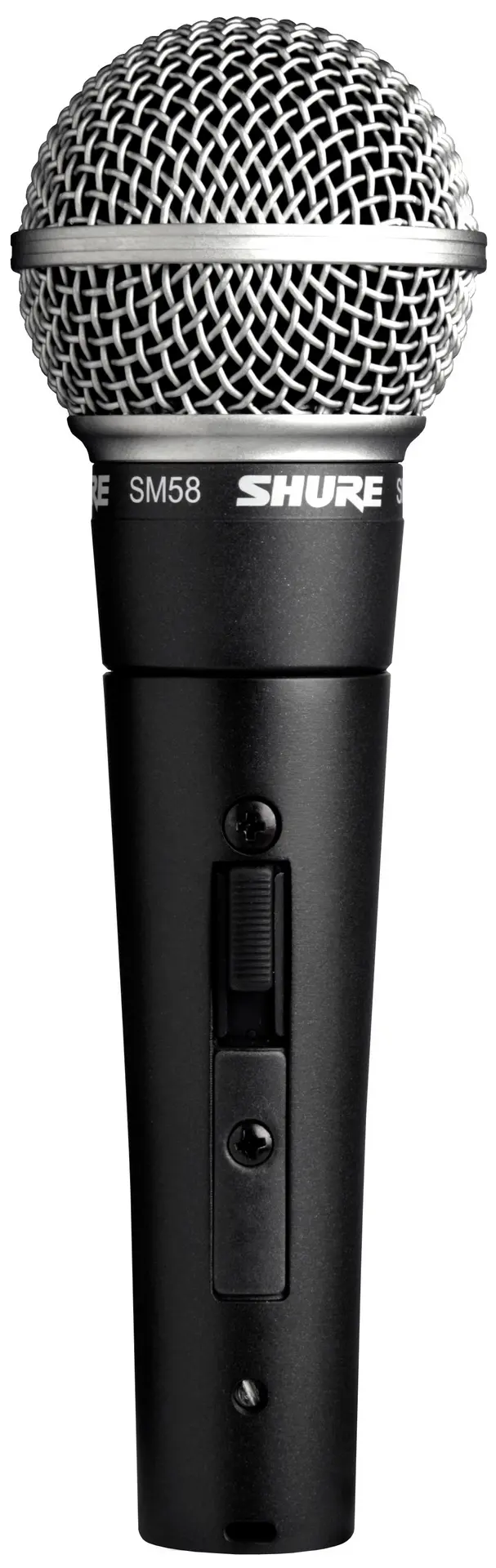
میکروفون یکی از اجزای اساسی در ارتباطات صوتی است، چه در تلفنهای همراه، کامپیوترها، دستگاههای ضبط صوت یا حتی سیستمهای صوتی حرفهای. اما گاهی اوقات با مشکل عدم عملکرد صحیح آن روبرو میشویم. اگر میکروفون شما کار نمیکند یا صدا را به درستی ضبط نمیکند، ممکن است دلایل مختلفی داشته باشد که برخی از آنها ساده و قابل حل هستند. در این مقاله به بررسی دلایل رایج عدم عملکرد میکروفون، نکات کاربردی برای حل مشکلات و اشتباهات رایجی که ممکن است باعث این مشکل شوند، میپردازیم.
دلایل رایج عدم عملکرد میکروفون
میکروفون ممکن است به دلایل مختلفی کار نکند. برخی از این دلایل شامل موارد زیر هستند:
- عدم فعالسازی میکروفون: در بسیاری از دستگاهها، میکروفون به صورت پیشفرض غیرفعال است و باید آن را فعال کرد.
- مشکل در تنظیمات: تنظیمات سیستم یا برنامه ممکن است باعث شود میکروفون تشخیص داده نشود یا صدا ضبط نشود.
- پوشش فیزیکی: گرد و غبار، آلودگی یا حتی یک لایه نازک از چربی روی میکروفون میتواند باعث کاهش کیفیت صدا یا عدم عملکرد شود.
- مشکل سختافزاری: گاهی اوقات میکروفون ممکن است به دلیل خرابی فیزیکی یا مشکل در کابلها (در دستگاههای خارجی) کار نکند.
- درایورهای نامناسب: درایورهای قدیمی یا ناسازگار میتوانند باعث شوند میکروفون به درستی شناسایی نشود.
- موانع صوتی: قرار گرفتن میکروفون در نزدیکی منابع صداهای محیطی یا موانع فیزیکی مانند دست یا لباس میتواند باعث کاهش کیفیت صدا شود.
در ادامه به بررسی هر یک از این دلایل و راهحلهای مربوطه میپردازیم.
نکات کاربردی برای حل مشکلات میکروفون
اگر میکروفون شما کار نمیکند، ابتدا باید بررسی کنید که آیا مشکل از تنظیمات نرمافزاری است یا خیر. در این بخش به برخی از راهحلهای کاربردی برای حل این مشکل میپردازیم.
۱. فعالسازی میکروفون در دستگاه
در بسیاری از دستگاهها، میکروفون به صورت پیشفرض غیرفعال است. برای فعالسازی آن:
- در تلفنهای همراه، به تنظیمات دستگاه بروید و بخش “میکروفون” یا “صدا” را پیدا کنید. سپس اطمینان حاصل کنید که میکروفون فعال است.
- در کامپیوترها، به تنظیمات صدا بروید و از قسمت “ورودی” (Input) مطمئن شوید که میکروفون انتخاب شده است.
- در برنامههای مکالمهای مانند زوم، تلیگرام یا اسکایپ، اطمینان حاصل کنید که مجوز دسترسی به میکروفون داده شده است.
در صورت نیاز، میتوانید از طریق تنظیمات دستگاه، برنامههای دسترسی به میکروفون را بررسی و فعال کنید.
۲. بررسی تنظیمات میکروفون در سیستم عامل
در سیستم عاملهای مختلف، تنظیمات میکروفون متفاوت است. برای مثال:
- در ویندوز، به “تنظیمات” > “سیستم” > “صدا” بروید و در قسمت “ورودی” (Input) مطمئن شوید که میکروفون صحیح انتخاب شده است. همچنین میتوانید سطح صدا را تنظیم کنید.
- در مکاواس، به “سیستم ترجیحات” > “صدا” بروید و در تب “ورودی” (Input) میکروفون را انتخاب کنید.
- در اندروید، به “تنظیمات” > “صدا و ارتعاش” > “میکروفون” بروید و مطمئن شوید که میکروفون فعال است.
در این بخش، همچنین میتوانید سطح صدا را تنظیم کنید تا مطمئن شوید میکروفون صدا را به درستی دریافت میکند.
۳. تمیز کردن میکروفون
گرد و غبار، آلودگی یا حتی چربی روی میکروفون میتواند باعث کاهش کیفیت صدا یا عدم عملکرد شود. برای تمیز کردن میکروفون:
- از یک پارچه نرم و کمی الکل ایزوپروپیل استفاده کنید تا میکروفون را تمیز کنید.
- در میکروفونهای خارجی، از یک برس نرم برای پاک کردن گرد و غبار استفاده کنید.
- میکروفون را از دستگاه جدا کنید و با دقت تمیز کنید.
توجه داشته باشید که نباید مایعات را مستقیماً روی میکروفون ریخت، زیرا ممکن است باعث خرابی دستگاه شود.
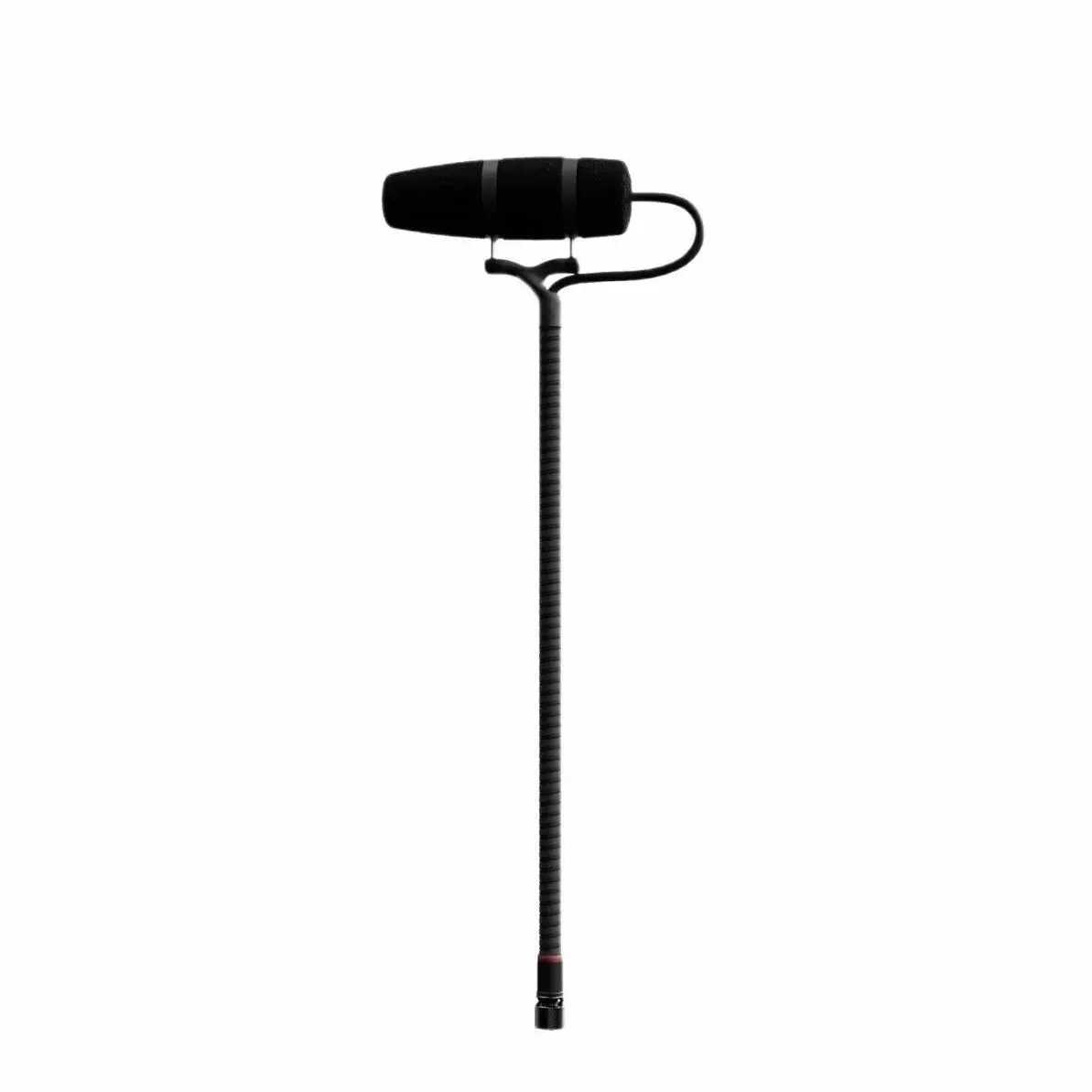
۴. بررسی درایورهای میکروفون
درایورهای قدیمی یا ناسازگار میتوانند باعث شوند میکروفون به درستی شناسایی نشود. برای بررسی و بهروزرسانی درایور:
- در ویندوز، به “مدیریت دستگاه” بروید و در لیست دستگاهها، میکروفون را پیدا کنید. اگر علامت اخطار وجود دارد، درایور را بهروزرسانی کنید.
- در مکاواس، به “سیستم ترجیحات” > “دستگاههای سختافزاری” بروید و درایورهای میکروفون را بررسی کنید.
- در صورت نیاز، میتوانید از سایت رسمی سازنده دستگاه یا میکروفون، درایورهای جدید را دانلود کنید.
بهروزرسانی درایورها میتواند مشکلات بسیاری را حل کند و عملکرد میکروفون را بهبود بخشد.
۵. بررسی فیزیکی میکروفون
اگر میکروفون هنوز کار نمیکند، ممکن است مشکل فیزیکی داشته باشد. برای بررسی:
- در میکروفونهای داخلی، مطمئن شوید که هیچ موانعی مانند دست یا لباس روی آن نیست.
- در میکروفونهای خارجی، بررسی کنید که کابلها به درستی متصل هستند و هیچ خرابی فیزیکی وجود ندارد.
- در صورت نیاز، میکروفون را به یک دستگاه دیگر متصل کنید تا بررسی کنید که آیا مشکل از دستگاه اصلی است یا خیر.
اگر مشکلی فیزیکی وجود دارد، ممکن است نیاز به تعمیر یا جایگزینی داشته باشید.
اشتباهات رایج در استفاده از میکروفون
علاوه بر مشکلات فنی، برخی اشتباهات رایج در استفاده از میکروفون نیز میتواند باعث عدم عملکرد صحیح آن شود. در این بخش به برخی از این اشتباهات میپردازیم:
- نصب نادرست میکروفون: اگر میکروفون خارجی را به درستی نصب نکرده باشید، ممکن است صدا به درستی ضبط نشود.
- عدم توجه به فاصله: قرار دادن میکروفون بسیار نزدیک یا دور از منبع صدا میتواند کیفیت صدا را کاهش دهد.
- استفاده از میکروفون در محیطهای پرصدا: میکروفونها برای ضبط صداهای محیطی حساس هستند و در محیطهای پرصدا ممکن است صداهای غیرمطلوب را نیز ضبط کنند.
- عدم استفاده از فیلترهای صوتی: در برخی موارد، استفاده از فیلترهای صوتی یا نرمافزارهای کاهش نویز میتواند کیفیت صدا را بهبود بخشد.
- نادیده گرفتن تنظیمات برنامه: برخی برنامهها مانند زوم یا اسکایپ دارای تنظیمات خاصی برای میکروفون هستند که باید به درستی تنظیم شوند.
با توجه به این نکات، میتوانید از میکروفون خود به بهترین نحو استفاده کنید و مشکلات رایج را حل کنید.
نکات نهایی برای بهبود عملکرد میکروفون
برای بهبود عملکرد میکروفون و جلوگیری از مشکلات رایج، میتوانید به نکات زیر توجه کنید:
- میکروفون را در محیطی آرام و بدون نویز استفاده کنید.
- از میکروفون در فاصله مناسب از منبع صدا استفاده کنید.
- میکروفون را به صورت دورهای تمیز کنید.
- درایورهای میکروفون را بهروزرسانی کنید.
- از نرمافزارهای کاهش نویز استفاده کنید.
با رعایت این نکات، میتوانید از میکروفون خود به بهترین نحو استفاده کنید و کیفیت صدا را بهبود بخشید. اگر مشکل همچنان ادامه دارد، ممکن است نیاز به بررسی توسط یک متخصص داشته باشید.
برای اطلاعات بیشتر در مورد مشکلات رایج دستگاههای الکترونیکی و راهحلهای آنها، میتوانید به تایم به تایم مراجعه کنید.