























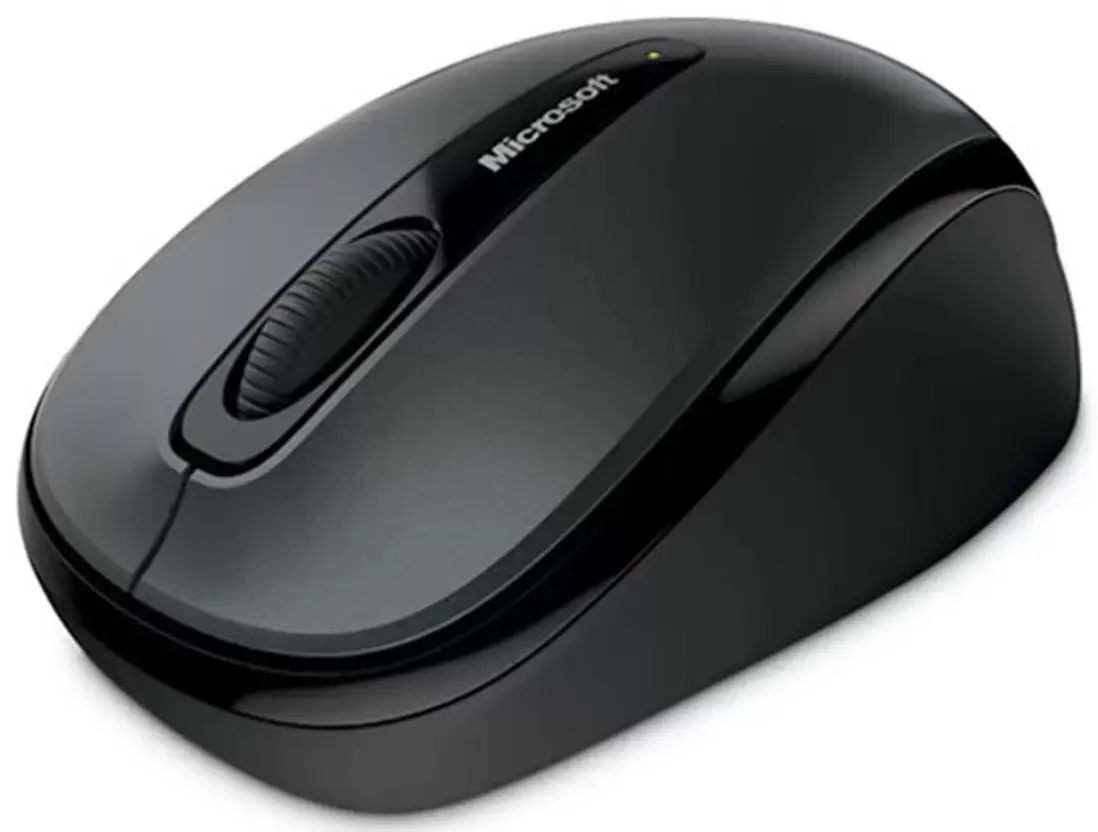
موس یکی از ابزارهای اساسی برای کار با کامپیوتر است و اگر کار نمیکند، میتواند تجربه کاربری را به شدت مختل کند. مشکلات مختلفی ممکن است باعث شود موس کار نکند، از اتصال نادرست گرفته تا خرابی سختافزاری یا نرمافزاری. در این راهنما، به بررسی دلایل رایج و راهکارهای حل مشکل موس پرداختهایم تا بتوانید به سرعت مشکل را شناسایی و برطرف کنید.
دلایل رایج عدم کارکردن موس
موس ممکن است به دلایل مختلفی کار نکند. برخی از این دلایل شامل موارد زیر هستند:
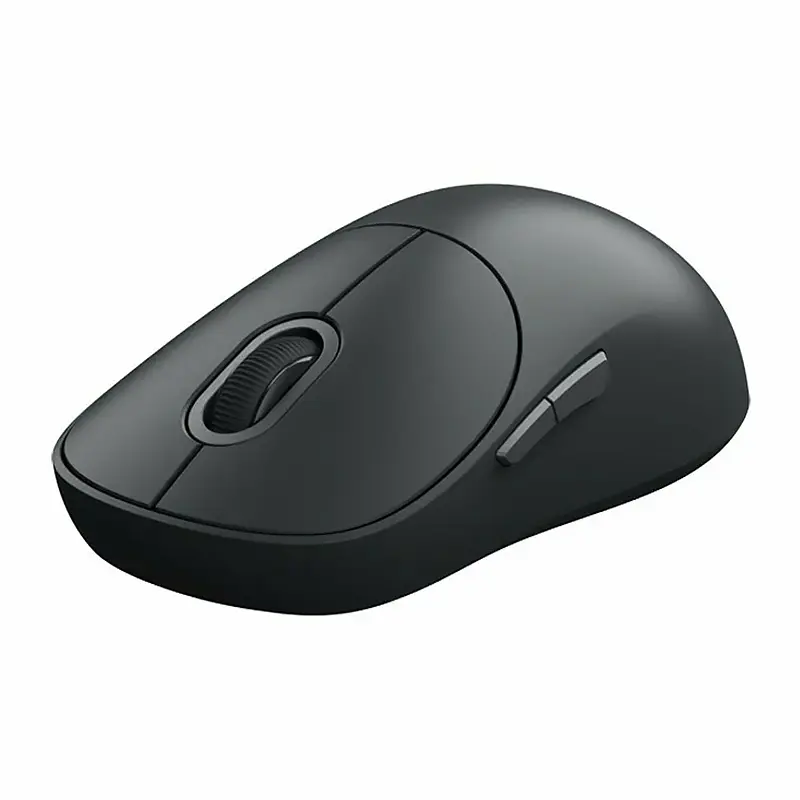
- اتصال نادرست: اگر موس به صورت سیمی متصل است، کابل ممکن است آسیب دیده یا اتصال آن به پورت USB یا کامپیوتر ضعیف باشد. برای موس بیسیم نیز ممکن است باتری خالی شده یا اتصال بلوتوث یا ریسیور خراب باشد.
- درایورهای قدیمی یا خراب: درایورهای مربوط به موس ممکن است به روز نیستند یا دچار مشکل شده باشند، که باعث عدم تشخیص یا عملکرد نادرست موس میشود.
- پورت USB یا دستگاه خراب: پورت USB کامپیوتر یا لپتاپ ممکن است خراب باشد یا دستگاه خود موس دچار مشکل سختافزاری شده باشد.
- تنظیمات سیستم: برخی تنظیمات سیستم یا نرمافزارهای امنیتی ممکن است مانع عملکرد صحیح موس شوند.
- خرابی سختافزاری: در برخی موارد، خود موس یا قطعات داخلی آن ممکن است دچار خرابی شده باشد.
چگونه مشکل موس را تشخیص دهیم؟
برای تشخیص دقیق مشکل، میتوانید از روشهای زیر استفاده کنید:
- موس را به دستگاه دیگری متصل کنید: اگر موس در دستگاه دیگری کار میکند، مشکل از سیستم شما است. در غیر این صورت، خود موس یا کابل آن ممکن است خراب باشد.
- موس را با کابل USB دیگر تست کنید: اگر موس سیمی است، کابل را با کابل دیگری جایگزین کنید تا مطمئن شوید مشکل از کابل نیست.
- باتری موس بیسیم را بررسی کنید: اگر موس بیسیم است، باتری آن را بررسی کنید و در صورت نیاز، باتری را تعویض یا شارژ کنید.
- پورت USB را تست کنید: پورت USB را با دستگاه دیگری تست کنید تا مطمئن شوید پورت خراب نیست.
راهکارهای حل مشکل موس
در این بخش، به بررسی راهکارهای عملی برای حل مشکل موس میپردازیم:
۱. بررسی اتصال فیزیکی
اگر موس سیمی است، کابل را به دقت بررسی کنید. اگر کابل آسیب دیده یا پورت USB خراب است، ممکن است مشکل از آنجا باشد. برای موس بیسیم، اطمینان حاصل کنید که باتری شارژ دارد و ریسیور بلوتوث به درستی متصل است.
۲. به روزرسانی یا نصب مجدد درایور
درایورهای قدیمی یا خراب میتوانند باعث عدم کارکردن موس شوند. برای به روزرسانی درایور:
- به منوی شروع (Start) بروید و در جستجو “Device Manager” (مدیر دستگاهها) را تایپ کنید.
- در لیست دستگاهها، موس خود را پیدا کرده و روی آن راست کلیک کنید و “Update driver” (به روزرسانی درایور) را انتخاب کنید.
- اگر مشکل ادامه دارد، میتوانید درایور را حذف کرده و مجدداً نصب کنید.
۳. تست پورت USB یا دستگاه
اگر مشکلی در پورت USB وجود دارد، میتوانید از پورت دیگری استفاده کنید یا پورت خراب را تعمیر کنید. همچنین، میتوانید موس را به دستگاه دیگری متصل کنید تا مطمئن شوید مشکل از سیستم شما نیست.
۴. بررسی تنظیمات سیستم
گاهی تنظیمات سیستم یا نرمافزارهای امنیتی مانع عملکرد صحیح موس میشوند. برای بررسی:
- به تنظیمات سیستم بروید و در بخش “Devices” (دستگاهها) یا “Mouse” (موس) تنظیمات را بررسی کنید.
- اگر نرمافزار امنیتی مانع کارکردن موس میشود، آن را برای مدتی غیرفعال کنید و ببینید مشکل حل میشود یا نه.
۵. تست با موس دیگری
اگر مشکلی در سیستم شما وجود دارد، میتوانید موس دیگری را تست کنید. اگر موس دیگری نیز کار نمیکند، مشکل ممکن است از سیستم شما باشد و نیاز به تعمیر داشته باشید.
وقتی که هیچکدام از راهکارها کار نکرد…
اگر پس از انجام تمام مراحل فوق، موس همچنان کار نمیکند، ممکن است مشکل سختافزاری داشته باشد. در این صورت، توصیه میشود موس را به تعمیرگاه بفرستید یا در صورت امکان، موس جدیدی خریداری کنید.
در برخی موارد، مشکلات نرمافزاری ممکن است به دلیل ویروس یا خرابی فایلهای سیستم باشد. در این صورت، میتوانید از ابزارهای تعمیر سیستم استفاده کنید یا سیستم را ریستور کنید. برای اطلاعات بیشتر در مورد تعمیر سیستم، میتوانید به مقالههای مرتبط در تایم به تایم مراجعه کنید.
نکات پیشگیرانه برای جلوگیری از خرابی موس
برای جلوگیری از مشکلات آینده، میتوانید از نکات زیر استفاده کنید:
- موس را در مکانهای خشک و دور از رطوبت نگهداری کنید.
- کابل موس سیمی را از کشیدن یا پیچیدن محافظت کنید.
- باتری موس بیسیم را به موقع شارژ یا تعویض کنید.
- موس را به صورت منظم تمیز کنید تا گرد و غبار مانع عملکرد آن نشود.
در نهایت، اگر مشکل موس شما حل نشد یا نیاز به راهنمایی بیشتر دارید، میتوانید با کارشناسان فنی مشورت کنید. با انجام این مراحل، میتوانید به سرعت مشکل موس را تشخیص و حل کنید و از تجربه کاربری خوبی برخوردار باشید.