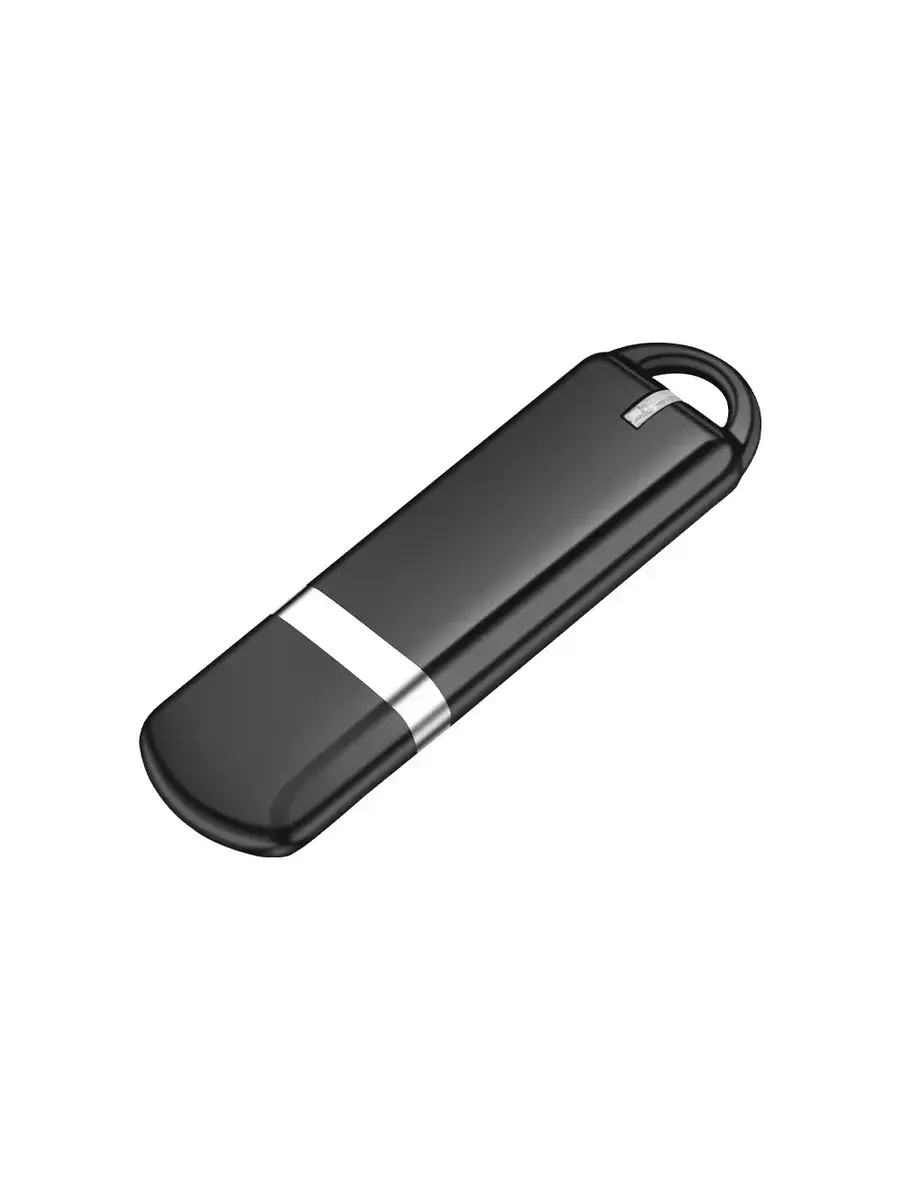
وقتی فلش مموری شما توسط کامپیوتر یا لپتاپ شناسایی نمیشود، میتواند تجربهای بسیار ناراحتکننده باشد. این مشکل ممکن است به دلایل مختلفی رخ دهد، از مشکلات سختافزاری گرفته تا اشکالات نرمافزاری یا حتی مشکلات مربوط به درایورها. در این مقاله به بررسی دلایل اصلی این مشکل و راهکارهای کاربردی برای حل آن میپردازیم تا بتوانید به سرعت مشکل را شناسایی و برطرف کنید.
دلایل اصلی عدم شناسایی فلش مموری
فلش مموریها به عنوان یکی از وسایل ذخیرهسازی موبایل و پرکاربرد در دنیای دیجیتال، باید به راحتی توسط دستگاههای مختلف شناسایی شوند. اما گاهی اوقات این اتفاق نمیافتد. دلایل اصلی این مشکل را میتوان به چند دسته تقسیم کرد:
- مشکل در پورت USB: پورت USB دستگاه ممکن است آسیب دیده یا کثیف باشد و باعث عدم ارتباط صحیح فلش مموری شود.
- پروblem در درایورهای دستگاه: درایورهای مربوط به پورت USB یا کنترلر USB ممکن است به روز نیستند یا خراب شده باشند.
- مشکل در فلش مموری: خود فلش مموری ممکن است آسیب دیده، خراب یا فرسوده باشد.
- مشکل در سیستم عامل: گاهی اوقات سیستم عامل به درستی فلش مموری را شناسایی نمیکند.
- مشکل در تنظیمات بیوش: تنظیمات بیوش دستگاه ممکن است باعث شود فلش مموری شناسایی نشود.
در ادامه به بررسی هر یک از این دلایل و راهکارهای مربوطه میپردازیم تا بتوانید مشکل را به درستی تشخیص داده و حل کنید.
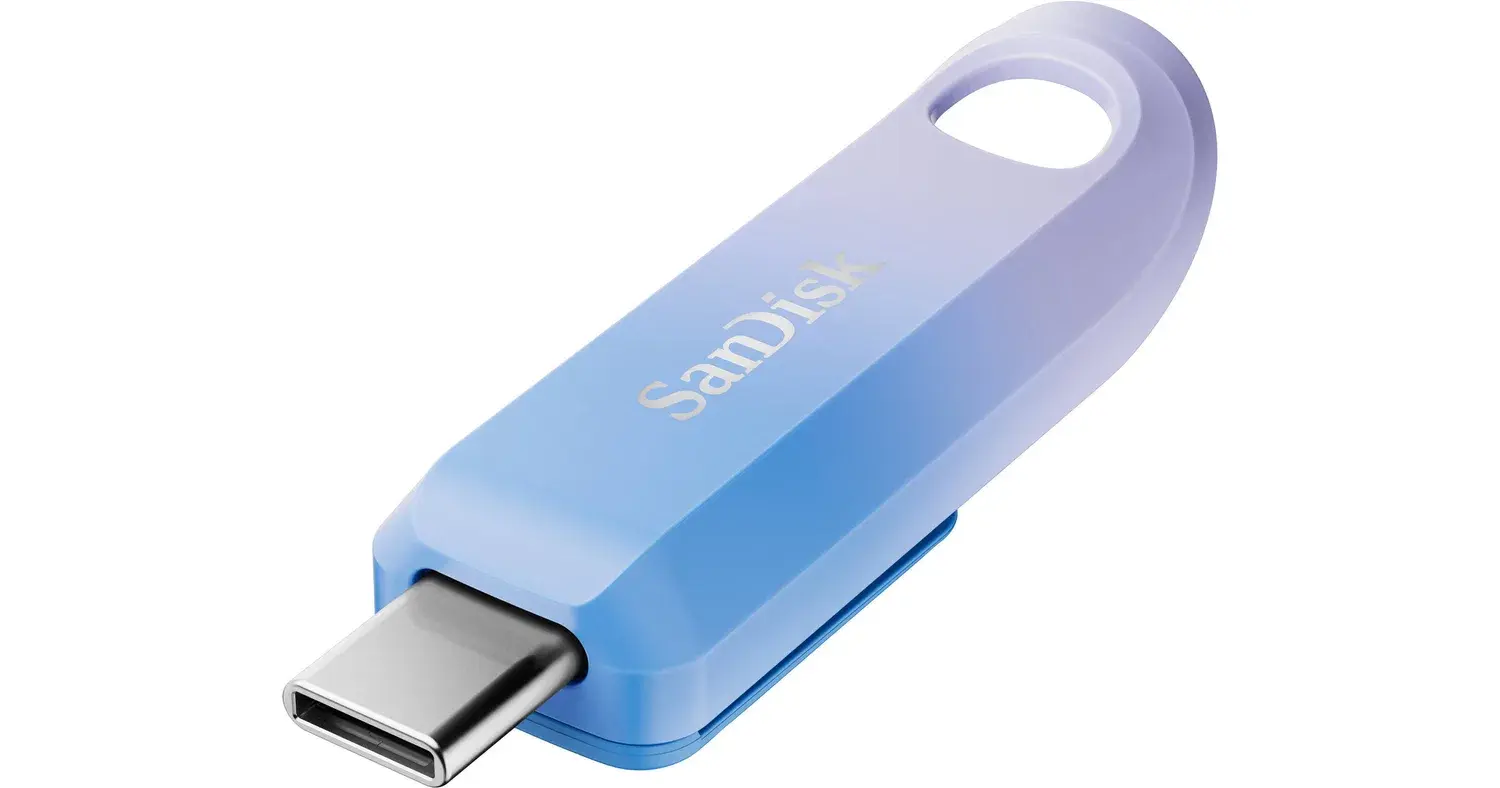
چگونه مشکل پورت USB را بررسی کنیم؟
پورت USB یکی از رایجترین دلایل عدم شناسایی فلش مموری است. برای بررسی این مشکل، میتوانید اقدامات زیر را انجام دهید:
- فلش مموری را از پورت USB خارج کرده و دوباره متصل کنید. گاهی اوقات مشکل به دلیل اتصال نامناسب است.
- پورت USB را با یک پارچه نرم تمیز کنید تا گرد و غبار یا آلودگیهای احتمالی از بین بروند.
- فلش مموری را در پورت USB دیگری تست کنید. اگر دستگاه شما چند پورت USB دارد، ممکن است یکی از آنها خراب باشد.
- اگر فلش مموری در دستگاه دیگری شناسایی میشود، مشکل احتمالاً در پورت USB دستگاه اصلی است.
اگر پس از این اقدامات همچنان فلش مموری شناسایی نمیشود، احتمالاً مشکل در خود فلش مموری یا سیستم عامل است.
بررسی و بهروزرسانی درایورهای USB
درایورهای مربوط به پورت USB یا کنترلر USB ممکن است به روز نیستند یا خراب شده باشند. برای بررسی و بهروزرسانی این درایورها:
- به منوی شروع (Start) در ویندوز بروید و “Device Manager” (مدیر دستگاهها) را جستجو و باز کنید.
- در لیست دستگاهها، به بخش “Universal Serial Bus controllers” بروید و تمام درایورهای مربوط به USB را بررسی کنید.
- اگر علامت سؤال یا علامت خط قرمز در کنار یکی از درایورها وجود دارد، آن درایور خراب است و باید بهروزرسانی یا نصب مجدد شود.
- برای بهروزرسانی درایور، روی آن کلیک راست کرده و “Update driver” را انتخاب کنید.
- اگر بهروزرسانی درایور مشکل را حل نکرد، میتوانید درایور مربوطه را حذف و دوباره نصب کنید.
در برخی موارد، نصب مجدد سیستم عامل یا استفاده از یک ابزار خاص برای بهروزرسانی درایورهای USB ممکن است لازم باشد.
آزمایش فلش مموری در دستگاه دیگر
اگر فلش مموری در دستگاه دیگری شناسایی میشود، مشکل احتمالاً در دستگاه اصلی است. اما اگر در هیچ دستگاهی شناسایی نمیشود، خود فلش مموری ممکن است خراب باشد. در این صورت:
- فلش مموری را در دستگاه دیگری تست کنید.
- اگر در دستگاه دیگری نیز شناسایی نمیشود، ممکن است فلش مموری خراب شده باشد.
- در این صورت، دادههای موجود در فلش مموری را با استفاده از یک برنامه بازیابی داده بازیابی کنید و سپس فلش مموری جدید خریداری نمایید.
اگر دادههای مهمی در فلش مموری وجود دارد، توصیه میشود قبل از هر اقدامی، از یک متخصص برای بازیابی دادهها کمک بگیرید.
بررسی تنظیمات بیوش
تنظیمات بیوش (BIOS) دستگاه نیز میتواند باعث عدم شناسایی فلش مموری شود. برای بررسی این تنظیمات:
- دستگاه خود را ریستارت کرده و در حین بوت شدن، کلید مربوط به ورود به بیوش را فشار دهید (معمولاً کلیدهای F2، Del یا Esc).
- در بخش “USB Configuration” یا “Advanced” به دنبال تنظیمات مربوط به USB باشید.
- بررسی کنید که تنظیمات USB در حالت “Enabled” باشند.
- اگر تنظیمات USB در حالت “Disabled” یا “Legacy” هستند، آنها را فعال کنید و تغییرات را ذخیره کرده و خارج شوید.
پس از اعمال تغییرات، دستگاه را ریستارت کرده و دوباره فلش مموری را متصل کنید.
بررسی سیستم عامل و راهکارهای نرمافزاری
گاهی اوقات سیستم عامل به درستی فلش مموری را شناسایی نمیکند. در این موارد میتوانید اقدامات زیر را انجام دهید:
- سیستم عامل را ریستارت کنید. گاهی اوقات ریستارت ساده مشکل را حل میکند.
- از یک پورت USB دیگر استفاده کنید.
- فلش مموری را در حالت “Safe Mode” تست کنید. برای این کار دستگاه را در حالت ایمن راهاندازی کرده و فلش مموری را متصل کنید.
- در ویندوز، میتوانید از ابزار “Disk Management” برای بررسی و اصلاح مشکلات مربوط به فلش مموری استفاده کنید.
اگر مشکل همچنان ادامه دارد، ممکن است نیاز به نصب مجدد سیستم عامل یا استفاده از ابزارهای تخصصی برای تشخیص و حل مشکل داشته باشید.
نکات پیشگیرانه برای جلوگیری از عدم شناسایی فلش مموری
برای جلوگیری از بروز این مشکل در آینده، میتوانید نکات زیر را در نظر بگیرید:
- همیشه فلش مموری را به درستی از پورت USB خارج کنید و از کشیدن آن جلوگیری کنید.
- فلش مموری را در محیطی تمیز و خشک نگهداری کنید.
- از فلش مموریهای با کیفیت و برندهای معتبر استفاده کنید.
- درایورهای دستگاه خود را بهروز نگه دارید.
- در صورت امکان، از چندین فلش مموری برای ذخیرهسازی استفاده کنید تا در صورت خرابی یکی، دادههای شما در خطر نباشد.
با توجه به این نکات و راهکارهای ارائه شده، میتوانید مشکل عدم شناسایی فلش مموری را به درستی تشخیص داده و حل کنید. اگر مشکل همچنان ادامه دارد، ممکن است نیاز به کمک یک متخصص در زمینه کامپیوتر یا تعمیرات الکترونیک داشته باشید.
برای اطلاعات بیشتر در مورد مشکلات رایج دستگاههای الکترونیکی و راهکارهای حل آنها، میتوانید به تایم به تایم مراجعه کنید.