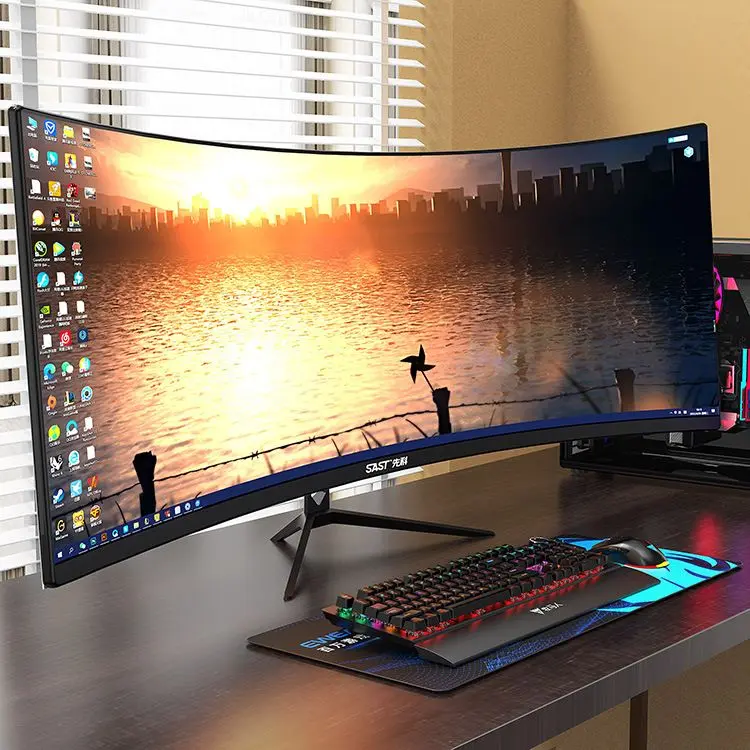
در دنیای امروزی، استفاده از مانیتورهای خارجی برای افزایش رزولوشن، بهبود تجربه کاربری یا حتی به عنوان نمایشگر دوم بسیار رایج شده است. اما بسیاری از کاربران، به ویژه مبتدیان، با چگونگی اتصال مانیتور به کامپیوتر خود دچار مشکل میشوند. در این راهنما کامل، به شما نشان میدهیم که چگونه میتوانید مانیتور را به کامپیوتر خود متصل کنید، چه کابلها و پورتهای مورد نیاز هستند و چگونه تنظیمات را برای استفاده بهینه انجام دهید.
پورتهای رایج برای اتصال مانیتور به کامپیوتر
اولین قدم در اتصال مانیتور به کامپیوتر، شناخت پورتهای موجود بر روی دستگاههای شما است. امروزه چند نوع پورت رایج برای اتصال مانیتور وجود دارد که هر کدام ویژگیهای خاص خود را دارند:
- HDMI (High-Definition Multimedia Interface): یکی از رایجترین پورتها برای اتصال مانیتور به کامپیوتر، لپتاپ یا تلویزیون است. این پورت علاوه بر انتقال تصویر، صدا را نیز منتقل میکند و برای مانیتورهای با رزولوشن بالا مناسب است.
- DisplayPort: این پورت به ویژه برای مانیتورهای با رزولوشن بالا و فرکانس بالا طراحی شده است. از مزایای آن میتوان به انتقال داده با سرعت بالا و پشتیبانی از چند نمایشگر اشاره کرد.
- DVI (Digital Visual Interface): این پورت بیشتر در مانیتورهای قدیمیتر استفاده میشود و تنها برای انتقال تصویر طراحی شده است. اگر کامپیوتر یا مانیتور شما از این پورت پشتیبانی میکند، میتوانید از آن استفاده کنید.
- VGA: قدیمیترین پورت برای اتصال مانیتور است و امروزه کمتر استفاده میشود، اما اگر دستگاه شما از آن پشتیبانی میکند، میتوانید با کابل VGA مانیتور را متصل کنید.
- USB-C: در دستگاههای جدیدتر، پورت USB-C میتواند برای اتصال مانیتور به کار رود، به شرطی که از استاندارد Thunderbolt ۳ یا USB-C با پشتیبانی از نمایشگر استفاده شود.
اگر مانیتور یا کامپیوتر شما از پورتهای متفاوتی پشتیبانی میکند، ممکن است نیاز به استفاده از آداپتر یا کابل تبدیل داشته باشید. برای مثال، اگر مانیتور شما پورت HDMI دارد اما کامپیوتر تنها از DisplayPort پشتیبانی میکند، میتوانید از یک آداپتر DisplayPort به HDMI استفاده کنید.

کابلهای مورد نیاز برای اتصال مانیتور
پس از شناسایی پورتهای موجود، باید کابل مناسب را انتخاب کنید. انتخاب کابل مناسب بستگی به نوع پورتهای موجود بر روی مانیتور و کامپیوتر دارد. در ادامه به برخی از کابلهای رایج و کاربردهای آنها میپردازیم:
- کابل HDMI: برای اتصال به پورت HDMI استفاده میشود و میتواند تصویر و صدا را منتقل کند.
- کابل DisplayPort: برای انتقال تصویر با کیفیت بالا و سرعت بالا مناسب است.
- کابل DVI: برای مانیتورهای قدیمیتر استفاده میشود و تنها تصویر را منتقل میکند.
- کابل VGA: برای دستگاههای قدیمیتر طراحی شده است و کیفیت تصویر آن پایینتر از پورتهای دیجیتال است.
- کابل USB-C (با پشتیبانی از نمایشگر): برای دستگاههای جدیدتر که از پورت USB-C با پشتیبانی از نمایشگر استفاده میکنند.
- آداپترهای تبدیل: اگر پورتهای شما با هم سازگار نیستند، میتوانید از آداپترهایی مانند HDMI به DisplayPort یا USB-C به HDMI استفاده کنید.
در هنگام خرید کابل، به طول کابل و کیفیت آن توجه کنید. کابلهای با کیفیت پایین ممکن است باعث کاهش کیفیت تصویر یا مشکلاتی در انتقال داده شوند.
چگونگی اتصال مانیتور به کامپیوتر
پس از آمادهسازی کابل و آداپتر مناسب، میتوانید به مراحل اتصال مانیتور به کامپیوتر بپردازید. این مراحل برای سیستم عاملهای مختلف مانند ویندوز، مکاواس و لینوکس متفاوت است، اما در کل مشابه هستند.
مراحل اتصال مانیتور به کامپیوتر ویندوز
اگر کامپیوتر شما ویندوز را اجرا میکند، مراحل زیر را دنبال کنید:
- کامپیوتر و مانیتور را خاموش کنید: قبل از اتصال کابل، هر دو دستگاه را خاموش کنید تا از آسیب به دستگاهها جلوگیری شود.
- کابل مناسب را به پورتهای مانیتور و کامپیوتر متصل کنید: کابل را به پورتهای مربوطه در مانیتور و کامپیوتر وصل کنید.
- دستگاهها را روشن کنید: ابتدا کامپیوتر را روشن کنید و سپس مانیتور را.
- سیستم عامل را به روزرسانی کنید: اگر سیستم عامل شما به روز نیست، ممکن است در شناسایی مانیتور جدید مشکل داشته باشد. به روزرسانی ویندوز را انجام دهید.
- تنظیمات نمایشگر را پیکربندی کنید:
- به تنظیمات > سیستم > نمایش بروید.
- در این بخش، میتوانید مانیتور جدید را شناسایی کنید و تنظیمات آن را پیکربندی کنید.
- اگر مانیتور جدید شناسایی نشد، میتوانید از دکمه شناسایی استفاده کنید.
- گزینههای مانند رزولوشن، فرکانس تازهسازی و ترتیب نمایشگرها را تنظیم کنید.
اگر مانیتور جدید هنوز شناسایی نشد، ممکن است نیاز به نصب درایورهای مربوطه داشته باشید. درایورهای مانیتور را از وبسایت سازنده مانیتور دانلود و نصب کنید.
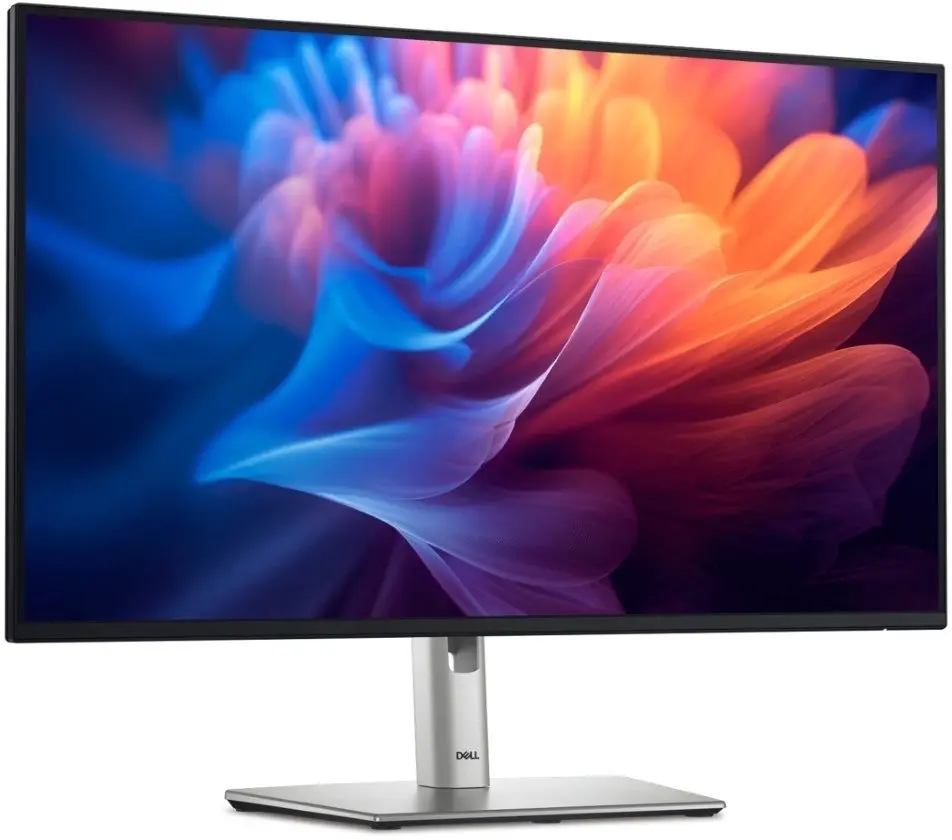
مراحل اتصال مانیتور به مکاواس
اگر از مکاواس استفاده میکنید، مراحل اتصال مانیتور کمی متفاوت است:
- کابل مناسب را به پورتهای مانیتور و مکبوک یا مکمینی متصل کنید.
- دستگاهها را روشن کنید.
- مکاواس معمولاً مانیتور جدید را خودکار شناسایی میکند.
- برای پیکربندی، به سیستم ترجیحات > نمایشگرها بروید.
- در این بخش، میتوانید تنظیمات مانند رزولوشن، ترتیب نمایشگرها و تنظیمات رنگ را پیکربندی کنید.
در مکاواس، معمولاً نیاز به نصب درایورهای اضافی نیست، اما اگر مانیتور شناسایی نشد، میتوانید از وبسایت اپل یا سازنده مانیتور برای دریافت کمک استفاده کنید.
مراحل اتصال مانیتور به لینوکس
در سیستم عامل لینوکس، مراحل اتصال مانیتور به کامپیوتر ممکن است بسته به توزیع لینوکس متفاوت باشد، اما در کل مشابه است:
- کابل را به پورتهای مانیتور و کامپیوتر متصل کنید.
- دستگاهها را روشن کنید.
- اگر مانیتور شناسایی نشد، ممکن است نیاز به نصب درایورهای گرافیکی داشته باشید.
- برای پیکربندی، میتوانید از ابزارهای گرافیکی مانند ارورا یا آرک استفاده کنید.
- در خط فرمان نیز میتوانید از دستوراتی مانند xrandr برای پیکربندی نمایشگرها استفاده کنید.
در لینوکس، ممکن است نیاز به نصب درایورهای گرافیکی مانند NVIDIA یا AMD داشته باشید. برای دریافت کمک بیشتر، میتوانید از انجمنهای لینوکس یا وبسایت توزیع مورد استفاده خود استفاده کنید.
تنظیمات پس از اتصال مانیتور
پس از اتصال مانیتور به کامپیوتر، ممکن است نیاز به پیکربندی تنظیمات نمایشگر داشته باشید تا تجربه کاربری بهینه شود. در این بخش به برخی از تنظیمات مهم میپردازیم:
- رزولوشن: انتخاب رزولوشن مناسب برای مانیتور جدید میتواند کیفیت تصویر را بهبود بخشد. در تنظیمات نمایشگر، رزولوشن مناسب را برای هر نمایشگر انتخاب کنید.
- فرکانس تازهسازی: فرکانس تازهسازی بالاتر میتواند حرکتهای سریعتر و بدون لاغری را فراهم کند. این تنظیم را در بخش تنظیمات نمایشگر پیدا کنید.
- ترتیب نمایشگرها: اگر از چند نمایشگر استفاده میکنید، ترتیب آنها را تنظیم کنید تا تجربه کاربری بهتر شود.
- تنظیمات رنگ: اگر نیاز به دقت رنگی دارید، میتوانید تنظیمات رنگ را پیکربندی کنید.
- مدهای نمایشگر: میتوانید بین مدهای مختلف مانند استندالون، تکرار و توسعه انتخاب کنید.
اگر با تنظیمات نمایشگر مشکل دارید، میتوانید از راهنمای کاربر مانیتور یا وبسایت سازنده برای دریافت اطلاعات بیشتر استفاده کنید.
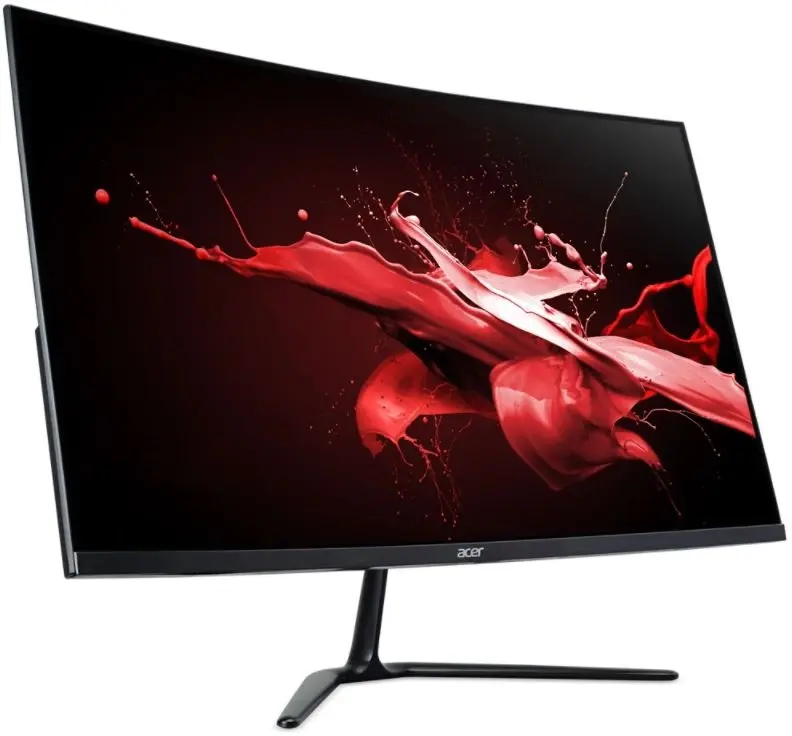
مشکلات رایج و راهحلهای آنها
در هنگام اتصال مانیتور به کامپیوتر، ممکن است با برخی مشکلات مواجه شوید. در این بخش به برخی از مشکلات رایج و راهحلهای آنها میپردازیم:
- مانیتور شناسایی نمیشود:
- کابل یا پورت را بررسی کنید و مطمئن شوید که به درستی متصل شدهاند.
- سیستم عامل را به روزرسانی کنید.
- درایورهای گرافیکی را نصب یا به روزرسانی کنید.
- از یک کابل یا پورت دیگر استفاده کنید.
- کیفیت تصویر پایین است:
- رزولوشن مناسب را انتخاب کنید.
- کابل یا پورت را بررسی کنید و مطمئن شوید که سالم هستند.
- تنظیمات رنگ و بریلانس را پیکربندی کنید.
- صدا از مانیتور خارج نمیشود:
- اگر از پورت HDMI استفاده میکنید، مطمئن شوید که مانیتور از خروجی صدا پشتیبانی میکند.
- تنظیمات صدا را در سیستم عامل بررسی کنید.
- فرکانس تازهسازی پایین است:
- تنظیمات فرکانس تازهسازی را در سیستم عامل بررسی کنید.
- از کابل و پورت با سرعت بالاتر استفاده کنید.
اگر با مشکل خاصی مواجه شدید، میتوانید از راهنمای کاربر مانیتور یا وبسایت سازنده برای دریافت کمک استفاده کنید. همچنین، انجمنهای آنلاین و فورومهای تخصصی میتوانند در حل مشکلات شما کمککننده باشند.
نکات مهم برای استفاده بهینه از مانیتور خارجی
برای استفاده بهینه از مانیتور خارجی، به برخی نکات مهم توجه کنید:
- انتخاب کابل مناسب: انتخاب کابل با کیفیت و مناسب برای پورتهای شما میتواند کیفیت تصویر را بهبود بخشد.
- تنظیمات نمایشگر: پیکربندی صحیح رزولوشن، فرکانس تازهسازی و ترتیب نمایشگرها میتواند تجربه کاربری را بهبود بخشد.
- نصب درایورهای مناسب: نصب درایورهای گرافیکی و مانیتور میتواند مشکلات شناسایی و عملکرد را حل کند.
- بررسی تنظیمات انرژی: در برخی موارد، تنظیمات انرژی سیستم عامل ممکن است باعث شود مانیتور پس از مدتی خاموش شود. این تنظیمات را بررسی و پیکربندی کنید.
- استفاده از چندین نمایشگر: اگر از چندین نمایشگر استفاده میکنید، میتوانید از ویژگیهای چند نمایشگر در سیستم عامل خود استفاده کنید.
اگر به دنبال راهنمایی بیشتر در مورد استفاده از مانیتورهای خارجی یا سایر موضوعات مرتبط با فناوری هستید، میتوانید به مقالات دیگر در تایم به تایم مراجعه کنید.