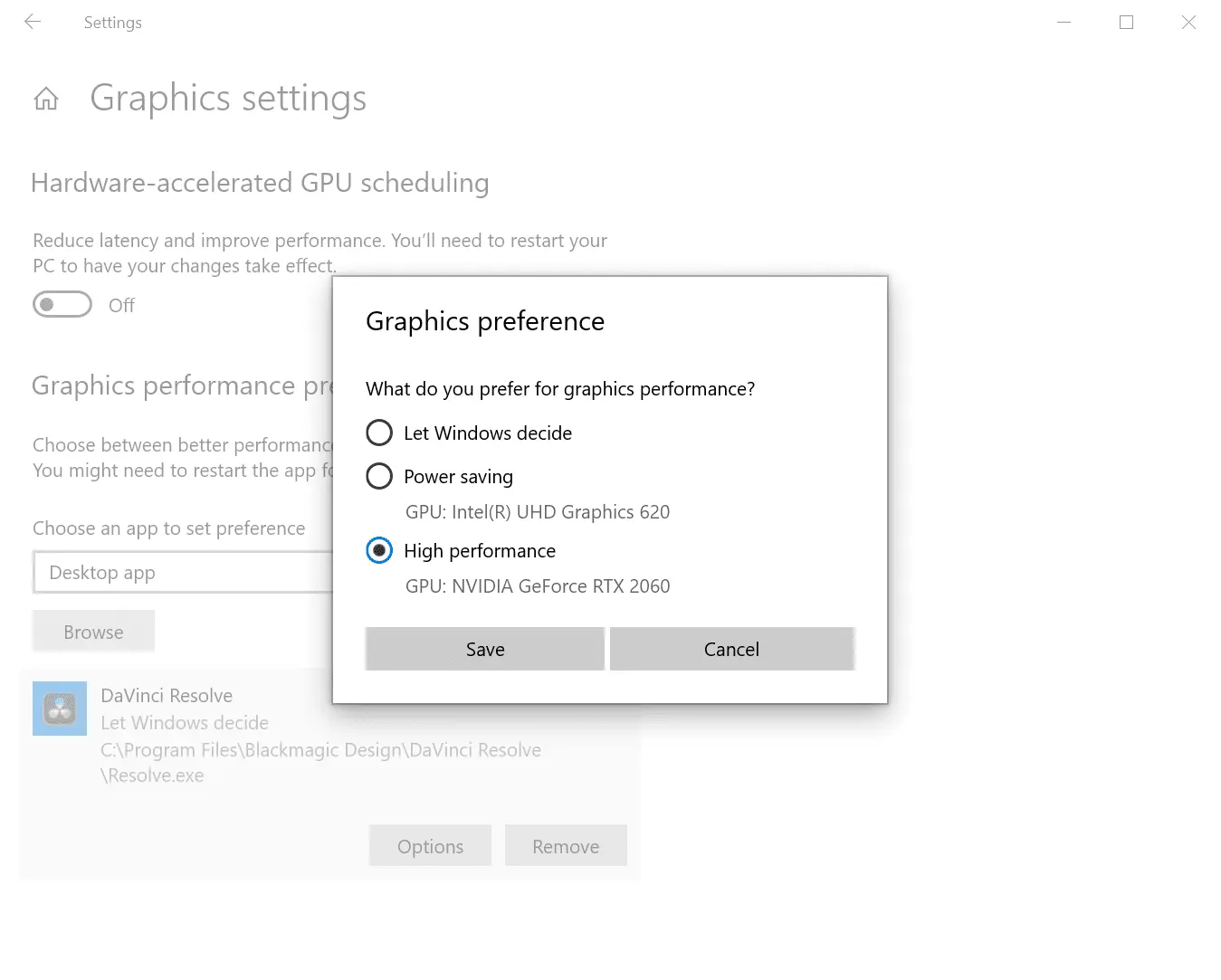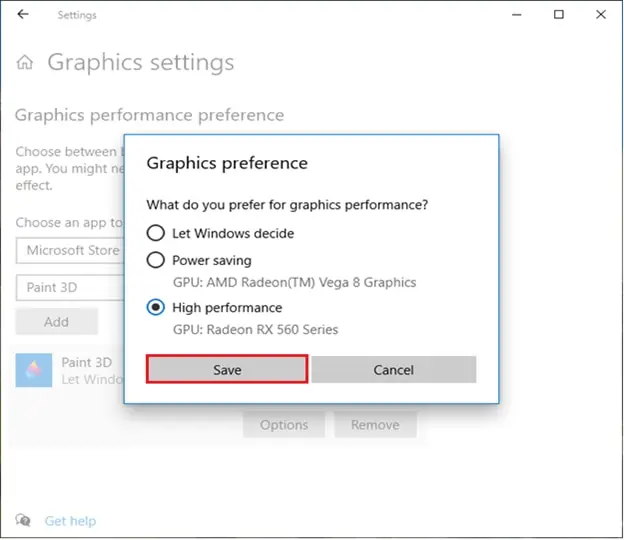
بازیهای ویدئویی با گرافیک بالا یکی از دلایل اصلی خرید کارت گرافیک قوی یا حتی ارتقا سختافزار است. اما بسیاری از کاربران با تنظیمات گرافیکی بازیها آشنا نیستند و یا نمیدانند چگونه این تنظیمات را بهینه کنند تا تجربه بهتری داشته باشند. در این مقاله، به بررسی تنظیمات گرافیکی بازیها برای افزایش FPS (تعداد فریم در ثانیه) میپردازیم و نکات مهمی را برای شروع درست این کار ارائه میدهیم.
چرا تنظیمات گرافیکی مهم است؟
تنظیمات گرافیکی بازیها تأثیر مستقیم بر عملکرد سیستم و تجربه بازی دارد. اگر تنظیمات گرافیکی بسیار بالا باشد، ممکن است FPS کاهش یابد و بازی کند شود. از سوی دیگر، اگر تنظیمات بسیار پایین باشد، گرافیک بازی خراب میشود و تجربه بازیکاری کاهش مییابد. هدف اصلی تنظیمات گرافیکی، یافتن تعادل بین کیفیت گرافیک و عملکرد سیستم است.
در بازیهای FPS (First-Person Shooter)، این تعادل بسیار مهم است، زیرا هر فریم کم یا تأخیر میتواند تأثیر زیادی بر عملکرد شما در بازی داشته باشد. برای مثال، در بازیهای رقابتی مانند Call of Duty یا Counter-Strike، هر میلیثانیه تأخیر میتواند تفاوت بین پیروزی و شکست باشد.
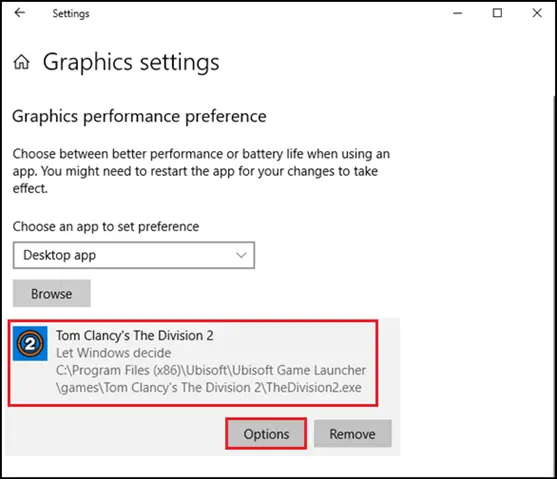
تنظیمات گرافیکی کلیدی برای افزایش FPS
برای افزایش FPS در بازیها، باید به تنظیمات زیر توجه کنید:
- کیفیت گرافیک (Graphics Quality): این تنظیمات شامل مواردی مانند وضوح تصویر، فیلترهای ضدتکان (Anti-Aliasing)، سایهروشن (Shadows)، و اثرات ویژه (Effects) است. کاهش این تنظیمات میتواند FPS را افزایش دهد.
- ضدتکان (Anti-Aliasing): این تنظیمات برای کاهش تکانهای لبهها در بازی استفاده میشود. تنظیمات پیشفرض مانند FXAA یا TAA میتواند به جای تنظیمات گرانقیمتتر مانند FXAA یا CSAA استفاده شود.
- سایهروشن (Shadows): سایهها یکی از منابع اصلی بار گرافیکی هستند. کاهش کیفیت سایهها یا حتی غیرفعال کردن آنها میتواند FPS را افزایش دهد.
- اثرات ویژه (Effects): اثراتی مانند دود، آتش، آب و نورپردازی میتوانند بسیار سنگین باشند. کاهش یا غیرفعال کردن این اثرات میتواند به افزایش FPS کمک کند.
- فیلترهای تصویر (Image Filters): فیلترهای مانند Anisotropic Filtering یا Bloom میتوانند بار گرافیکی را افزایش دهند. کاهش این فیلترها میتواند FPS را بهبود بخشد.
- وضوح تصویر (Resolution): بازی در وضوح پایینتری مانند 1080p یا حتی 720p میتواند FPS را افزایش دهد، اما کیفیت تصویر کاهش مییابد.
نکات مهم برای تنظیمات بهینه
هنگام تنظیمات گرافیکی برای افزایش FPS، باید به نکات زیر توجه کنید:
- از تنظیمات پیشفرض شروع کنید: بسیاری از بازیها تنظیمات پیشفرضی دارند که برای اکثر سیستمها بهینه شدهاند. با این تنظیمات شروع کنید و سپس تغییرات را اعمال کنید.
- یک تنظیمات در یک زمان تغییر دهید: تغییر دادن چندین تنظیمات در یک زمان میتواند تشخیص تأثیر هر تنظیمات بر FPS را دشوار کند. بهتر است یک تنظیمات را تغییر دهید و تأثیر آن را بررسی کنید.
- از ابزارهای اندازهگیری FPS استفاده کنید: ابزارهایی مانند MSI Afterburner یا FRAPS میتوانند به شما کمک کنند تا FPS را در زمان واقعی اندازهگیری کنید.
- به تنظیمات مربوط به کارت گرافیک توجه کنید: برخی از تنظیمات مانند V-Sync یا G-Sync میتوانند تأثیر زیادی بر تجربه بازی داشته باشند. برای مثال، غیرفعال کردن V-Sync میتواند FPS را افزایش دهد، اما ممکن است باعث تیکر (تکان) تصویر شود.
- به تنظیمات مربوط به پردازنده توجه کنید: برخی از بازیها به پردازنده حساس هستند. اگر پردازنده شما قوی نیست، تنظیمات مربوط به پردازنده مانند CPU Usage را کاهش دهید.
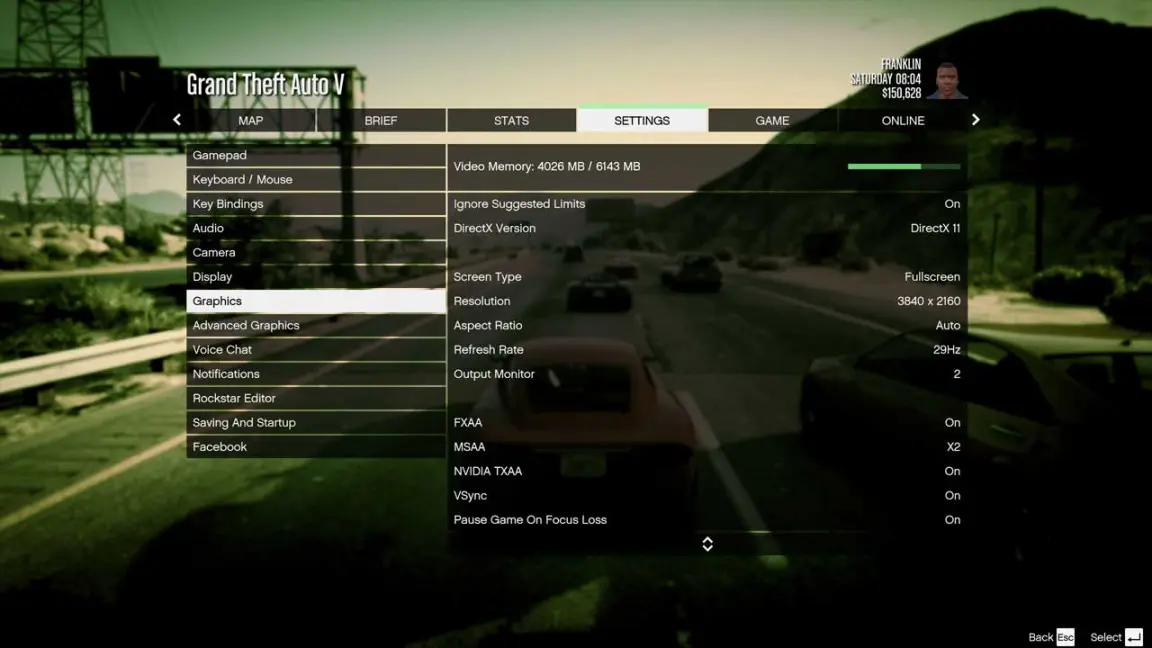
اشتباهات رایج در تنظیمات گرافیکی
در تنظیمات گرافیکی بازیها، برخی اشتباهات رایج وجود دارد که میتواند تجربه بازیکاری را خراب کند یا حتی سیستم شما را آسیب بزند:
- تنظیمات بیش از حد بالا: اگر تنظیمات گرافیکی بسیار بالا باشد، ممکن است سیستم شما نتواند با آن کنار بیاید و FPS به شدت کاهش یابد. این میتواند باعث کندی بازی و حتی کرش سیستم شود.
- غیرفعال کردن تمام اثرات گرافیکی: اگر تمام اثرات گرافیکی را غیرفعال کنید، بازی ممکن است بسیار خستهکننده و غیرواقعی به نظر برسد. تعادل بین کیفیت و عملکرد مهم است.
- تنظیمات نامناسب برای کارت گرافیک: برخی از تنظیمات ممکن است برای کارت گرافیک شما مناسب نباشد. برای مثال، استفاده از تنظیمات مربوط به کارتهای گرافیک بالا روی یک کارت گرافیک متوسط میتواند باعث کاهش شدید FPS شود.
- نادیده گرفتن تنظیمات مربوط به پردازنده: اگر پردازنده شما قوی نیست، تنظیمات مربوط به پردازنده مانند CPU Usage یا Thread Count میتواند تأثیر زیادی بر عملکرد بازی داشته باشد.
- نادیده گرفتن تنظیمات مربوط به حافظه: برخی از بازیها به حافظه سیستم حساس هستند. اگر حافظه سیستم شما کم است، تنظیمات مربوط به حافظه مانند Texture Memory را کاهش دهید.
چگونه بهترین تعادل را بین کیفیت و عملکرد پیدا کنیم؟
برای یافتن بهترین تعادل بین کیفیت گرافیک و عملکرد سیستم، میتوانید از روشهای زیر استفاده کنید:
- از تنظیمات پیشفرض شروع کنید و سپس به تدریج تنظیمات را کاهش دهید تا FPS افزایش یابد.
- از ابزارهای اندازهگیری استفاده کنید تا بتوانید تأثیر هر تنظیمات را بر FPS اندازهگیری کنید.
- به تنظیمات مربوط به کارت گرافیک توجه کنید و تنظیمات مربوط به پردازنده و حافظه را نیز در نظر بگیرید.
- از تنظیمات پیشفرض بازی استفاده کنید و سپس تغییرات را اعمال کنید تا بهترین تعادل را پیدا کنید.
- به تجربه دیگران توجه کنید: بسیاری از وبسایتها و انجمنها راهنماییهایی برای تنظیمات بازیهای مختلف ارائه میدهند. میتوانید از این راهنماییها برای شروع استفاده کنید.
در نهایت، تنظیمات گرافیکی بازیها یک فرآیند آزمایش و خطا است. هر سیستم متفاوت است و ممکن است تنظیمات بهینه برای یک سیستم برای سیستم دیگر مناسب نباشد. با آزمایش و بررسی، میتوانید بهترین تنظیمات را برای سیستم خود پیدا کنید.
اگر به دنبال راهنماییهای بیشتر در مورد تنظیمات بازیها یا سایر موضوعات مرتبط با فناوری و بازیها هستید، میتوانید در تایم به تایم مقالات مفیدی پیدا کنید.