

























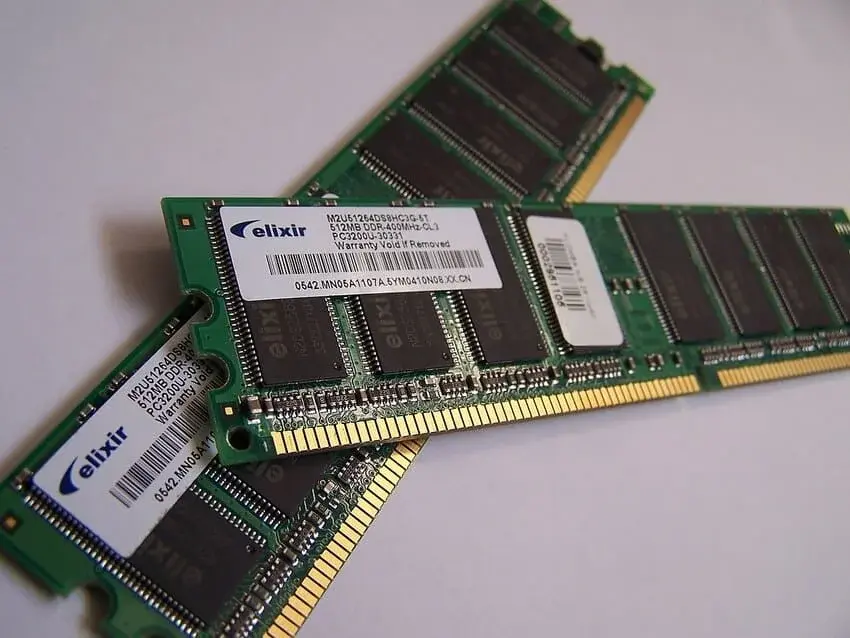
رم (RAM) یکی از مهمترین اجزای سختافزاری کامپیوتر است که نقش اساسی در سرعت و عملکرد سیستم شما دارد. با این حال، گاهی اوقات ممکن است به دلیل استفاده بیش از حد برنامهها، اشکال در سیستمعامل یا حتی وجود ویروسها، مصرف بیش از حد رم در ویندوز مشاهده کنید. این موضوع میتواند باعث کندی سیستم، تأخیر در اجرای برنامهها و حتی خاموش شدن ناگهانی کامپیوتر شود. در این راهنما قدمبهقدم، به شما نشان میدهیم چگونه مصرف رم را در ویندوز کاهش دهید و عملکرد بهتری از سیستم خود دریافت کنید.
چرا مصرف بیش از حد رم اتفاق میافتد؟
قبل از اینکه به راهکارهای کاهش مصرف رم بپردازیم، باید بدانیم که چه عواملی میتوانند باعث افزایش غیرعادی مصرف رم شوند:
- برنامههای پسزمینه: بسیاری از برنامهها حتی پس از بستن، همچنان در پسزمینه فعال میمانند و رم را مصرف میکنند.
- ویروسها و مالویر: برخی از نرمافزارهای مخرب میتوانند رم را به صورت غیرعادی مصرف کنند و سیستم را کند کنند.
- اشکال در سیستمعامل: بهروزرسانیهای نادرست ویندوز یا اشکال در فایلهای سیستم میتواند باعث افزایش مصرف رم شود.
- پروسههای غیرضروری: برخی از سرویسهای داخلی ویندوز یا برنامههای نصبشده ممکن است به صورت خودکار و بدون نیاز شما، رم را مصرف کنند.
اگر یکی از این موارد در سیستم شما رخ داده باشد، وقت آن رسیده که به کاهش مصرف رم بپردازیم.
مرحله اول: بررسی مصرف کنندههای رم
اولین قدم برای کاهش مصرف رم، شناسایی برنامهها و پروسههایی است که بیشترین رم را مصرف میکنند. برای این کار میتوانید از ابزارهای داخلی ویندوز استفاده کنید:
۱. استفاده از مدیر وظایف (Task Manager)
مدیر وظایف یکی از بهترین ابزارها برای مشاهده مصرف رم توسط برنامهها است. برای دسترسی به آن:
- کلیدهای Ctrl + Shift + Esc را همزمان فشار دهید.
- در پنجره بازشده، به تب عملکرد (Performance) بروید.
- در قسمت رم (Memory)، لیستی از برنامهها و پروسههای مصرفکننده رم مشاهده میکنید.
- برنامههایی که بیشترین رم را مصرف میکنند را شناسایی کرده و در مرحله بعد اقدام به بستن یا حذف آنها کنید.
۲. بررسی پروسههای غیرضروری
در برخی موارد، پروسههایی وجود دارند که به صورت خودکار اجرا میشوند و رم را مصرف میکنند. برای بررسی این پروسهها:
- در مدیر وظایف، به تب پروسهها (Processes) بروید.
- برنامهها و پروسههایی را که نامشان به شما ناشناخته است یا به نظر غیرضروری میرسند، انتخاب کرده و با کلیک راست روی آنها، گزینه پایان دادن به وظیفه (End Task) را انتخاب کنید.
- توجه داشته باشید که برخی پروسهها مانند svchost.exe یا explorer.exe بخشی از سیستمعامل هستند و نباید به سادگی بسته شوند.
مرحله دوم: بستن برنامههای پسزمینه
برنامههای پسزمینه یکی از اصلیترین دلایل مصرف بیش از حد رم هستند. برای بستن این برنامهها:
۱. بستن برنامهها از طریق مدیر وظایف
همانطور که در مرحله قبل اشاره کردیم، میتوانید برنامههایی که رم زیادی مصرف میکنند را از طریق مدیر وظایف ببندید. برای این کار:
- در تب پروسهها، برنامه مورد نظر را انتخاب کنید.
- روی آن کلیک راست کرده و گزینه پایان دادن به وظیفه را انتخاب کنید.
- توجه داشته باشید که بستن برخی برنامهها ممکن است باعث از دست رفتن دادهها شود، بنابراین قبل از بستن، از ذخیرهسازی اطلاعات مهم اطمینان حاصل کنید.
۲. استفاده از تنظیمات برنامههای خودکار
ویندوز برخی برنامهها را به صورت خودکار در هنگام راهاندازی سیستم اجرا میکند. برای جلوگیری از اجرای این برنامهها:
- کلید Win + R را فشار دهید و msconfig را تایپ کرده و Enter بزنید.
- در پنجره بازشده، به تب راهاندازی (Startup) بروید.
- برنامههایی که میخواهید در هنگام راهاندازی سیستم اجرا نشوند را انتخاب کرده و روی غیرفعال کردن (Disable) کلیک کنید.
- در نهایت، روی تایید (OK) کلیک کرده و سیستم را مجدداً راهاندازی کنید.
مرحله سوم: بهروزرسانی و تعمیر سیستم
گاهی اوقات، اشکال در سیستمعامل یا فایلهای خراب شده میتواند باعث افزایش مصرف رم شود. برای حل این مشکل:
۱. بهروزرسانی ویندوز
بهروزرسانیهای ویندوز اغلب شامل اصلاحات و بهبودهای عملکردی هستند که میتوانند مصرف رم را کاهش دهند. برای بهروزرسانی:
- کلید Win + I را فشار دهید تا به تنظیمات ویندوز دسترسی پیدا کنید.
- به بخش بهروزرسانی و امنیت (Update & Security) بروید.
- روی پیشفرض (Check for updates) کلیک کنید و در صورت وجود بهروزرسانی، آن را نصب کنید.
- پس از نصب بهروزرسانی، سیستم را مجدداً راهاندازی کنید.
۲. اجرای ابزارهای تعمیر سیستم
ویندوز دارای ابزارهایی برای تشخیص و تعمیر اشکال سیستم است. برای استفاده از این ابزارها:
- کلید Win + X را فشار دهید و گزینه Windows Terminal (Admin) را انتخاب کنید.
- در ترمینال، دستور زیر را تایپ کرده و Enter بزنید:
sfc /scannow - این دستور فایلهای سیستم را بررسی و در صورت نیاز، تعمیر میکند.
- پس از اتمام فرایند، سیستم را مجدداً راهاندازی کنید.
مرحله چهارم: بررسی و حذف ویروسها
ویروسها و مالویر میتوانند باعث افزایش غیرعادی مصرف رم شوند. برای بررسی و حذف آنها:
۱. استفاده از نرمافزارهای ضدویروس
نرمافزارهای ضدویروس مانند ویروستوتال، مالویربیز یا حتی ابزارهای داخلی ویندوز میتوانند در شناسایی و حذف ویروسها کمک کنند. برای اسکن سیستم:
- نرمافزار ضدویروس خود را باز کنید.
- اسکن کامل سیستم را انجام دهید.
- در صورت شناسایی ویروس یا مالویر، آنها را حذف کنید.
- پس از حذف، سیستم را مجدداً راهاندازی کنید.
۲. استفاده از ابزارهای داخلی ویندوز
ویندوز دارای ابزارهایی برای اسکن ویروس است. برای استفاده از آنها:
- کلید Win + R را فشار دهید و windowsdefender: را تایپ کرده و Enter بزنید.
- در پنجره بازشده، روی اسکنهای پیشرفته (Advanced scans) کلیک کنید.
- گزینه اسکن کامل (Full scan) را انتخاب کرده و اسکن را شروع کنید.
- در صورت شناسایی ویروس، آن را حذف کنید.
مرحله پنجم: تنظیمات پیشرفته برای کاهش مصرف رم
اگر مراحل قبلی نتیجهای نداشتند، میتوانید به تنظیمات پیشرفتهتری برای کاهش مصرف رم بپردازید:
۱. تغییر تنظیمات صفحه نمایش
برخی از تنظیمات صفحه نمایش میتوانند مصرف رم را افزایش دهند. برای تغییر این تنظیمات:
- کلید Win + I را فشار دهید و به بخش سیستم (System) بروید.
- روی نمایش (Display) کلیک کنید.
- در قسمت تنظیمات پیشرفته نمایش (Advanced display)، گزینه تنظیمات نمایش (Display adapter properties) را انتخاب کنید.
- در پنجره بازشده، به تب تغییر (Troubleshoot) بروید و تنظیمات مربوط به صفحه نمایش را بررسی کنید.
- در صورت نیاز، تنظیمات مربوط به کیفیت تصویر یا فرمت رنگ را کاهش دهید.
۲. تغییر تنظیمات ویندوز برای کاهش مصرف رم
ویندوز دارای تنظیماتی است که میتوانید برای کاهش مصرف رم تغییر دهید:
- کلید Win + R را فشار دهید و sysdm.cpl را تایپ کرده و Enter بزنید.
- در پنجره بازشده، به تب پیشرفته (Advanced) بروید.
- روی دکمه پیشرفته (Performance Settings) کلیک کنید.
- در پنجره جدید، به تب پیشرفته (Advanced) بروید و در قسمت عملکرد (Performance)، روی تنظیمات (Settings) کلیک کنید.
- در قسمت رم (Memory)، گزینه بهینهسازی برای (Adjust for best performance) را انتخاب کرده و روی تایید (OK) کلیک کنید.
- سیستم را مجدداً راهاندازی کنید.
نکات نهایی برای حفظ عملکرد بهتر رم
برای جلوگیری از افزایش مجدد مصرف رم، میتوانید به نکات زیر توجه کنید:
- برنامههای غیرضروری را از سیستم حذف کنید.
- بهروزرسانیهای ویندوز و نرمافزارهای خود را بهروز نگه دارید.
- از نرمافزارهای ضدویروس استفاده کنید و بهطور منظم اسکن سیستم را انجام دهید.
- رم خود را بهطور منظم تمیز کنید و از برنامههایی مانند CCleaner برای پاکسازی فایلهای موقت استفاده کنید.
- در صورت امکان، از افزودن رم بیشتر به سیستم خود برای افزایش ظرفیت آن فکر کنید.
با پیروی از این راهنما و انجام مراحل ذکر شده، میتوانید مصرف رم در ویندوز خود را کاهش داده و عملکرد بهتری از سیستم خود دریافت کنید. اگر نیاز به اطلاعات بیشتر در مورد مدیریت منابع سیستم دارید، میتوانید در تایم به تایم مقالات مرتبط را مطالعه کنید.











