






















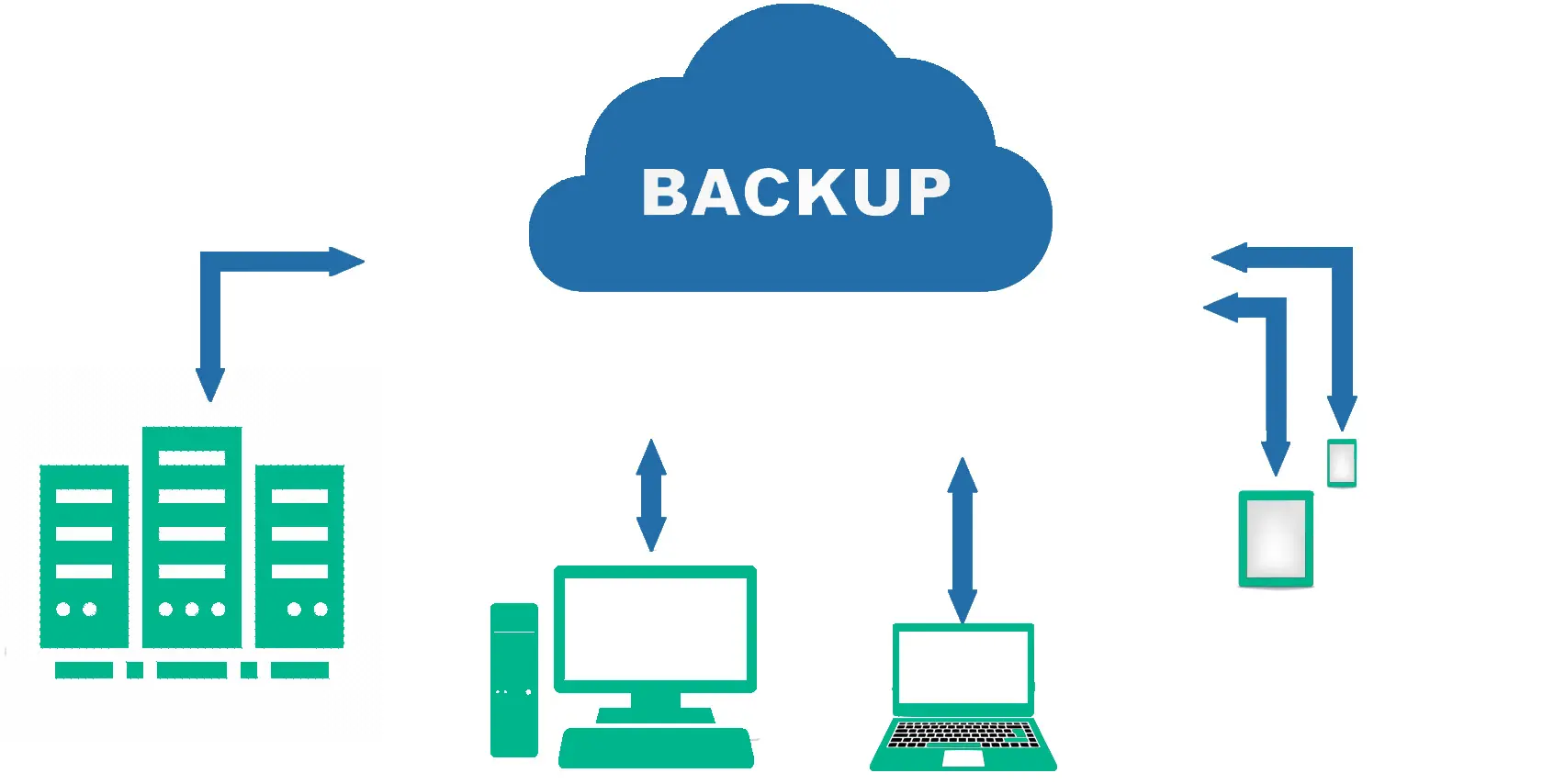
بکاپگیری از سیستم عامل ویندوز یکی از مهمترین اقداماتی است که هر کاربر باید به آن توجه کند. از دست دادن دادهها به دلایل مختلفی مانند خرابی سختافزار، ویروسها، یا حتی اشتباهات انسانی میتواند بسیار آزاردهنده باشد. برای جلوگیری از چنین اتفاقاتی، داشتن یک بکاپ کامل و بهروز از سیستم عامل و دادههای مهم ضروری است. در این راهنما، مراحل کامل بکاپگیری از ویندوز را به صورت قدمبهقدم توضیح میدهیم تا بتوانید با اطمینان بیشتری از دادههای خود محافظت کنید.
چرا بکاپگیری از ویندوز ضروری است؟
بکاپگیری از ویندوز به شما این امکان را میدهد که در صورت بروز هرگونه مشکل، مانند خرابی دیسک، حمله ویروس، یا حتی حذف تصادفی فایلها، بتوانید به سرعت سیستم خود را بازیابی کنید. این کار نه تنها از از دست رفتن دادههای ارزشمند جلوگیری میکند، بلکه باعث میشود که بتوانید با خیالی راحتتر از سیستم خود استفاده کنید. به علاوه، بکاپگیری میتواند در زمان نصب مجدد ویندوز یا تغییر سختافزار نیز بسیار مفید باشد.
ابزارهای بکاپگیری در ویندوز
ویندوز دارای ابزارهای داخلی برای بکاپگیری است که میتوانید از آنها استفاده کنید. یکی از این ابزارها، File History است که برای بکاپگیری فایلها و پوشههای مهم طراحی شده است. همچنین، Windows Backup and Restore امکان بکاپگیری کامل سیستم عامل را فراهم میکند. علاوه بر این، نرمافزارهای سومطرفی مانند Macrium Reflect یا EaseUS Todo Backup نیز گزینههای قدرتمندی برای بکاپگیری هستند.

مراحل بکاپگیری کامل از ویندوز با استفاده از ابزارهای داخلی
مرحله ۱: فعالسازی File History
File History یکی از سادهترین روشهای بکاپگیری فایلها در ویندوز است. این ابزار به صورت خودکار فایلهای شما را در یک مکان امن ذخیره میکند. برای فعالسازی آن:
- به Settings (تنظیمات) بروید و سپس به Update & Security (بهروزرسانی و امنیت) بروید.
- در منوی چپ، بر روی Backup (بکاپگیری) کلیک کنید.
- در قسمت Back up using File History، بر روی Add a drive (افزودن دیسک) کلیک کنید و دیسکی را که میخواهید بکاپها در آن ذخیره شوند، انتخاب کنید.
- در نهایت، بر روی Turn on (فعالسازی) کلیک کنید تا بکاپگیری شروع شود.
مرحله ۲: استفاده از Windows Backup and Restore
برای بکاپگیری کامل سیستم عامل، میتوانید از Windows Backup and Restore استفاده کنید. این روش شامل بکاپگیری کامل دیسک سیستم است. برای انجام این کار:
- به Control Panel (پنل کنترل) بروید و سپس به System and Security (سیستم و امنیت) بروید.
- در قسمت Backup and Restore (Windows 7)، بر روی Set up backup (تنظیم بکاپگیری) کلیک کنید.
- دیسکی را که میخواهید بکاپ در آن ذخیره شود، انتخاب کنید و سپس بر روی Next کلیک کنید.
- در مرحله بعد، میتوانید انتخاب کنید که چه فایلها و پوشههایی را بکاپ بگیرید. برای بکاپگیری کامل سیستم، گزینه Let Windows choose (به ویندوز اجازه دهید انتخاب کند) را انتخاب کنید.
- در نهایت، بر روی Start backup (شروع بکاپگیری) کلیک کنید تا فرایند شروع شود.
مرحله ۳: استفاده از نرمافزارهای سومطرفی
اگر به دنبال یک روش پیشرفتهتر و قابل اعتمادتر هستید، میتوانید از نرمافزارهای سومطرفی استفاده کنید. این نرمافزارها امکانات بیشتری مانند بکاپگیری تصاویر دیسک، فشردهسازی دادهها، و حتی بکاپگیری به صورت خودکار در زمانهای مشخص را فراهم میکنند. برای مثال، نرمافزار Macrium Reflect یکی از محبوبترین انتخابها برای بکاپگیری کامل سیستم است.

نکات مهم در بکاپگیری از ویندوز
برای اینکه بکاپگیری شما مؤثر باشد، باید به چند نکته مهم توجه کنید:
- انتخاب مکان مناسب برای ذخیرهسازی: همیشه بکاپ خود را در یک دیسک خارجی یا فضای ابری ذخیره کنید تا در صورت خرابی دیسک اصلی، دادههای شما در امان باشند.
- بهروزرسانی منظم: بکاپگیری را به صورت منظم انجام دهید تا دادههای جدید نیز در بکاپها شامل شوند.
- آزمایش بکاپ: از زمان به زمان، بکاپهای خود را تست کنید تا مطمئن شوید که در صورت نیاز میتوانید دادهها را بازیابی کنید.
- استفاده از رمزگذاری: اگر از فضای ابری برای ذخیرهسازی بکاپ استفاده میکنید، همیشه دادههای خود را رمزگذاری کنید تا امنیت آنها تضمین شود.
بازیابی دادهها از بکاپ
در صورت نیاز به بازیابی دادهها، میتوانید از بکاپهای خود استفاده کنید. برای بازیابی با استفاده از File History:
- به Settings بروید و سپس به Update & Security و سپس Backup بروید.
- در قسمت Restore files from a current backup، فایل یا پوشهای را که میخواهید بازیابی کنید، انتخاب کنید.
- مکان جدیدی را برای بازیابی فایل انتخاب کنید و بر روی Restore کلیک کنید.
برای بازیابی کامل سیستم با استفاده از Windows Backup and Restore:
- به Control Panel بروید و سپس به System and Security و Backup and Restore بروید.
- در قسمت Restore your files، بر روی Restore my files کلیک کنید.
- فایلها یا پوشههای مورد نظر را انتخاب کرده و مکان جدیدی برای آنها مشخص کنید.
در صورت استفاده از نرمافزارهای سومطرفی، معمولاً این نرمافزارها دارای رابط کاربری سادهای برای بازیابی دادهها هستند. کافی است مراحل نمایش داده شده در نرمافزار را دنبال کنید.
نرمافزارهای پیشرفته برای بکاپگیری
اگر به دنبال نرمافزارهای پیشرفتهتری هستید که امکانات بیشتری را ارائه میدهند، میتوانید به نرمافزارهایی مانند Acronis True Image یا Paragon Backup & Recovery توجه کنید. این نرمافزارها امکانات مانند بکاپگیری تصاویر دیسک، پشتیبانی از سیستمهای مجازی، و حتی بکاپگیری از دستگاههای موبایل را فراهم میکنند.

در نهایت، بکاپگیری از ویندوز یک اقدام ضروری است که باید به آن توجه ویژهای داشته باشید. با دنبال کردن این راهنما، میتوانید با اطمینان بیشتری از دادههای خود محافظت کنید و در صورت بروز هرگونه مشکل، به سرعت سیستم خود را بازیابی کنید. برای اطلاعات بیشتر در مورد راهکارهای مدیریت داده و امنیت سیستم، میتوانید به تایم به تایم مراجعه کنید.