

























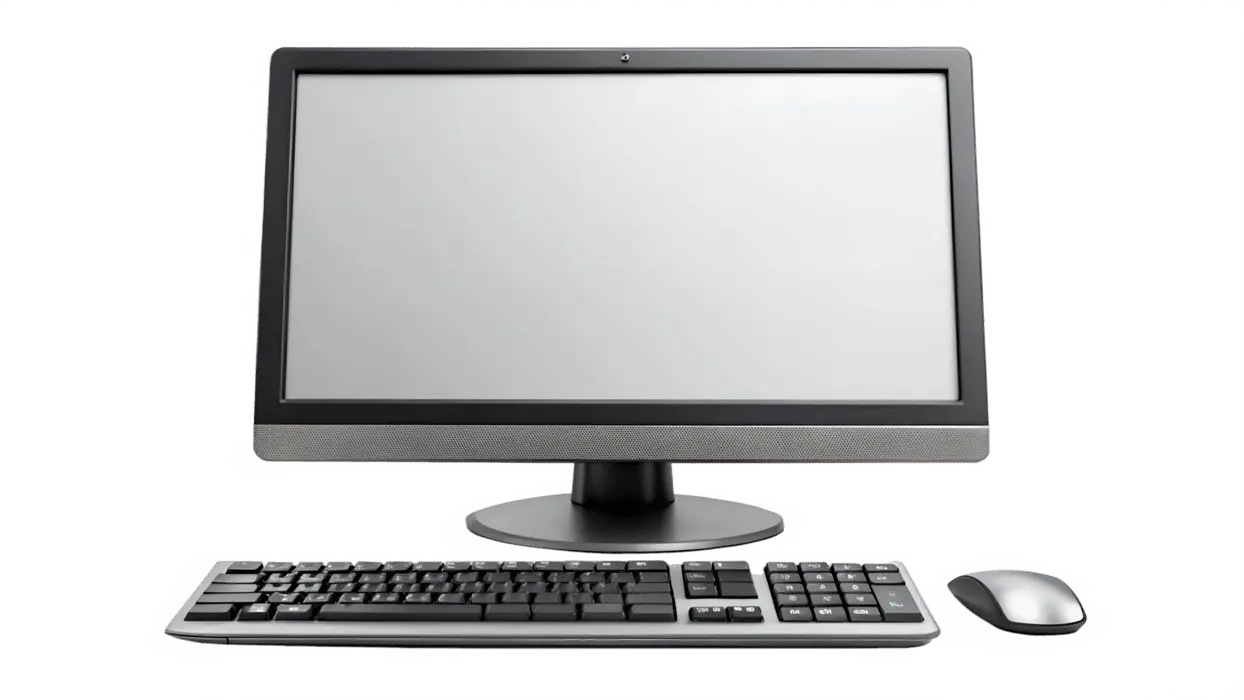
کمپیوتر یکی از مهمترین ابزاری است که امروزه در زندگی روزمره، تحصیل، کار و حتی سرگرمی نقش اساسی دارد. اما برای کسانی که با این دستگاه جدیدتر آشنا نیستند، استفاده از آن ممکن است چالشبرانگیز به نظر برسد. اگر شما نیز یکی از این افراد هستید و میخواهید از صفر با نحوه کار با کامپیوتر آشنا شوید، این راهنما قدمبهقدم برای شما تهیه شده است. در این مقاله، مراحل اساسی استفاده از کامپیوتر را به زبان ساده و با مثالهای عملی توضیح میدهیم تا بتوانید با اطمینان بیشتری از این ابزار استفاده کنید.
مرحله اول: شناخت اجزای اصلی کامپیوتر
قبل از اینکه شروع به کار با کامپیوتر کنید، باید با اجزای اصلی آن آشنا شوید. یک کامپیوتر از بخشهای مختلفی تشکیل شده است که هر کدام نقش خاصی در عملکرد کلی دستگاه دارند. در این بخش، به معرفی اجزای اصلی میپردازیم:
- مانیتور (نمایشگر): این بخش مانند صفحه تلویزیون است که اطلاعات را به شما نمایش میدهد. شما از طریق آن میتوانید با برنامهها و فایلها کار کنید.
- کیبورد: با استفاده از کیبورد میتوانید به کامپیوتر فرمان دهید، متن تایپ کنید یا دکمههای مختلف را فشار دهید.
- ماوس: این ابزار به شما کمک میکند تا با حرکت دادن آن روی میز، کursor (نشانگر) را روی صفحه جابجا کنید و با کلیک کردن، دستورات مختلفی را اجرا کنید.
- سیستم عامل: این نرمافزار اصلی است که کامپیوتر شما را کنترل میکند. سیستم عاملهای معروف شامل ویندوز، مکاواس و لینوکس هستند.
- پورتها: این بخشها برای اتصال دستگاههای خارجی مانند فلش مموری، چاپگر یا هدست به کامپیوتر استفاده میشوند.
آشنایی با این اجزا اولین قدم برای استفاده آسان از کامپیوتر است. اگر هر یک از این بخشها را بشناسید، کار با کامپیوتر برای شما سادهتر خواهد شد.
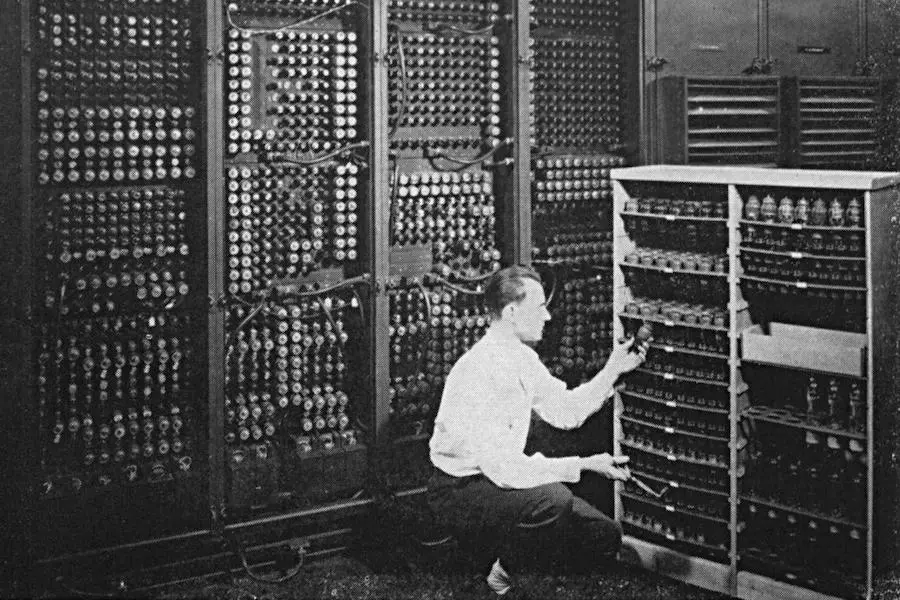
مرحله دوم: روشن کردن کامپیوتر و ورود به سیستم
بعد از شناخت اجزا، وقت آن رسیده است که کامپیوتر را روشن کنید و وارد سیستم شوید. این مراحل بسیار ساده هستند:
- دکمه روشن/خاموش کامپیوتر را فشار دهید. این دکمه معمولاً در قسمت جلویی یا کناری دستگاه قرار دارد.
- پس از روشن شدن، صفحهای با نام کاربری و رمز عبور نمایش داده میشود. اگر کامپیوتر شخصی شما است، ممکن است نیازی به وارد کردن اطلاعات نداشته باشید یا یک نام کاربری پیشفرض داشته باشید.
- اگر کامپیوتر شما به اینترنت متصل است، ممکن است به روزرسانیهای سیستم عامل یا برنامهها انجام شود. در این صورت باید کمی صبر کنید.
- پس از ورود به سیستم، صفحه اصلی کامپیوتر (دسکتاپ) نمایش داده میشود.
در این مرحله، ممکن است با برخی از نمادهای روی دسکتاپ مواجه شوید. این نمادها به برنامهها یا فایلهای مهم اشاره دارند که میتوانید با کلیک روی آنها به آنها دسترسی پیدا کنید.
مرحله سوم: استفاده از ماوس و کیبورد
ماوس و کیبورد دو ابزار اصلی برای تعامل با کامپیوتر هستند. در این بخش، نحوه استفاده از آنها را توضیح میدهیم:
- ماوس:
- کلیک چپ: برای انتخاب یک آیتم یا باز کردن آن استفاده میشود.
- کلیک راست: برای نمایش منوی کنтекست (منوی انتخابهای اضافی) استفاده میشود.
- دو کلیک سریع: برای باز کردن یک برنامه یا فایل.
- کلیک و کشیدن: برای جابجایی آیتمها یا تغییر اندازه پنجرهها.
- کیبورد:
- دکمههای حرفی: برای تایپ کردن متن استفاده میشوند.
- دکمههای عملکردی (F1 تا F12): برای دستورات خاص مانند ذخیره فایل یا باز کردن منو استفاده میشوند.
- دکمههای کنترل (Ctrl, Alt, Shift): برای ترکیب با دکمههای دیگر و اجرای دستورات خاص.
- دکمه Enter: برای تایید انتخاب یا اجرای دستور.
با تمرین این دستورات، میتوانید به سرعت با کامپیوتر کار کنید. برای مثال، اگر میخواهید یک فایل را باز کنید، کافی است روی آن دو بار کلیک کنید یا با کلیک راست و انتخاب “باز کردن” عمل کنید.
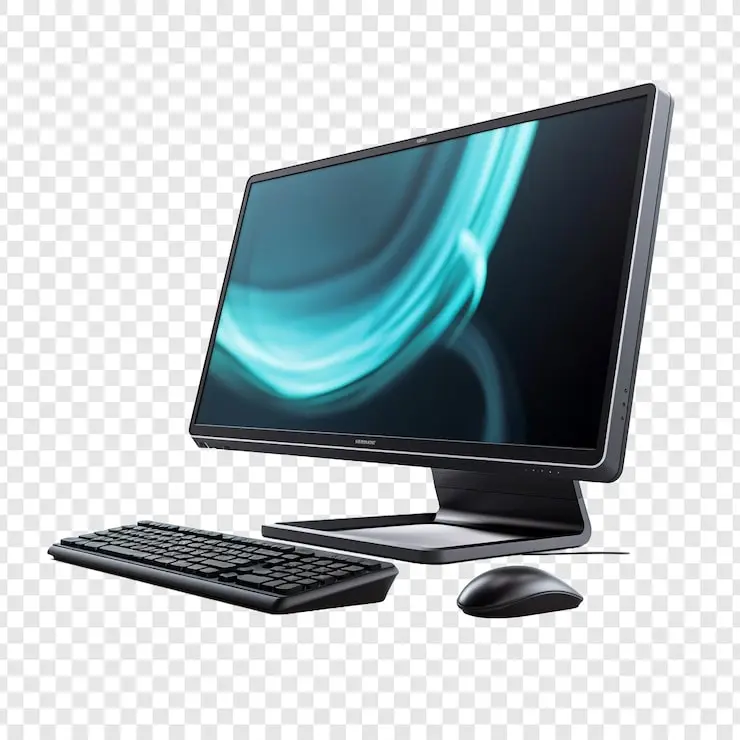
مرحله چهارم: کار با پنجرهها و برنامهها
در کامپیوتر، هر برنامه یا فایل در یک پنجره نمایش داده میشود. یادگیری نحوه مدیریت این پنجرهها بسیار مهم است:
- باز کردن پنجره: با دو کلیک روی نماد برنامه یا فایل.
- بستن پنجره: با کلیک روی دکمه “×” در گوشه بالا سمت راست پنجره.
- کوچک کردن پنجره: با کلیک روی دکمه “−” در گوشه بالا سمت راست.
- بزرگ کردن پنجره: با کلیک روی دکمه “□” در گوشه بالا سمت راست یا با کشیدن گوشههای پنجره.
- جابجایی بین پنجرهها: با کلیک روی نماد برنامه در نوار وظیفه یا با استفاده از دکمههای Alt + Tab.
در این مرحله، میتوانید با برنامههایی مانند مرورگر اینترنت، ویرایشگر متن یا برنامههای چندرسانهای کار کنید. برای مثال، اگر میخواهید وب سایتهایی را باز کنید، کافی است برنامه مرورگر را باز کرده و آدرس مورد نظر را تایپ کنید.
مرحله پنجم: ذخیرهسازی و مدیریت فایلها
یکی از مهمترین مهارتهای کار با کامپیوتر، مدیریت فایلها است. فایلها اطلاعاتی هستند که شما در کامپیوتر ذخیره میکنید، مانند متن، عکس، ویدئو یا موسیقی. در این بخش، نحوه ذخیره، جستجو و مدیریت فایلها را یاد میگیریم:
- ذخیره فایل: وقتی یک فایل جدید ایجاد میکنید، باید آن را در یک مکان ذخیره کنید. برای این کار، معمولاً از پوشههای مختلفی مانند “دسکتاپ”، “داکیومنتها” یا “پیکس” استفاده میشود.
- جستجوی فایل: اگر نمیدانید یک فایل در کجا ذخیره شده است، میتوانید از جستجوی ویندوز استفاده کنید. کافی است در نوار جستجو (در گوشه چپ پایین صفحه) نام فایل یا بخشی از آن را تایپ کنید.
- کپی و چسباندن: برای کپی کردن یک فایل، روی آن کلیک راست کرده و “کپی” را انتخاب کنید. سپس به مکان مورد نظر بروید و “چسباندن” را انتخاب کنید.
- حذف فایل: برای حذف یک فایل، روی آن کلیک راست کرده و “حذف” را انتخاب کنید. توجه داشته باشید که فایل حذف شده به سطل زباله میرود و میتوانید آن را بازیابی کنید.
مدیریت فایلها به شما کمک میکند تا اطلاعات خود را سازماندهی کرده و در صورت نیاز به آنها دسترسی داشته باشید. برای مثال، اگر یک پروژه مهم دارید، میتوانید آن را در یک پوشه جداگانه ذخیره کنید و با استفاده از نامگذاری مناسب، به راحتی پیدا کنید.
مرحله ششم: استفاده از اینترنت و مرورگر
اینترنت یکی از مهمترین کاربردهای کامپیوتر است. برای استفاده از اینترنت، نیاز به یک مرورگر دارید. مرورگرهای معروف شامل گوگل کروم، موزیلا فایرفاکس و مایکروسافت ادج هستند. در این بخش، نحوه استفاده از مرورگر را توضیح میدهیم:
- باز کردن مرورگر: با دو کلیک روی نماد مرورگر یا جستجوی آن در منو شروع.
- تایپ آدرس وب سایت: در نوار آدرس، آدرس مورد نظر را تایپ کنید و Enter بزنید.
- جستجوی اطلاعات: در نوار جستجو، کلمه یا عبارت مورد نظر را تایپ کنید و Enter بزنید. برای مثال، اگر میخواهید اطلاعاتی دربارهٔ یک موضوع پیدا کنید، کافی است آن را در گوگل جستجو کنید.
- باز کردن چند تب: میتوانید چندین صفحه وب را در تبهای مختلف باز کنید و بین آنها جابجا شوید.
- ذخیره اطلاعات: اگر میخواهید یک صفحه وب را برای بعد ذخیره کنید، میتوانید آن را به عنوان “علامتگذاری” یا “ذخیره شده” در مرورگر خود قرار دهید.
استفاده از اینترنت به شما امکان میدهد تا به اطلاعات گستردهای دسترسی داشته باشید، با دوستان و خانواده در ارتباط باشید و از خدمات مختلفی مانند خرید آنلاین، آموزش و سرگرمی استفاده کنید.
مرحله هفتم: نگهداری و امنیت کامپیوتر
برای اینکه کامپیوتر شما به درستی کار کند و از خطرات مختلف محافظت شود، باید به نگهداری و امنیت آن توجه کنید:
- به روزرسانی سیستم عامل: سیستم عاملهای جدیدتر معمولاً دارای اصلاحات امنیتی و بهبودهای عملکردی هستند. برای به روزرسانی، به تنظیمات سیستم بروید و به بخش به روزرسانی مراجعه کنید.
- استفاده از آنتیویروس: آنتیویروس به شما کمک میکند تا از ویروسها و نرمافزارهای مخرب محافظت کنید. برنامههایی مانند ویروسهای آواست، مکافی و ویپرس رایج هستند.
- پاسخگویی به ایمیلهای مشکوک: هرگز اطلاعات شخصی خود را در ایمیلهای ناشناس یا لینکهای مشکوک وارد نکنید.
- بکاپگیری: برای محافظت از اطلاعات مهم، میتوانید از روشهای بکاپگیری مانند ذخیرهسازی در ابری یا استفاده از دیسکهای خارجی استفاده کنید.
نگهداری منظم کامپیوتر به شما کمک میکند تا از مشکلات مختلفی مانند کندی عملکرد، خرابی سختافزاری یا نفوذ اطلاعاتی جلوگیری کنید.
نکات نهایی و تمرین
کار با کامپیوتر مانند هر مهارت دیگری نیاز به تمرین دارد. در این بخش، چند نکته نهایی را برای شما ارائه میدهیم:
- هر روز کمی وقت بگذارید تا با کامپیوتر کار کنید و مهارتهای خود را تقویت کنید.
- از منابع آموزشی مانند ویدئوهای آموزشی، کتابها یا سایتهای آموزشی استفاده کنید.
- اگر با مشکلی مواجه شدید، به دنبال راهنمایی باشید. بسیاری از مشکلات با جستجوی ساده در اینترنت قابل حل هستند.
- به تدریج با برنامههای مختلف آشنا شوید و از امکانات جدید کامپیوتر استفاده کنید.
اگر میخواهید اطلاعات بیشتری دربارهٔ استفاده از کامپیوتر یا راهنمای قدمبهقدم برای برنامههای خاص داشته باشید، میتوانید در تایم به تایم به دنبال مقالات مرتبط بگردید. این سایت مجموعهای از راهنمایهای کاربردی برای کار با فناوری ارائه میدهد که میتواند به شما کمک کند تا مهارتهای خود را بهبود بخشید.
با پیروی از این راهنما و تمرین مداوم، شما میتوانید به سرعت با کامپیوتر آشنا شوید و از تمام امکانات آن استفاده کنید. خوشبختانه، امروزه منابع فراوانی برای یادگیری وجود دارد و شما میتوانید با اعتماد به نفس بیشتری به دنیای دیجیتال قدم بگذارید.











