





















امروزه بسیاری از ما به دنبال راههایی برای نمایش محتوای کامپیوتر خود بر روی تلویزیون هستیم، چه برای استفاده در خانه، نمایش ارائهها، بازی کردن یا حتی تماشای فیلمها با کیفیت بالاتر. اتصال کامپیوتر به تلویزیون کار آسانی است، اما گاهی با وجود تعداد زیادی کابل و پورتهای مختلف، انتخاب بهترین روش ممکن است چالشبرانگیز به نظر برسد. در این راهنما قدمبهقدم، به شما کمک میکنیم تا بدون هیچ مشکلی کامپیوتر خود را به تلویزیون متصل کنید و بهترین کیفیت تصویر و صدا را تجربه کنید.
چرا باید کامپیوتر را به تلویزیون متصل کنیم؟
اتصال کامپیوتر به تلویزیون مزایای زیادی دارد. از جمله:
- کیفیت تصویر بهتر: تلویزیونها معمولاً دارای صفحه نمایش بزرگتر و کیفیت تصویر بالاتر از مانیتورهای کامپیوتری هستند.
- استفاده مشترک: میتوانید از تلویزیون برای نمایش فیلمها، عکسها یا حتی بازیهای ویدئویی استفاده کنید.
- ارائههای حرفهای: اگر در محیطهای کاری یا آموزشی فعالیت میکنید، نمایش اسلایدها یا ویدئوهای آموزشی بر روی تلویزیون بسیار مؤثرتر است.
- تجربه بازی بهتر: بازی کردن بر روی صفحه نمایش بزرگتر تلویزیون لذتبخشتر است.
اکنون که مزایای اتصال کامپیوتر به تلویزیون را شناختید، وقت آن رسیده که به روشهای مختلف اتصال بپردازیم. هر روش دارای مزایا و معایبی است و انتخاب بهترین روش بستگی به نوع پورتهای موجود در کامپیوتر و تلویزیون شما دارد.
روشهای مختلف اتصال کامپیوتر به تلویزیون
در ادامه، به بررسی روشهای رایج اتصال کامپیوتر به تلویزیون میپردازیم. این روشها شامل استفاده از کابلهای مختلف، وایفای و حتی روشهای بیسیم هستند.
۱. استفاده از کابل HDMI
کابل HDMI یکی از رایجترین و بهترین روشها برای اتصال کامپیوتر به تلویزیون است، زیرا کیفیت تصویر و صدا را با بهترین کیفیت ممکن منتقل میکند. برای استفاده از این روش، باید:
- کابل HDMI مناسب را تهیه کنید (معمولاً طول ۱ تا ۲ متر کافی است).
- یک سر کابل را به پورت HDMI کامپیوتر و سر دیگر را به پورت HDMI تلویزیون متصل کنید.
- در کامپیوتر، به تنظیمات نمایش بروید و تلویزیون را به عنوان نمایشگر دوم انتخاب کنید.
- در تلویزیون، منبع ورودی را به HDMI تغییر دهید.
اگر کامپیوتر شما پورت HDMI ندارد، میتوانید از یک آداپتر USB به HDMI استفاده کنید. این آداپترها معمولاً برای لپتاپها و کامپیوترهای بدون پورت HDMI طراحی شدهاند.

۲. استفاده از کابل VGA یا DVI
اگر تلویزیون یا کامپیوتر شما از پورتهای قدیمیتری مانند VGA یا DVI استفاده میکند، میتوانید از این روش استفاده کنید. البته کیفیت تصویر در این روش کمتر از HDMI است و فقط برای نمایشهای ساده مناسب است. مراحل اتصال به این روش مشابه روش HDMI است، اما:
- کابل VGA یا DVI را به پورتهای مربوطه در کامپیوتر و تلویزیون متصل کنید.
- در کامپیوتر، تلویزیون را به عنوان نمایشگر دوم انتخاب کنید.
- در تلویزیون، منبع ورودی را به ورودی مربوطه تغییر دهید.
توجه داشته باشید که این روش برای انتقال صدا مناسب نیست و باید از کابلهای صوتی جداگانه استفاده کنید.
۳. استفاده از وایفای (Miracast یا AirPlay)
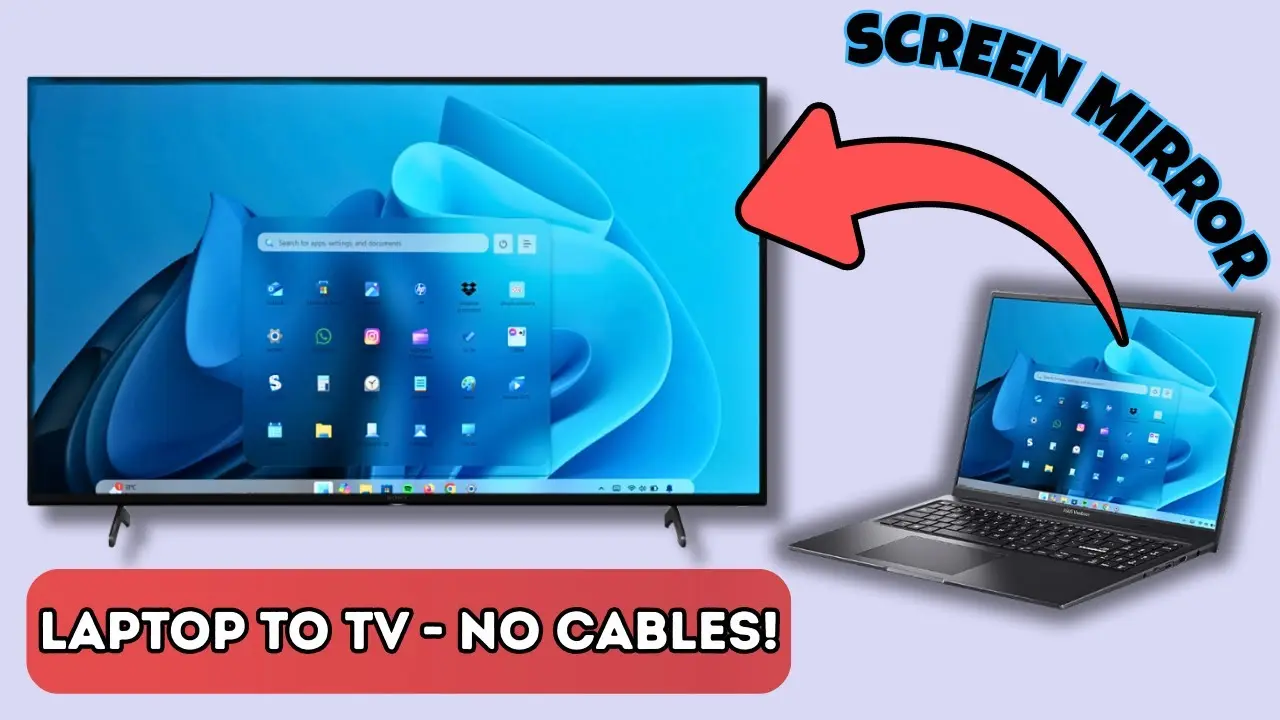
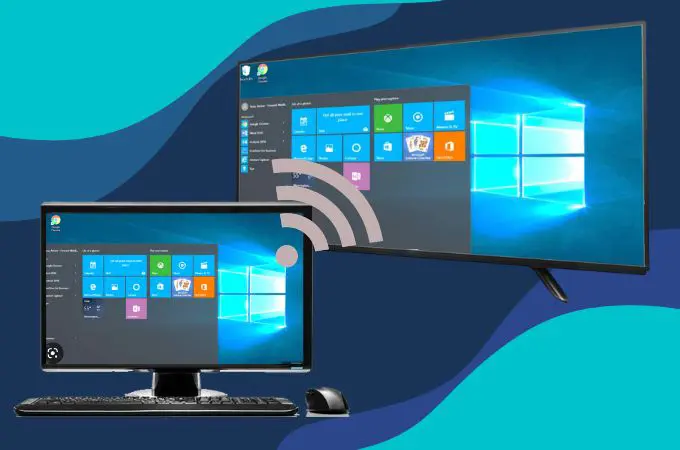
اگر نمیخواهید از کابل استفاده کنید، میتوانید از روشهای بیسیم مانند Miracast یا AirPlay استفاده کنید. این روشها نیاز به نصب نرمافزار یا تنظیمات خاصی دارند.
Miracast (برای ویندوز)
Miracast یک استاندارد بیسیم است که به شما امکان میدهد بدون استفاده از کابل، محتوای کامپیوتر خود را به تلویزیون منتقل کنید. برای استفاده از این روش:
- در کامپیوتر، به تنظیمات نمایش بروید و گزینه “پروژکتور بیسیم” را انتخاب کنید.
- در تلویزیون، به تنظیمات ورودی بیسیم بروید و دستگاه کامپیوتر را انتخاب کنید.
- اگر تلویزیون شما از Miracast پشتیبانی نمیکند، ممکن است نیاز به یک آداپتر Miracast خارجی داشته باشید.
AirPlay (برای مک و آیاواس)
اگر از مکبوک یا آیفون استفاده میکنید، میتوانید از AirPlay برای انتقال محتوای خود به تلویزیون استفاده کنید. این روش نیاز به تلویزیونی دارد که از AirPlay پشتیبانی کند یا یک آداپتر AirPlay داشته باشد.
۴. استفاده از کابل USB به HDMI یا VGA
اگر کامپیوتر شما فقط پورت USB دارد و پورتهای تصویری مانند HDMI یا VGA ندارد، میتوانید از یک آداپتر USB به HDMI یا VGA استفاده کنید. این آداپترها معمولاً برای لپتاپها طراحی شدهاند و نیاز به منبع تغذیه خارجی ندارند.
برای استفاده از این روش:
- آداپتر را به پورت USB کامپیوتر متصل کنید.
- کابل HDMI یا VGA را از آداپتر به تلویزیون متصل کنید.
- در کامپیوتر، تلویزیون را به عنوان نمایشگر دوم انتخاب کنید.
توجه داشته باشید که کیفیت تصویر در این روش ممکن است کمتر از استفاده مستقیم از کابل HDMI باشد.
۵. استفاده از کابل DisplayPort
اگر کامپیوتر شما پورت DisplayPort دارد، میتوانید از این پورت برای اتصال به تلویزیون استفاده کنید. این پورت کیفیت تصویر بسیار بالایی دارد و برای نمایشهای حرفهای مناسب است. برای استفاده از این روش:
- کابل DisplayPort را به پورت DisplayPort کامپیوتر و تلویزیون متصل کنید.
- در کامپیوتر، تلویزیون را به عنوان نمایشگر دوم انتخاب کنید.
- در تلویزیون، منبع ورودی را به DisplayPort تغییر دهید.
اگر تلویزیون شما پورت DisplayPort ندارد، میتوانید از یک آداپتر DisplayPort به HDMI استفاده کنید.
تنظیمات پس از اتصال
پس از اتصال فیزیکی کامپیوتر به تلویزیون، باید تنظیمات نمایش را در کامپیوتر و تلویزیون تنظیم کنید تا بهترین کیفیت تصویر و صدا را تجربه کنید.
تنظیمات نمایش در کامپیوتر
در سیستمعامل ویندوز:
- به تنظیمات نمایش بروید (میتوانید با کلیک راست روی دسکتاپ و انتخاب “تنظیمات نمایش” به آن دسترسی پیدا کنید).
- در صفحه نمایش، تلویزیون را به عنوان نمایشگر دوم انتخاب کنید.
- میتوانید تنظیمات مانند وضوح تصویر، فرکانس تازهسازی و حتی تکرار تصویر را تنظیم کنید.
- اگر میخواهید کامپیوتر فقط به تلویزیون نمایش دهد، گزینه “تنظیمات فقط نمایش ۲” را انتخاب کنید.
در سیستمعامل مک:
- به تنظیمات نمایش بروید (میتوانید از منوی Apple و سپس “تنظیمات سیستم” و سپس “نمایش” به آن دسترسی پیدا کنید).
- در صفحه نمایش، تلویزیون را به عنوان نمایشگر دوم انتخاب کنید.
- تنظیمات مانند وضوح تصویر و تکرار تصویر را تنظیم کنید.
تنظیمات تلویزیون
پس از اتصال فیزیکی، باید منبع ورودی تلویزیون را به پورت متصل شده تغییر دهید. برای مثال:
- اگر از کابل HDMI استفاده کردهاید، منبع ورودی را به HDMI تغییر دهید.
- اگر از روش بیسیم استفاده کردهاید، به تنظیمات ورودی بیسیم بروید و دستگاه کامپیوتر را انتخاب کنید.
همچنین میتوانید تنظیمات تصویر تلویزیون را بهینه کنید:
- وضوح تصویر را با وضوح نمایشگر کامپیوتر هماهنگ کنید.
- تنظیمات رنگ و کنتراست را بهینه کنید.
- اگر تلویزیون شما دارای تنظیمات HDR است، آن را فعال کنید تا کیفیت تصویر بهتر شود.
راهکارهای حل مشکلات رایج
گاهی ممکن است در حین اتصال کامپیوتر به تلویزیون با مشکلاتی مانند عدم نمایش تصویر، کیفیت تصویر پایین یا عدم انتقال صدا مواجه شوید. در این بخش به برخی از راهکارهای حل این مشکلات میپردازیم:
۱. عدم نمایش تصویر
اگر تصویر در تلویزیون نمایش داده نمیشود، میتوانید:
- کابلها را دوباره متصل کنید و مطمئن شوید که کابلها به درستی متصل هستند.
- منبع ورودی تلویزیون را تغییر دهید و مطمئن شوید که به پورت صحیح متصل شدهاید.
- در کامپیوتر، تنظیمات نمایش را بررسی کنید و مطمئن شوید که تلویزیون به عنوان نمایشگر فعال شده است.
- اگر از آداپتر استفاده میکنید، مطمئن شوید که آداپتر به درستی متصل شده و دارای منبع تغذیه کافی است.
۲. کیفیت تصویر پایین
اگر کیفیت تصویر پایین است، میتوانید:
- وضوح تصویر را در تنظیمات نمایش کامپیوتر و تلویزیون هماهنگ کنید.
- از کابل HDMI با کیفیت بالاتر استفاده کنید.
- اگر از روش بیسیم استفاده میکنید، مطمئن شوید که دستگاهها در محدوده مناسب هستند و هیچ مانعی وجود ندارد.
- تنظیمات تصویر تلویزیون را بهینه کنید، مانند فعال کردن HDR یا تنظیمات رنگ.
۳. عدم انتقال صدا
اگر صدا از تلویزیون پخش نمیشود، میتوانید:
- مطمئن شوید که کابل صوتی (اگر استفاده میکنید) به درستی متصل است.
- در کامپیوتر، خروجی صدا را به تلویزیون تغییر دهید (در تنظیمات صدا).
- اگر از کابل HDMI استفاده میکنید، مطمئن شوید که کابل صدا را نیز منتقل میکند (بیشتر کابلهای HDMI از انتقال صدا پشتیبانی میکنند).
نکات مهم برای بهترین تجربه
برای تجربه بهتری در اتصال کامپیوتر به تلویزیون، میتوانید به نکات زیر توجه کنید:
- انتخاب کابل مناسب: همیشه از کابلهای با کیفیت استفاده کنید و مطمئن شوید که طول کابل برای فاصله بین کامپیوتر و تلویزیون کافی است.
- همگامسازی وضوح: وضوح تصویر در کامپیوتر و تلویزیون باید یکسان باشد تا کیفیت تصویر بهینه شود.
- استفاده از پورتهای مناسب: اگر تلویزیون شما از پورتهای HDMI ۲.۱ یا DisplayPort پشتیبانی میکند، استفاده از این پورتها کیفیت تصویر و صدا را بهبود میبخشد.
- بهروزرسانی درایورها: مطمئن شوید که درایورهای گرافیک کامپیوتر شما بهروز هستند تا بهترین عملکرد را داشته باشید.
- استفاده از روشهای بیسیم: اگر از روشهای بیسیم مانند Miracast یا AirPlay استفاده میکنید، مطمئن شوید که دستگاهها با یکدیگر سازگار هستند و در محدوده مناسب قرار دارند.
اتصال کامپیوتر به تلویزیون کار آسانی است و با دنبال کردن این راهنما میتوانید بدون هیچ مشکلی این کار را انجام دهید. اگر به دنبال راهنمایی بیشتر در مورد تنظیمات خاص یا مشکلاتی هستید که با آن مواجه شدهاید، میتوانید در تایم به تایم مقالات مرتبط دیگری را مطالعه کنید تا اطلاعات بیشتری کسب کنید.