

























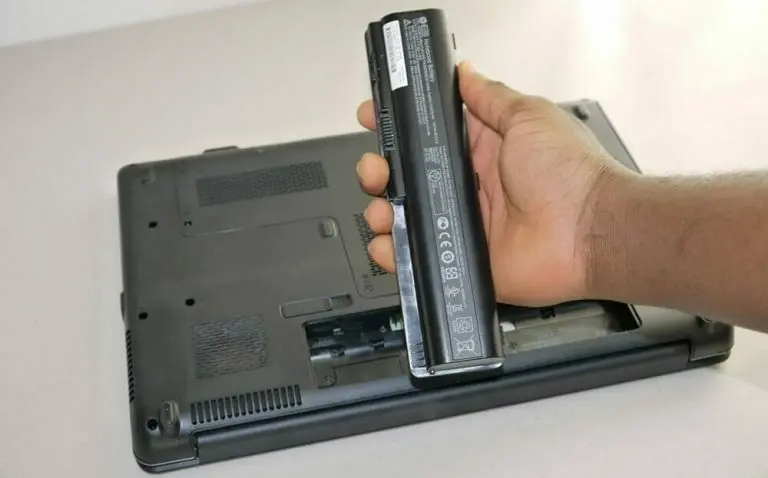
باتری یکی از مهمترین اجزای یک لپتاپ است که تأثیر مستقیم بر عملکرد، عمر و حتی هزینههای نگهداری دستگاه دارد. اگر باتری لپتاپ شما دچار مشکل شده یا عمر آن کاهش یافته، بررسی دقیق و مراقبت صحیح میتواند به شما کمک کند تا از هزینههای غیرضروری جلوگیری کنید. در این مقاله، مراحل بررسی باتری لپتاپ را به صورت کامل و ساده توضیح میدهیم تا بتوانید با آگاهی کامل تصمیمگیری کنید.
چرا باید باتری لپتاپ را بررسی کنیم؟
باتری لپتاپ با گذشت زمان و استفاده مکرر دچار سایش طبیعی میشود. این سایش میتواند باعث کاهش ظرفیت باتری، کاهش زمان کارکرد، گرم شدن بیش از حد یا حتی خرابی کامل باتری شود. بررسی باتری در زمان مناسب میتواند:
- از خرابی ناگهانی باتری جلوگیری کند.
- عمر باتری را افزایش دهد.
- هزینههای تعمیرات غیرضروری را کاهش دهد.
- به شما کمک کند تا در صورت نیاز باتری را تعویض کنید.
اگر لپتاپ شما یکی از این مشکلات را دارد، احتمالاً باتری آن نیاز به بررسی دارد:
- زمان کارکرد باتری کمتر از قبل شده است.
- لپتاپ در حالت شارژ کامل گرم میشود.
- باتری به سرعت تخلیه میشود و حتی در حالت شارژ کامل مدت کمی دوام میآورد.
- لپتاپ در حالت شارژ کامل بهطور غیرعادی گرم میشود.
- باتری بهطور ناگهانی از کار میافتد یا دستگاه در حین کار خاموش میشود.
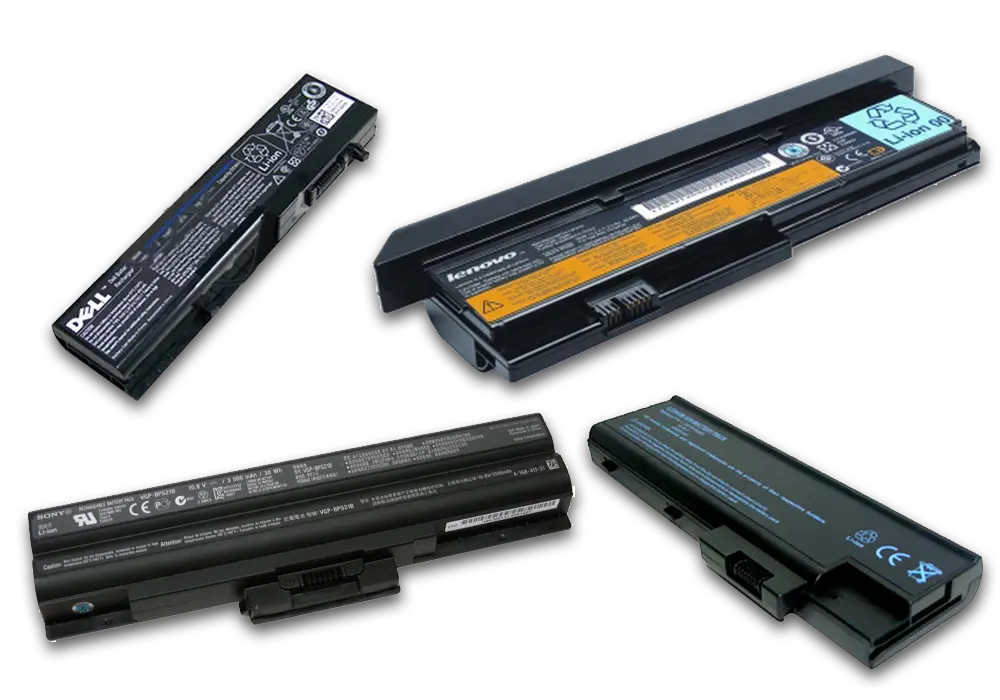
مراحل بررسی باتری لپتاپ
برای بررسی باتری لپتاپ، میتوانید از روشهای مختلفی استفاده کنید. در این بخش، مراحل اصلی را به صورت گام به گام توضیح میدهیم.
۱. بررسی وضعیت باتری از طریق سیستم عامل
سیستم عامل لپتاپ شما اطلاعات مفیدی در مورد باتری ارائه میدهد. در ویندوز و مکاواس، میتوانید با استفاده از ابزارهای داخلی، وضعیت باتری را بررسی کنید.
در ویندوز:
برای بررسی باتری در ویندوز:
- به بخش تنظیمات (Settings) بروید و روی “سیستم” (System) کلیک کنید.
- در منوی سمت چپ، روی “پاور و اسلیپ” (Power & sleep) کلیک کنید.
- در بخش “پاور و باتری” (Power & battery)، روی “بattery report” (گزارش باتری) کلیک کنید.
- روی “Generate report” (تولید گزارش) کلیک کنید و پس از تولید گزارش، آن را باز کنید.
- در این گزارش، اطلاعاتی مانند “Design Capacity” (ظرفیت طراحی) و “Full Charge Capacity” (ظرفیت شارژ کامل) نمایش داده میشود. اگر این دو عدد بسیار متفاوت باشند، باتری شما دچار سایش شده است.
در مکاواس:
در مکاواس نیز میتوانید با استفاده از “About This Mac” (درباره این مک)، به بخش “System Report” (گزارش سیستم) بروید و در قسمت “Power” (قدرت)، اطلاعات مربوط به باتری را بررسی کنید.
۲. بررسی فیزیکی باتری
گاهی اوقات، باتری ممکن است دچار مشکل فیزیکی شود. برای بررسی فیزیکی:
- لپتاپ را خاموش کرده و از برق جدا کنید.
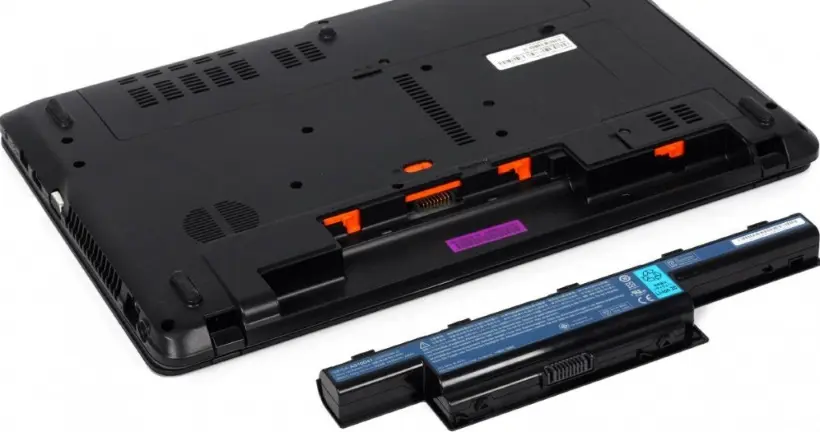
- باتری را از لپتاپ خارج کنید (در صورت امکان).
- باتری را به دقت بررسی کنید و اگر دچار تورم، ترک یا آسیب دیدگی است، باید فوراً تعویض شود.
- اگر باتری تورم کرده باشد، هرگز آن را شارژ نکنید، زیرا ممکن است خطر انفجار داشته باشد.
۳. تست باتری با نرمافزارهای تخصصی
نرمافزارهای تخصصی مانند “Battery Health” برای ویندوز یا “CoconutBattery” برای مکاواس میتوانند اطلاعات دقیقتری در مورد وضعیت باتری ارائه دهند. این نرمافزارها:
- ظرفیت فعلی باتری را اندازهگیری میکنند.
- درصد سایش باتری را نشان میدهند.
- تعداد چرخههای شارژ را نمایش میدهند.
- توصیههایی برای افزایش عمر باتری ارائه میدهند.
۴. بررسی زمان کارکرد باتری
یکی از روشهای ساده برای بررسی باتری، اندازهگیری زمان کارکرد آن در حالت استفاده معمولی است. اگر باتری قبلاً ۶ ساعت دوام میآورد و حالا فقط ۲ ساعت کار میکند، احتمالاً نیاز به تعویض دارد.
چه زمانی باید باتری لپتاپ را تعویض کرد؟
تعویض باتری لپتاپ زمانی ضروری است که:
- ظرفیت باتری به کمتر از ۵۰ درصد ظرفیت اولیه خود رسیده باشد.
- باتری تورم کرده یا دچار آسیب فیزیکی شده باشد.
- لپتاپ بهطور غیرعادی گرم شود یا باتری به سرعت تخلیه شود.
- باتری در حالت شارژ کامل به مدت طولانی گرم شود.
اگر باتری شما هنوز در شرایط قابل قبول است، میتوانید با مراقبتهای مناسب عمر آن را افزایش دهید. برای مثال:
- لپتاپ را از برق جدا کنید اگر مدت طولانی از آن استفاده نمیکنید.
- باتری را بهطور کامل شارژ یا تخلیه نکنید (بهتر است بین ۲۰ تا ۸۰ درصد شارژ نگهداری شود).
- از شارژرهای غیراصلی استفاده نکنید.
- لپتاپ را در دمای مناسب نگهداری کنید.
نکات مهم در مورد تعویض باتری
اگر تصمیم به تعویض باتری گرفتید، باید به نکات زیر توجه کنید:
- باتری اصلی یا باتری با کیفیت بالا را انتخاب کنید تا عمر لپتاپ افزایش یابد.
- از خدمات تعمیرات معتبر استفاده کنید تا باتری به درستی نصب شود.
- بعد از تعویض باتری، لپتاپ را بهطور کامل شارژ کنید و سپس استفاده کنید.
- اگر باتری تورم کرده است، هرگز آن را خودتان تعویض نکنید، زیرا ممکن است خطرناک باشد.
در صورت نیاز به اطلاعات بیشتر در مورد نگهداری و تعمیرات لپتاپ، میتوانید به مقالات مرتبط در تایم به تایم مراجعه کنید.
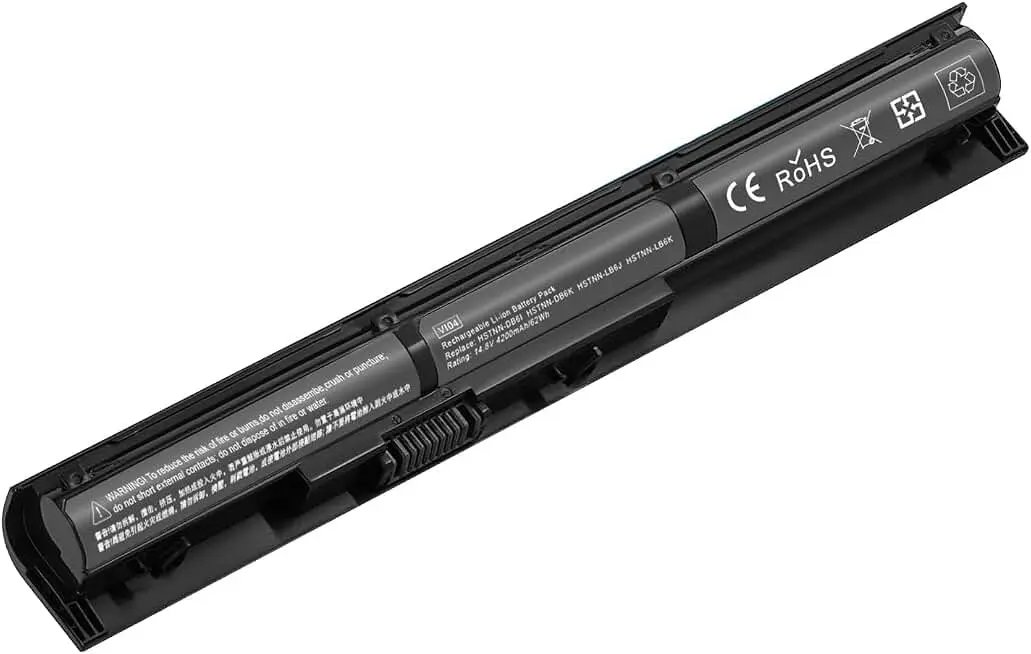
نتیجهگیری
بررسی باتری لپتاپ یک کار ساده اما بسیار مهم است که میتواند از هزینههای غیرضروری جلوگیری کند. با استفاده از روشهای ذکر شده در این مقاله، میتوانید وضعیت باتری خود را بررسی کرده و در صورت نیاز، اقدامات لازم را انجام دهید. مراقبت از باتری نه تنها عمر لپتاپ را افزایش میدهد، بلکه تجربه کاربری شما را نیز بهبود میبخشد.











