




















در دنیای امروزی که از دستگاههای الکترونیکی مختلف استفاده میکنیم، فلشهای ذخیرهسازی از جمله وسایل ضروری هستند که برای انتقال فایلها، ذخیرهسازی اطلاعات یا حتی استفاده در دوربینها و گوشیهای هوشمند به کار میروند. اما گاهی اوقات ممکن است با مشکل خرابی فلش مواجه شویم و فایلهای مهم ما در خطر از دست رفتن قرار بگیرند. خوشبختانه، بازیابی اطلاعات از فلش خراب یک فرآیند ممکن است، اما نیاز به دقت و آگاهی از مراحل صحیح دارد. در این مقاله، به بررسی کامل و ساده مراحل بازیابی اطلاعات از فلش خراب میپردازیم تا بتوانید با اطمینان بیشتری این کار را انجام دهید.
علل خرابی فلش و تشخیص مشکل
قبل از شروع به بازیابی اطلاعات، باید دلیل خرابی فلش را تشخیص دهید. فلشها ممکن است به دلایل مختلفی خراب شوند، از جمله:
- سقوط یا ضربه به فلش که باعث آسیب فیزیکی به آن میشود.
- عدم اتصال صحیح یا خرابی کابل یا پورت.
- عدم فرمت شدن صحیح یا خرابی سیستم فایل.
- عدم تغذیه مناسب یا خرابی باتری داخلی (در برخی مدلها).
- عدم استفاده صحیح از فلش، مانند جدا کردن آن در حین انتقال فایل.
- عدم استفاده از فلش در دستگاههای مختلف یا عدم سازگاری با سیستم عامل.
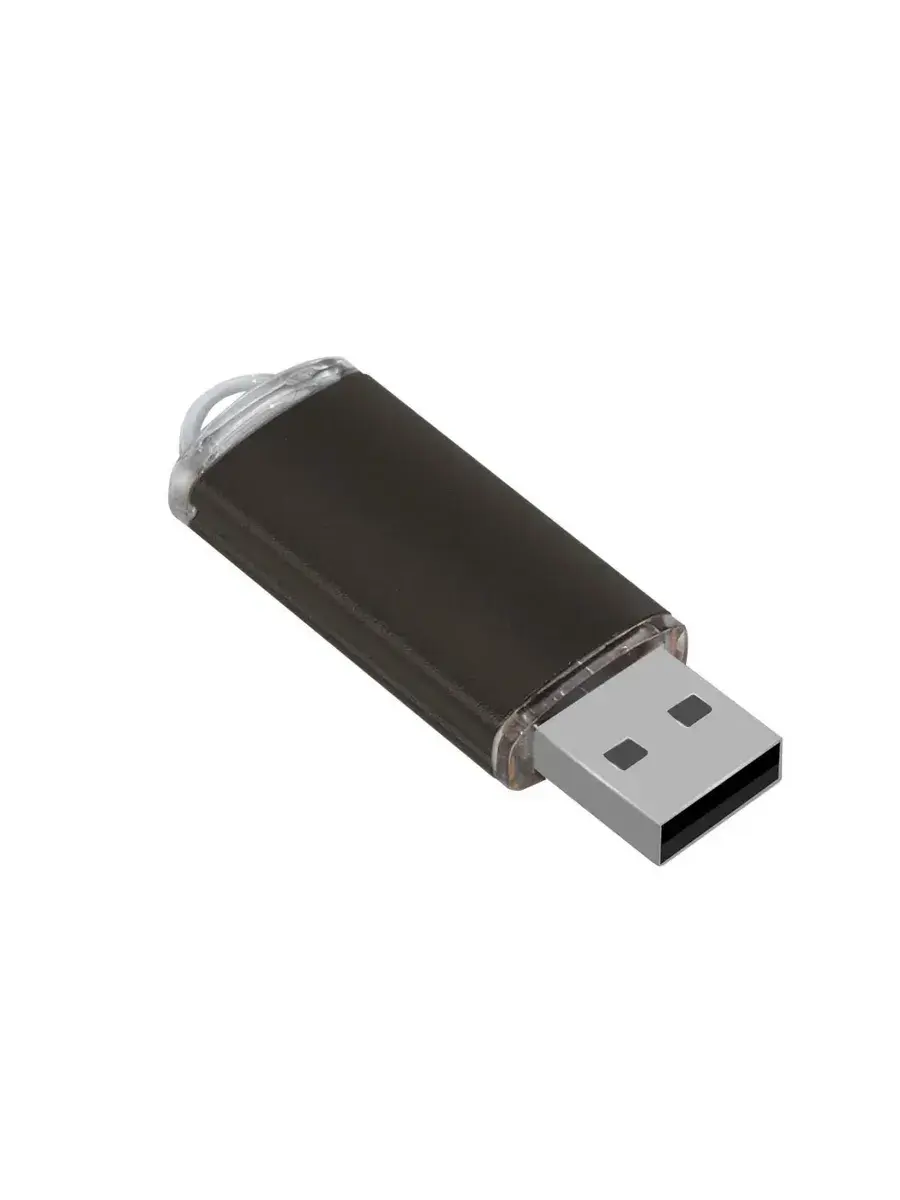
اگر فلش شما به دلیل آسیب فیزیکی خراب شده باشد، ممکن است نیاز به تعمیر توسط یک متخصص داشته باشید. اما اگر مشکل از نوع نرمافزاری است، میتوانید با استفاده از روشهای زیر سعی در بازیابی اطلاعات کنید.
مراحل بازیابی اطلاعات از فلش خراب
برای بازیابی اطلاعات از فلش خراب، میتوانید از روشهای زیر استفاده کنید:
۱. اتصال فلش به دستگاه دیگر
گاهی اوقات مشکل فقط از عدم تشخیص فلش در دستگاه فعلی شما ناشی میشود. در این صورت، سعی کنید فلش را به دستگاه دیگری متصل کنید. اگر فلش در دستگاه دیگر تشخیص داده شود، میتوانید فایلهای خود را کپی کنید.
۲. استفاده از نرمافزارهای بازیابی اطلاعات
نرمافزارهای تخصصی بازیابی اطلاعات میتوانند در بازیابی فایلهای از دست رفته از فلش خراب کمک کنند. برخی از این نرمافزارها عبارتند از:
- Recuva
- EaseUS Data Recovery Wizard
- TestDisk و PhotoRec
- Wondershare Recoverit
این نرمافزارها با اسکن کردن فلش، فایلهای حذف شده یا خراب شده را شناسایی و امکان بازیابی آنها را فراهم میکنند. برای استفاده از این نرمافزارها، کافی است آنها را نصب کرده و به دستورالعملهای ارائه شده در نرمافزار عمل کنید.
۳. فرمت کردن فلش با توجه به سیستم فایل مناسب
اگر فلش به دلیل خرابی سیستم فایل تشخیص داده نمیشود، میتوانید سعی کنید آن را فرمت کنید. اما قبل از فرمت کردن، مطمئن شوید که فایلهای مهمی در فلش وجود ندارد یا آنها را قبلاً بازیابی کردهاید، زیرا فرمت کردن تمام اطلاعات موجود در فلش را پاک میکند.
برای فرمت کردن فلش:
- فلش را به کامپیوتر متصل کنید.
- به اینترنت یا اینترنت اکسپلورر بروید و در آدرس بار میگردانید.
- فلش خود را انتخاب کرده و روی “فرمت” کلیک کنید.
- سیستم فایل مناسب (مانند FAT32 یا NTFS) را انتخاب کرده و فرمت کردن را انجام دهید.
پس از فرمت کردن، اگر فلش قبلاً خراب شده بود، ممکن است دوباره قابل استفاده باشد.
۴. استفاده از کنسول بازیابی CMD
در برخی موارد، استفاده از دستورالعملهای کنسول فرمان (CMD) میتواند کمک کننده باشد. برای مثال، اگر فلش به دلیل خرابی جدول پارتیشن تشخیص داده نمیشود، میتوانید از دستور chkdsk یا diskpart استفاده کنید.
برای استفاده از این روش:
- کلید Windows + R را فشار دهید و سپس “cmd” را تایپ کرده و Enter بزنید.
- در کنسول فرمان، دستور chkdsk X: /f را وارد کنید (در جای X، حرف مربوط به فلش خود را قرار دهید).
- در صورت نیاز، دستور diskpart را وارد کرده و با استفاده از دستورات مربوطه، پارتیشن فلش را بررسی کنید.
این روش ممکن است در برخی موارد مشکل را حل کند، اما نیاز به دقت دارد.

نکات مهم برای جلوگیری از خرابی فلش
برای جلوگیری از خرابی فلش و از دست رفتن اطلاعات، میتوانید از نکات زیر استفاده کنید:
- همیشه فلش را به درستی از دستگاه جدا کنید، به خصوص در حین انتقال فایل.
- از فلش در دستگاههای مختلف استفاده نکنید، زیرا ممکن است با سیستم عامل یا نرمافزارهای مختلف سازگاری نداشته باشد.
- فلش را در مکانهای امن و دور از ضربه نگهداری کنید.
- از فلشهای با کیفیت و برندهای معتبر استفاده کنید.
- نرمافزارهای ضد ویروس و ضد مالویر را روی دستگاه خود نصب کنید تا از آلودگی فلش جلوگیری کنید.
- فایلهای مهم را در چند نسخه ذخیره کنید و از فلش به عنوان تنها منبع ذخیرهسازی استفاده نکنید.
وقتی باید به متخصص مراجعه کرد
اگر فلش شما به دلیل آسیب فیزیکی خراب شده باشد یا هیچکدام از روشهای بالا نتیجهای نداشته باشند، بهترین راه مراجعه به یک متخصص در زمینه تعمیر فلشها است. این افراد با استفاده از تجهیزات تخصصی میتوانند اطلاعات شما را بازیابی کنند، اما این روش ممکن است هزینهبر باشد.
همچنین، اگر فلش شما دارای اطلاعات بسیار حساس و مهمی باشد، توصیه میشود از خدمات متخصصان استفاده کنید تا از از دست رفتن اطلاعات جلوگیری شود.
نتیجهگیری
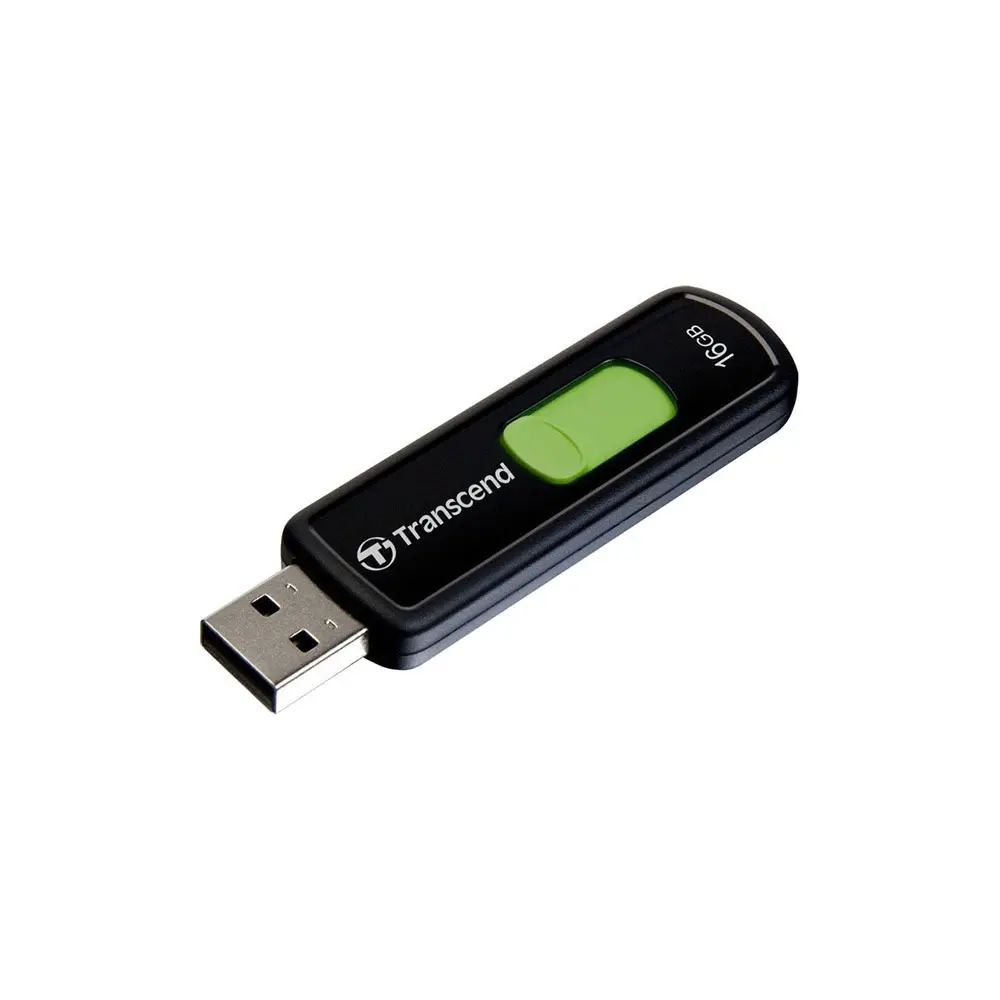
بازیابی اطلاعات از فلش خراب یک فرآیند ممکن است، اما نیاز به دقت و استفاده از روشهای صحیح دارد. اگر مشکل از نوع نرمافزاری است، میتوانید با استفاده از نرمافزارهای بازیابی یا دستورالعملهای CMD سعی در بازیابی اطلاعات کنید. اما اگر فلش شما آسیب فیزیکی دیده باشد، بهترین راه مراجعه به متخصصان است.
همچنین، برای جلوگیری از از دست رفتن اطلاعات، توصیه میشود از فلش به عنوان تنها منبع ذخیرهسازی استفاده نکنید و فایلهای مهم را در چند نسخه ذخیره کنید. اگر به اطلاعات بیشتر در مورد مدیریت دادهها و روشهای ذخیرهسازی نیاز دارید، میتوانید به مقالههای مرتبط در تایم به تایم مراجعه کنید.