

























انتقال دادهها از یک سیستمعامل به دیگری، بهویژه زمانی که از اندروید به آیفون میروید، میتواند چالشبرانگیز به نظر برسد. این دو پلتفرم با سیستمهای مختلفی کار میکنند و روشهای انتقال دادهها نیز متفاوت است. اما با دنبال کردن مراحل ساده و دقیق، میتوانید بدون مشکل اطلاعات خود را منتقل کنید. در این مقاله، به بررسی کامل و گام به گام انتقال اطلاعات از اندروید به آیفون میپردازیم تا فرآیند را برای شما آسانتر کنیم.
چرا انتقال دادهها از اندروید به آیفون مهم است؟
انتقال دادهها از یک تلفن هوشمند به دیگری ممکن است به دلایل مختلفی مانند تغییر برند، خرید دستگاه جدید، یا حتی نیاز به تجربه جدیدی در استفاده از سیستمعامل جدید ضروری باشد. در اینجا چند دلیل مهم برای انتقال دادهها از اندروید به آیفون آورده شده است:
- تجربه کاربری جدید: هر دو سیستمعامل اندروید و آیفون ویژگیهای منحصر به فردی دارند. برخی از کاربران ممکن است به دنبال تجربه جدیدی باشند که آیفون ارائه میدهد.
- پشتیبانی و امنیت: آیفونها به دلیل سیستم بسته و کنترل سختگیرانه اپل، از نظر امنیت و پشتیبانی بهتر شناخته میشوند.
- کارایی و سازگاری: برخی از اپلیکیشنها و خدمات بهتر با سیستمعامل آیفون سازگار هستند و عملکرد بهتری ارائه میدهند.
- پشتیبانی طولانیمدت: اپل بهطور معمول از دستگاههای خود برای مدت طولانیتری پشتیبانی میکند.
با این حال، انتقال دادهها ممکن است به دلیل تفاوت در ساختار سیستمعاملها کمی پیچیده به نظر برسد. اما با استفاده از روشهای مناسب، میتوانید این فرآیند را بدون مشکل انجام دهید.
مراحل انتقال دادهها از اندروید به آیفون
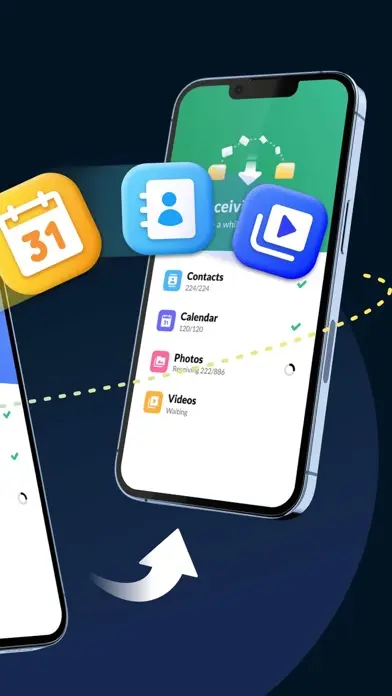
انتقال دادهها از اندروید به آیفون میتواند شامل انتقال اطلاعات مختلفی مانند تماسها، پیامها، عکسها، ویدئوها، فایلها، و حتی تنظیمات باشد. در این بخش، به بررسی مراحل کلی انتقال دادهها میپردازیم.
۱. بررسی نسخه سیستمعامل و سازگاری
قبل از شروع انتقال دادهها، باید نسخه سیستمعامل اندروید و آیفون خود را بررسی کنید. آیفونها از نسخه iOS ۱۲ یا بالاتر برای انتقال دادهها از اندروید پشتیبانی میکنند. همچنین، نسخه اندروید شما باید به روز باشد تا با فرآیند انتقال سازگار باشد.
۲. استفاده از برنامه انتقال دادههای اپل
اپل یک برنامه ویژه برای انتقال دادهها از اندروید به آیفون ارائه میدهد. این برنامه به نام “Move to iOS” است و میتوانید آن را از طریق اپ استور اندروید دانلود کنید. این برنامه به شما کمک میکند تا اطلاعات خود را به صورت بیسیم یا با استفاده از کابل انتقال دهید.
برای استفاده از این برنامه:
- برنامه “Move to iOS” را از اپ استور اندروید دانلود و نصب کنید.
- برنامه را باز کنید و به مراحل انتقال دادهها ادامه دهید.
- کد انتقال را که در برنامه نمایش داده میشود، در آیفون جدید خود وارد کنید.
- با استفاده از کابل USB یا انتقال بیسیم، اطلاعات خود را منتقل کنید.
۳. انتقال دادهها با استفاده از کابل USB
انتقال دادهها با استفاده از کابل USB یکی از روشهای مستقیم و مطمئن برای انتقال اطلاعات است. برای این کار:
- کابل USB مناسب را تهیه کنید و آن را به تلفن اندروید و آیفون جدید خود متصل کنید.
- برنامه “Move to iOS” را در تلفن اندروید باز کنید و مراحل انتقال را دنبال کنید.
- در آیفون جدید، به بخش تنظیمات رفته و گزینه “انتقال دادهها و تنظیمات” را انتخاب کنید.
- از شما خواسته میشود که کد انتقال را وارد کنید. این کد را از تلفن اندروید دریافت کنید.
- انتخاب کنید که چه اطلاعاتی را میخواهید منتقل کنید و فرآیند انتقال را شروع کنید.
انتقال دادهها با کابل USB معمولاً سریعتر از روش بیسیم است و احتمال خطا در آن کمتر است.
۴. انتقال دادهها به صورت بیسیم
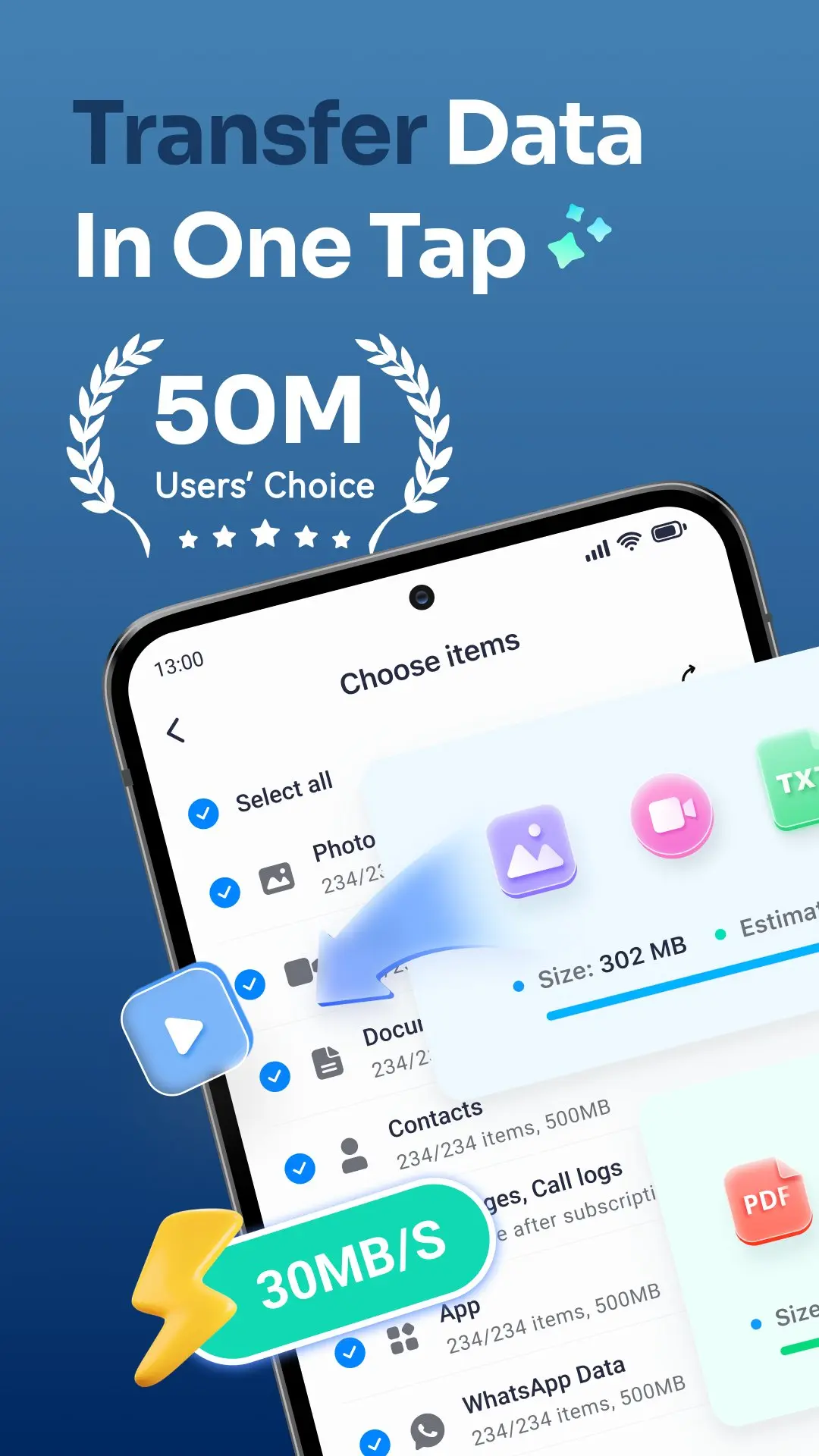
اگر ترجیح میدهید بدون استفاده از کابل، اطلاعات خود را منتقل کنید، میتوانید از روش بیسیم استفاده کنید. برای این کار:
- برنامه “Move to iOS” را در تلفن اندروید نصب و باز کنید.
- در آیفون جدید، به بخش تنظیمات رفته و گزینه “انتقال دادهها و تنظیمات” را انتخاب کنید.
- گزینه “انتقال بیسیم” را انتخاب کنید و کد انتقال را وارد کنید.
- در تلفن اندروید، گزینه “انتقال بیسیم” را انتخاب کنید و فرآیند انتقال را شروع کنید.
انتقال بیسیم ممکن است کمی کندتر از روش کابلی باشد، اما برای برخی از کاربران راحتتر است.
۵. انتقال اطلاعات خاص
در این بخش، به بررسی انتقال اطلاعات خاص مانند تماسها، پیامها، عکسها، و فایلها میپردازیم.
انتقال تماسها و پیامها
تماسها و پیامها از اطلاعات مهمی هستند که باید منتقل شوند. برنامه “Move to iOS” بهطور خودکار تماسها و پیامهای شما را منتقل میکند، اما اگر این کار انجام نشد، میتوانید از روشهای دیگری مانند استفاده از حساب گوگل یا اپلیکیشنهای سوم استفاده کنید.
انتقال عکسها و ویدئوها
عکسها و ویدئوها معمولاً حجم زیادی دارند و انتقال آنها ممکن است زمانبر باشد. برای انتقال این اطلاعات:
- میتوانید از برنامه “Google Photos” استفاده کنید و عکسها و ویدئوهای خود را به حساب گوگل آپلود کنید.
- سپس با استفاده از برنامه “Google Photos” در آیفون، این اطلاعات را دانلود کنید.
- یا میتوانید از کارت حافظه یا کابل USB برای انتقال مستقیم استفاده کنید.
انتقال فایلها و اسناد
برای انتقال فایلها و اسناد، میتوانید از برنامههای ذخیرهسازی ابری مانند “Google Drive”، “Dropbox”، یا “iCloud” استفاده کنید. این برنامهها به شما امکان میدهند تا فایلها را به صورت آنلاین ذخیره کرده و سپس از آیفون جدید خود دانلود کنید.
انتقال اپلیکیشنها
انتقال اپلیکیشنها از اندروید به آیفون ممکن نیست، زیرا اپلیکیشنهای اندروید با سیستمعامل آیفون سازگار نیستند. با این حال، میتوانید اپلیکیشنهای مورد نیاز خود را از اپ استور دانلود کنید. برخی از اپلیکیشنها نسخههای سازگار با آیفون دارند که میتوانید از آنها استفاده کنید.
نکات مهم در انتقال دادهها
در این بخش، به برخی از نکات مهمی میپردازیم که باید در هنگام انتقال دادهها از اندروید به آیفون به آنها توجه کنید:
- پشتیبانی از نسخه سیستمعامل: اطمینان حاصل کنید که نسخه سیستمعامل آیفون شما با فرآیند انتقال سازگار است.
- حافظه کافی: قبل از شروع انتقال، مطمئن شوید که آیفون جدید شما دارای حافظه کافی برای ذخیره اطلاعات منتقل شده است.
- بکاپ گیری: قبل از شروع انتقال، یک بکاپ از اطلاعات خود در تلفن اندروید تهیه کنید تا در صورت بروز مشکل، بتوانید اطلاعات خود را بازیابی کنید.
- زمان: انتقال دادهها ممکن است زمانبر باشد، بنابراین زمان کافی برای انجام این فرآیند در نظر بگیرید.
- کابل و شارژ: اگر از روش کابلی استفاده میکنید، مطمئن شوید که کابل مناسب و در دسترس است و تلفنهای شما در حین انتقال شارژ کافی دارند.
با توجه به این نکات، میتوانید فرآیند انتقال دادهها را به صورت آسان و بدون مشکل انجام دهید.
آیا انتقال دادهها از اندروید به آیفون کامل است؟
انتقال دادهها از اندروید به آیفون ممکن است کامل نباشد و برخی از اطلاعات ممکن است منتقل نشوند. برای مثال:
- برخی از تنظیمات خاص اندروید ممکن است منتقل نشوند.
- اپلیکیشنهای اندروید به صورت مستقیم قابل انتقال نیستند و باید مجدداً از اپ استور دانلود شوند.
- برخی از فایلها و اطلاعات ممکن است به دلیل تفاوت در ساختار سیستمعاملها منتقل نشوند.
با این حال، با استفاده از روشهای مناسب و برنامههای جانبی، میتوانید بسیاری از اطلاعات خود را منتقل کنید. همچنین، میتوانید پس از انتقال، اطلاعات باقیمانده را به صورت دستی وارد کنید.
نتیجهگیری
انتقال دادهها از اندروید به آیفون ممکن است در ابتدا پیچیده به نظر برسد، اما با دنبال کردن مراحل ساده و دقیق، میتوانید این فرآیند را به صورت موفقیتآمیز انجام دهید. استفاده از برنامه “Move to iOS” و روشهای انتقال دادهها مانند کابل USB یا انتقال بیسیم، میتواند این فرآیند را آسانتر کند.
همچنین، توجه به نکات مهم مانند نسخه سیستمعامل، حافظه کافی، و بکاپ گیری اطلاعات، میتواند به شما کمک کند تا بدون مشکل اطلاعات خود را منتقل کنید. اگر نیاز به اطلاعات بیشتر در مورد انتقال دادهها یا سایر موضوعات مرتبط دارید، میتوانید به مقالات دیگر در تایم به تایم مراجعه کنید.
با انجام این مراحل، میتوانید به راحتی از تجربه استفاده از اندروید به آیفون منتقل شوید و از ویژگیهای جدید سیستمعامل جدید خود لذت ببرید.











