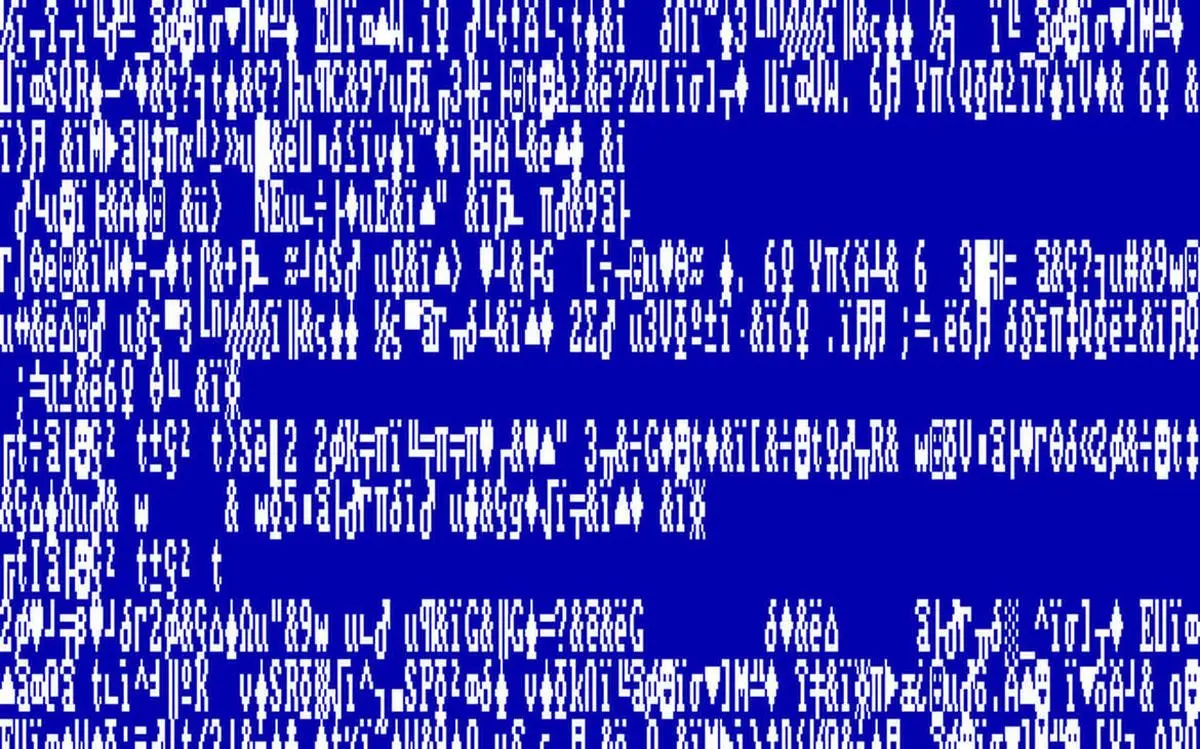
وقتی صفحه آبی ویندوز در جلوی شما ظاهر میشود، اولین واکنش طبیعی شوک و نگرانی است. این صفحه که به آن “BSOD” یا “Blue Screen of Death” میگویند، یکی از ترسناکترین تجربیات کاربری برای کاربران ویندوز است. اما چرا این صفحه ظاهر میشود؟ چه اطلاعاتی در آن وجود دارد؟ و چگونه میتوانیم با آن مقابله کنیم؟ در این مقاله به بررسی جزئیات مهم صفحه آبی ویندوز، دلایل بروز آن و راهکارهای پیشگیری و حل مشکل میپردازیم.
صفحه آبی ویندوز چیست؟
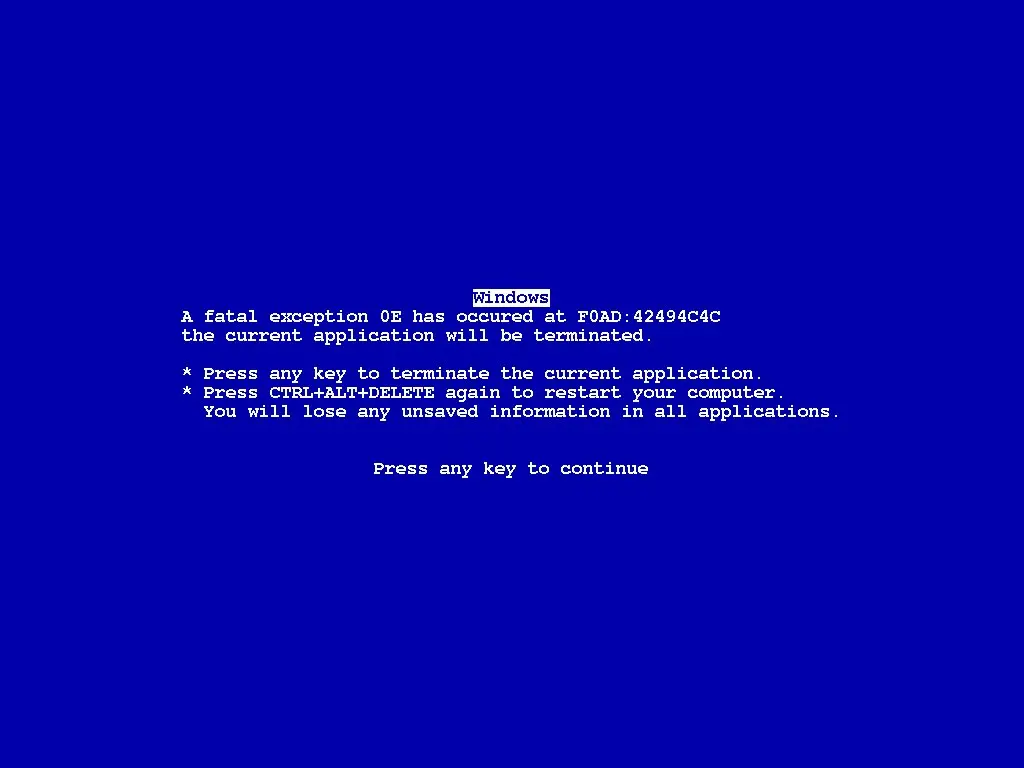
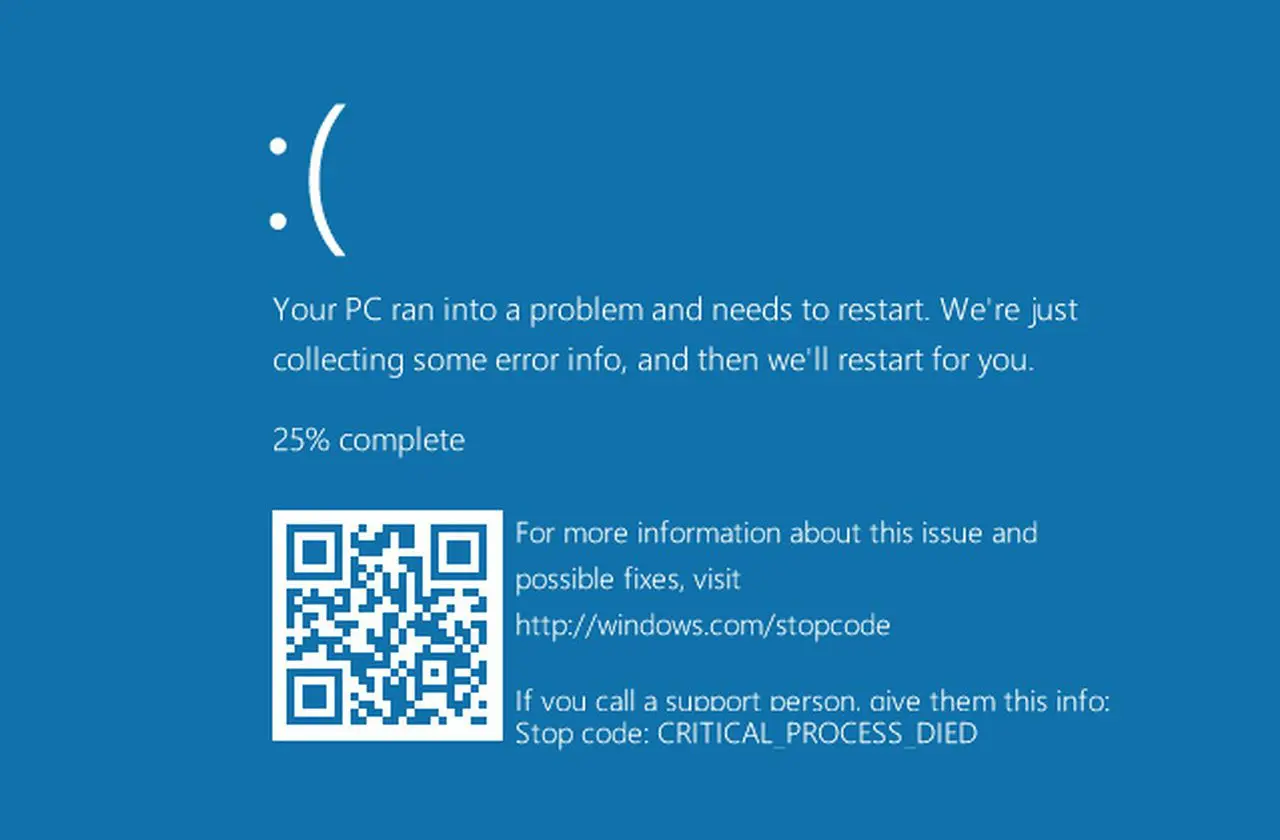
صفحه آبی ویندوز یک صفحه خطا است که توسط سیستم عامل ویندوز نمایش داده میشود و نشاندهنده یک مشکل جدی در عملکرد سیستم است. این صفحه زمانی ظاهر میشود که سیستم با یک خطای غیرقابل اصلاح روبرو شود و دیگر قادر به ادامه کار نباشد. در این حالت، ویندوز سیستم را به حالت ایمن میرساند تا از آسیب بیشتر به دادهها و سختافزار جلوگیری کند.
صفحه آبی معمولاً شامل اطلاعاتی مانند کد خطا، نام خطا، و برخی جزئیات فنی است که میتواند به کاربران و متخصصان کمک کند تا مشکل را تشخیص دهند. این صفحه به دلیل رنگ آبی خود و همچنین به دلیل اینکه اغلب نشاندهنده یک مشکل جدی است، به آن “صفحه مرگ آبی” یا “Blue Screen of Death” میگویند.
چرا صفحه آبی ظاهر میشود؟
صفحه آبی ویندوز به دلایل مختلفی ممکن است ظاهر شود. برخی از دلایل رایج عبارتند از:
- خطاهای سختافزاری: مشکلاتی مانند خرابی رم، خرابی هارد دیسک، یا خرابی کارت گرافیک میتواند باعث بروز صفحه آبی شود.
- خطاهای نرمافزاری: نصب نادرست یا خراب شدن درایورها، نرمافزارهای ناسازگار، یا ویروسها و مالویرها میتوانند سیستم را مختل کنند.
- خطاهای سیستم: مشکلاتی مانند خرابی فایلهای سیستم، خطاهای ثبت در رجیستری ویندوز، یا مشکلات در هسته سیستم عامل.
- فرمات نادرست: استفاده از فایلهای سیستم یا درایورهای خراب یا ناسازگار.
- بروزرسانیهای نادرست: نصب بهروزرسانیهای ویندوز یا درایورهای ناسازگار.
هر کدام از این دلایل میتواند باعث شود سیستم نتواند به درستی کار کند و به حالت ایمن برود. در این حالت، صفحه آبی نمایش داده میشود تا کاربر را از مشکل آگاه کند.
چه اطلاعاتی در صفحه آبی نمایش داده میشود؟
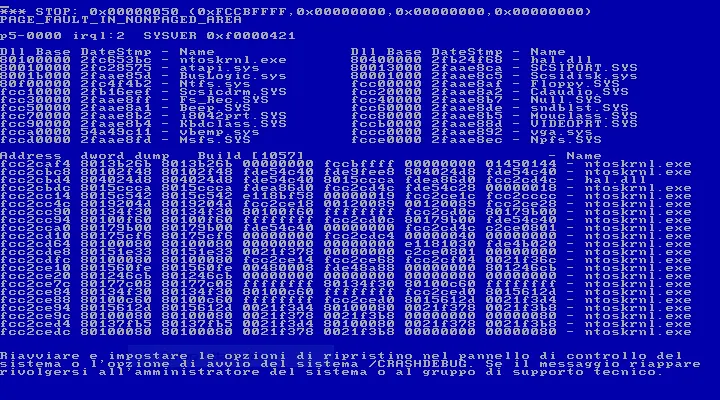
صفحه آبی معمولاً شامل اطلاعاتی مانند:
- کد خطا: این کد نشاندهنده نوع خطا است و میتواند به متخصصان کمک کند تا مشکل را تشخیص دهند.
- نام خطا: نامی مانند “IRQL_NOT_LESS_OR_EQUAL” یا “PAGE_FAULT_IN_NONPAGED_AREA” که نشاندهنده نوع خاصی از خطا است.
- جزئیات فنی: آدرس حافظه، نام فایل یا درایور مربوطه، و سایر اطلاعات فنی که برای تحلیل مشکل ضروری است.
- کد وضعیت: کدی که نشاندهنده نوع خاصی از خطا است.
این اطلاعات برای کاربران عادی ممکن است پیچیده به نظر برسد، اما برای متخصصان کامپیوتر یا افرادی که با حل مشکلات سیستم آشنا هستند، بسیار مفید است.
چگونه با صفحه آبی مقابله کنیم؟
اگر صفحه آبی ظاهر شد، اولین قدم این است که سیستم را به حالت ایمن برسانید و سپس اقدامات لازم را برای حل مشکل انجام دهید. در ادامه به برخی از راهکارهای پیشگیری و حل مشکل میپردازیم:
۱. سیستم را ریستارت کنید
در بسیاری از موارد، ریستارت کردن سیستم میتواند مشکل را حل کند. اگر صفحه آبی ظاهر شد، میتوانید سیستم را با نگه داشتن دکمه پاور برای چند ثانیه خاموش کرده و سپس دوباره روشن کنید.
۲. درایورهای سیستم را بهروز کنید
یکی از دلایل رایج بروز صفحه آبی، درایورهای قدیمی یا خراب است. بهروز کردن درایورهای سیستم، به ویژه درایورهای کارت گرافیک، رم، و هارد دیسک، میتواند مشکل را حل کند.
۳. سیستم را از ویروس و مالویر پاک کنید
ویروسها و مالویرها میتوانند سیستم را مختل کنند و باعث بروز صفحه آبی شوند. استفاده از نرمافزارهای ضدویروس و اسکن کردن سیستم میتواند مشکل را حل کند.
۴. رم سیستم را بررسی کنید
خرابی رم یکی از دلایل رایج بروز صفحه آبی است. میتوانید با استفاده از ابزارهای تشخیصی مانند MemTest86، رم سیستم را بررسی کنید و در صورت نیاز، رم خراب را تعویض کنید.
۵. هارد دیسک را بررسی کنید
خرابی هارد دیسک نیز میتواند باعث بروز صفحه آبی شود. استفاده از ابزارهای تشخیصی مانند CHKDSK یا CrystalDiskInfo میتواند به شما کمک کند تا مشکلات هارد دیسک را تشخیص دهید.
۶. سیستم را در حالت ایمن راهاندازی کنید
اگر مشکل همچنان ادامه دارد، میتوانید سیستم را در حالت ایمن راهاندازی کنید و سپس اقدامات لازم را برای حل مشکل انجام دهید. در حالت ایمن، بسیاری از نرمافزارهای سومطرفی غیرفعال میشوند و میتوانید به راحتی درایورها یا تنظیمات سیستم را تغییر دهید.
۷. فایلهای سیستم را تعمیر کنید
با استفاده از ابزارهای داخلی ویندوز مانند “sfc /scannow” در حالت فرمان، میتوانید فایلهای سیستم خراب را تعمیر کنید. این ابزار میتواند بسیاری از مشکلات سیستم را حل کند.
چگونه از بروز صفحه آبی جلوگیری کنیم؟
برای جلوگیری از بروز صفحه آبی، میتوانید اقدامات پیشگیرانهای انجام دهید:
- سیستم عامل و درایورهای خود را بهروز نگه دارید.
- از نرمافزارهای ضدویروس و ضدمالویر استفاده کنید.
- رم و هارد دیسک خود را بهطور منظم بررسی کنید.
- از نصب نرمافزارهای ناشناس یا غیررسمی خودداری کنید.
- سیستم خود را بهطور منظم با ابزارهای تشخیصی اسکن کنید.
با انجام این اقدامات، میتوانید احتمال بروز صفحه آبی را کاهش دهید و سیستم خود را در حالت بهتری نگه دارید.
نکات مهم در مورد صفحه آبی
در پایان، چند نکته مهم در مورد صفحه آبی ویندوز:
- صفحه آبی نشاندهنده یک مشکل جدی است و نباید نادیده گرفته شود.
- در صورت بروز مشکل، اطلاعات صفحه آبی را یادداشت کنید تا بتوانید بهتر با مشکل مقابله کنید.
- اگر مشکل ادامه دارد، بهتر است از یک متخصص کامپیوتر کمک بگیرید.
- پیشگیری از بروز مشکل همیشه بهتر از حل مشکل است.
اگر به دنبال راهنماییهای بیشتر در مورد مشکلات سیستم و راهکارهای حل آنها هستید، میتوانید در تایم به تایم مقالات مفیدی در این زمینه پیدا کنید.