






















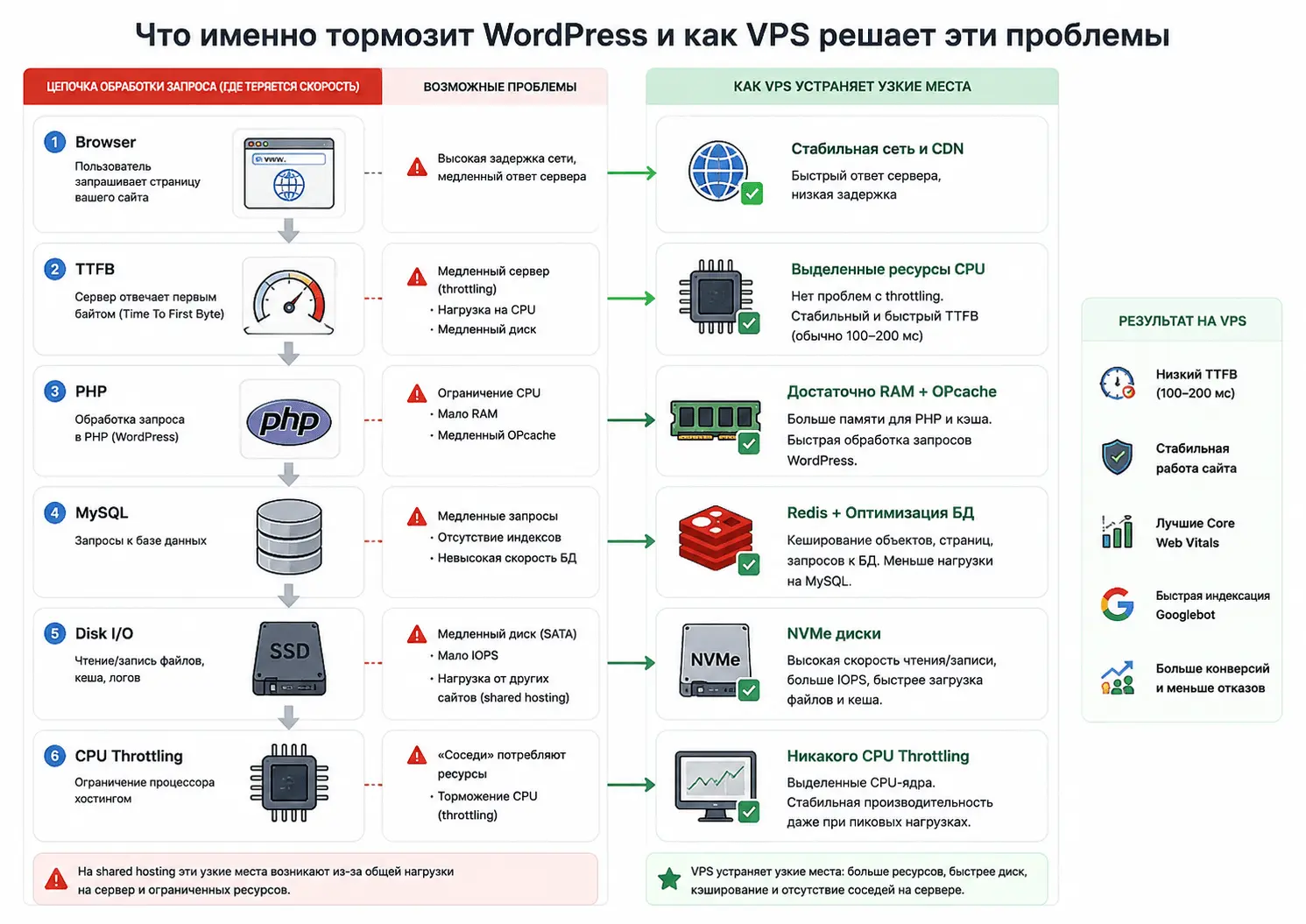
سایتهای وردپرسی که با مشکل مصرف بالای CPU روبرو هستند، ممکن است با سرعت پایین، زمان بارگذاری طولانی و حتی افت عملکرد مواجه شوند. این مشکل میتواند به دلایل مختلفی از جمله پلاگینهای سنگین، کدهای نامناسب، یا حتی حملههای سایبری ایجاد شود. اگر شما هم یکی از کاربران وردپرس هستید که با مصرف بالای CPU در سایت خود مشکل دارید، این راهنما کامل برای شما تهیه شده است تا بتوانید این مشکل را شناسایی و حل کنید.
چرا مصرف CPU در وردپرس بالا میرود؟
مصرف بالای CPU در وردپرس میتواند به دلایل متعددی رخ دهد. شناخت این دلایل اولین قدم برای حل مشکل است:
- پلاگینهای سنگین یا غیرمعمول: برخی پلاگینها به دلیل کدهای نامناسب یا عدم بهروزرسانی، منابع زیادی از CPU را مصرف میکنند.
- تعداد زیاد بازدیدکنندگان: اگر سایت شما در یک زمان کوتاه تعداد زیادی بازدیدکننده داشته باشد، ممکن است سرور تحت فشار قرار گیرد.
- کدهای نامناسب یا اشکال در کد: کدهای نامناسب یا اشکال در فایلهای PHP میتواند باعث افزایش مصرف CPU شود.
- حملههای سایبری: برخی حملات مانند DDoS میتوانند باعث افزایش غیرعادی مصرف CPU شوند.
- کشیدن دادههای بیش از حد از پایگاه داده: اگر سایت شما به دلیل جستجوهای پیچیده یا کوئریهای نامناسب، دادههای زیادی از پایگاه داده میکشد، مصرف CPU افزایش مییابد.
شناسایی دقیق دلیل مصرف بالای CPU اولین قدم برای حل مشکل است. در ادامه به بررسی روشهای کاهش مصرف CPU در وردپرس میپردازیم.
چگونه مصرف CPU وردپرس را کاهش دهیم؟
۱. بررسی و بهروزرسانی پلاگینها
یکی از اصلیترین دلایل مصرف بالای CPU، استفاده از پلاگینهای نامناسب یا قدیمی است. برای کاهش مصرف CPU:
- تمام پلاگینهای غیرضروری را غیر فعال کنید و سپس یکی یکی فعال کنید تا پلاگین مشکلساز را شناسایی کنید.
- پلاگینهای خود را بهروز نگه دارید، زیرا نسخههای جدید اغلب مشکلات عملکردی را برطرف میکنند.
- از پلاگینهایی استفاده کنید که بهینهسازی شدهاند و مصرف منابع کمتری دارند.

۲. استفاده از کش (Cache)
کش یکی از بهترین روشها برای کاهش مصرف CPU است. با فعال کردن کش، نسخهای از صفحات سایت در حافظه ذخیره میشود و سرور مجبور نیست برای هر درخواست جدید، اطلاعات را از ابتدا بارگذاری کند.
- از پلاگینهای کش مانند WP Rocket، W3 Total Cache یا WP Super Cache استفاده کنید.
- کش را برای صفحات استاتیک و پستها فعال کنید.
- تنظیمات کش را به گونهای تنظیم کنید که مصرف منابع کاهش یابد.
۳. بهینهسازی پایگاه داده
پایگاه داده وردپرس میتواند به دلیل ذخیرهسازی اطلاعات غیرضروری، مصرف CPU را افزایش دهد. برای بهینهسازی:
- از پلاگینهایی مانند WP-Optimize یا Advanced Database Cleaner برای پاکسازی اطلاعات غیرضروری استفاده کنید.
- جدولهای غیرضروری را حذف یا بهینهسازی کنید.
- از اجرای کوئریهای پیچیده در سایت خودداری کنید.
۴. استفاده از CDN
CDN یا شبکه تحویل محتوا میتواند بار سرور اصلی را کاهش دهد و مصرف CPU را پایین بیاورد. با استفاده از CDN، فایلهای استاتیک مانند تصاویر، CSS و JavaScript از سرورهای نزدیک به کاربر بارگذاری میشوند.
- از خدمات CDN مانند Cloudflare، MaxCDN یا BunnyCDN استفاده کنید.
- تنظیمات CDN را به گونهای تنظیم کنید که فایلهای استاتیک به بهترین شکل ممکن تحویل داده شوند.
۵. محدود کردن تعداد بازدیدکنندگان همزمان
اگر سایت شما در یک زمان کوتاه تعداد زیادی بازدیدکننده دارد، ممکن است مصرف CPU افزایش یابد. برای محدود کردن تعداد بازدیدکنندگان:
- از پلاگینهایی مانند WP Limit Login Attempts یا WP Security برای محدود کردن دسترسی استفاده کنید.
- در صورت امکان، از سرورهای با ظرفیت بالاتر استفاده کنید.
- در مواقع پرتردد، برخی از خدمات غیرضروری را غیرفعال کنید.
۶. بررسی و بهینهسازی کدهای PHP
کدهای نامناسب یا اشکال در فایلهای PHP میتواند باعث افزایش مصرف CPU شود. برای بررسی و بهینهسازی:
- از ابزارهایی مانند Query Monitor برای شناسایی کوئریهای مشکلساز استفاده کنید.
- کدهای غیرضروری را حذف یا بهینهسازی کنید.
- از فریمورکها و کتابخانههای بهینه استفاده کنید.
۷. استفاده از پلاگینهای مدیریت مصرف CPU
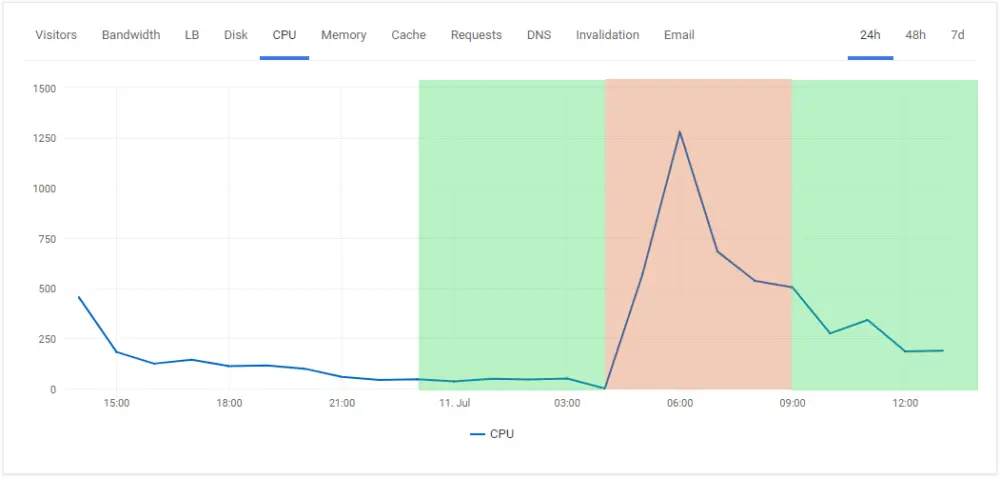
پلاگینهایی مانند CPU Killer یا WP Crontrol میتوانند به شما کمک کنند تا مصرف CPU را کنترل کنید. این پلاگینها میتوانند وظایف زمانبندی شده را بهینهسازی کنند و مصرف CPU را کاهش دهند.
- پلاگین CPU Killer میتواند وظایف زمانبندی شده را محدود کند.
- پلاگین WP Crontrol به شما امکان میدهد تا وظایف زمانبندی شده را مدیریت کنید.
۸. بررسی حملات سایبری
اگر مصرف CPU به دلیل حمله سایبری افزایش یافته باشد، باید اقدامات امنیتی لازم را انجام دهید:
- از پلاگینهای امنیتی مانند Wordfence یا Sucuri استفاده کنید.
- آدرس IP مشکوک را بلوک کنید.
- سرور خود را با فایروال و ابزارهای ضد حمله محافظت کنید.
چگونه مصرف CPU را در زمان واقعی بررسی کنیم؟
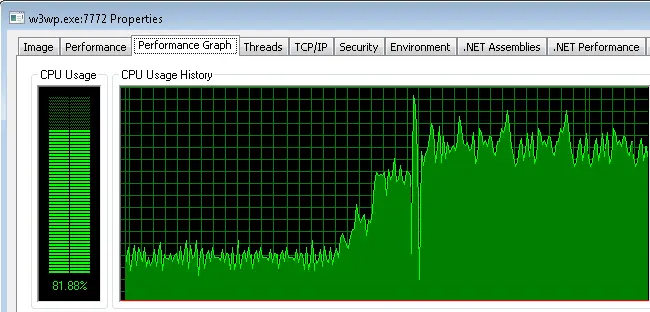
برای بررسی مصرف CPU در زمان واقعی، میتوانید از ابزارهای مختلفی استفاده کنید:
- cPanel یا Plesk: اگر از هاستینگ با پنل کنترل cPanel یا Plesk استفاده میکنید، میتوانید از بخش Metrics یا Resources برای بررسی مصرف CPU استفاده کنید.
- پلاگینهای تحلیل: پلاگینهایی مانند Query Monitor یا Debug Bar میتوانند اطلاعات مفیدی در مورد مصرف CPU ارائه دهند.
- خط فرمان (SSH): اگر دسترسی SSH به سرور دارید، میتوانید از دستور top یا htop برای بررسی مصرف CPU استفاده کنید.
نکات نهایی برای کاهش مصرف CPU
به علاوه روشهای بالا، میتوانید با رعایت نکات زیر مصرف CPU را به حداقل برسانید:
- از هاستینگ با کیفیت و منابع کافی استفاده کنید.
- سایت خود را بهطور منظم بهروز نگه دارید.
- از تصاویر و فایلهای سنگین استفاده نکنید و آنها را بهینهسازی کنید.
- از پلاگینهای غیرضروری استفاده نکنید.
- در صورت امکان، از سرورهای اختصاصی یا VPS استفاده کنید.
اگر پس از اجرای این روشها همچنان با مشکل مصرف بالای CPU روبرو هستید، ممکن است نیاز به بررسی دقیقتر توسط یک متخصص وردپرس یا پشتیبانی هاستینگ خود داشته باشید. در این صورت، با تیم پشتیبانی هاستینگ خود تماس بگیرید یا از خدمات یک توسعهدهنده وردپرس استفاده کنید.
در تایم به تایم میتوانید مقالات و راهنماهای بیشتری در مورد بهینهسازی وردپرس و کاهش مصرف منابع پیدا کنید. این راهنماها میتوانند به شما کمک کنند تا سایت خود را سریعتر و کارآمدتر کنید.