























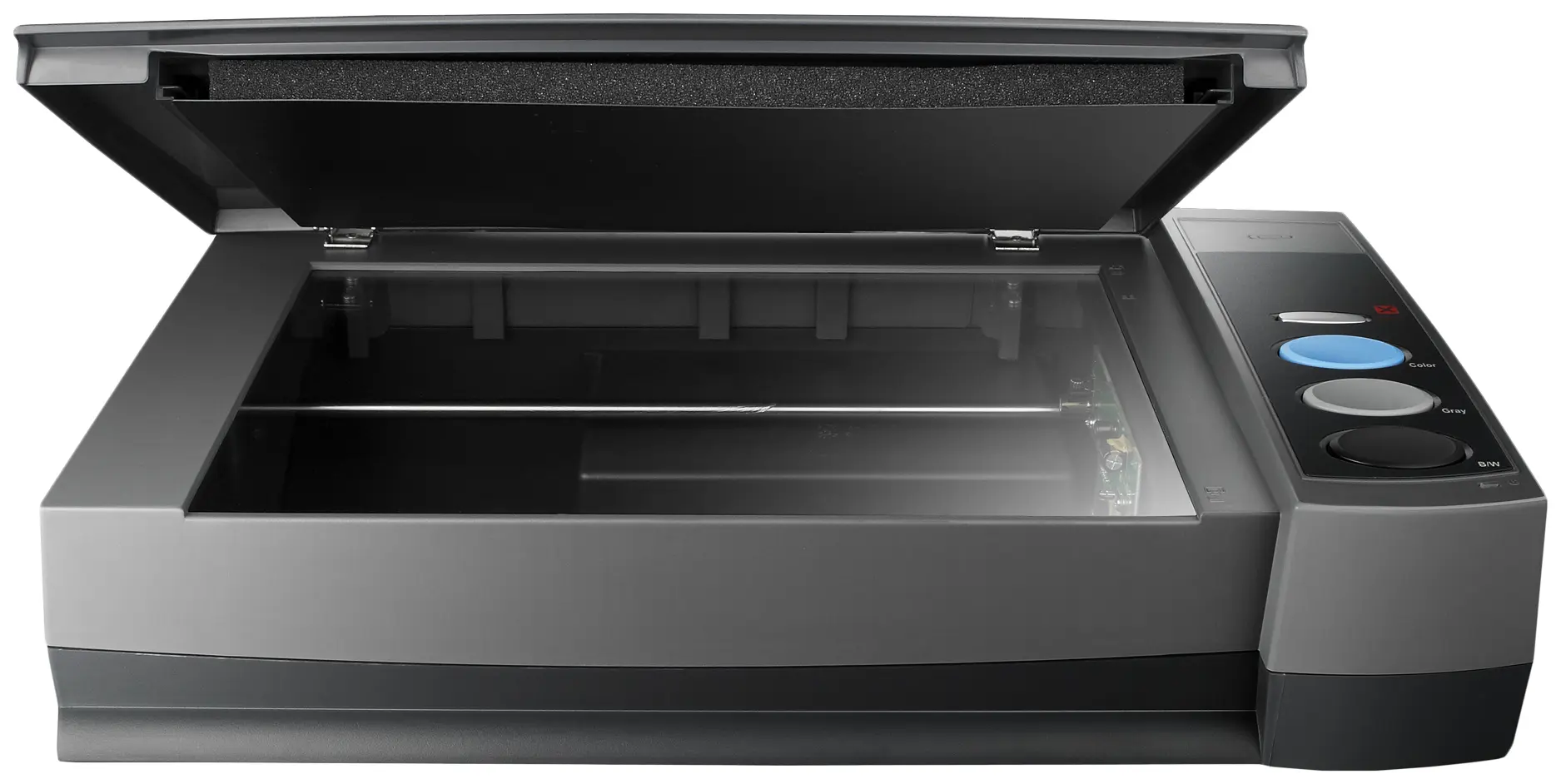
نصب سکنر یکی از کارهای ساده اما مهم در محیطهای کاری و خانگی است که میتواند به شما کمک کند تا اسناد، عکسها و حتی کتابها را به صورت دیجیتال ذخیره کنید. با پیشرفت فناوری، سکنرها به ابزارهای کاربردی و قابل دسترس تبدیل شدهاند که میتوانند به شما در سازماندهی و مدیریت اطلاعات کمک کنند. اما اگر تجربه نصب سکنر ندارید، ممکن است با چالشهایی روبرو شوید. در این مقاله، مراحل نصب سکنر را به صورت کامل و ساده توضیح میدهیم تا بتوانید بدون مشکل این کار را انجام دهید.
چرا نصب سکنر مهم است؟
سکنرها امروزه در بسیاری از فعالیتها از جمله:
- اسکن اسناد برای ذخیرهسازی دیجیتال
- بازسازی عکسهای قدیمی
- ارسال اسناد به صورت الکترونیکی
- کپی دیجیتال کتابها و مقالات
استفاده میشوند. نصب صحیح سکنر نه تنها عملکرد بهتری را تضمین میکند، بلکه از آسیب دیدن دستگاه نیز جلوگیری میکند. اگر سکنر شما به درستی نصب نشود، ممکن است با مشکلاتی مانند:
- خطاهای ارتباطی با کامپیوتر
- کاهش کیفیت اسکن
- خطر آسیب به دستگاه
روبرو شوید.
مراحل نصب سکنر به صورت گام به گام
نصب سکنر به دو بخش اصلی تقسیم میشود: نصب فیزیکی و نصب نرمافزاری. در ادامه هر دو بخش را به صورت کامل توضیح میدهیم.
۱. نصب فیزیکی سکنر
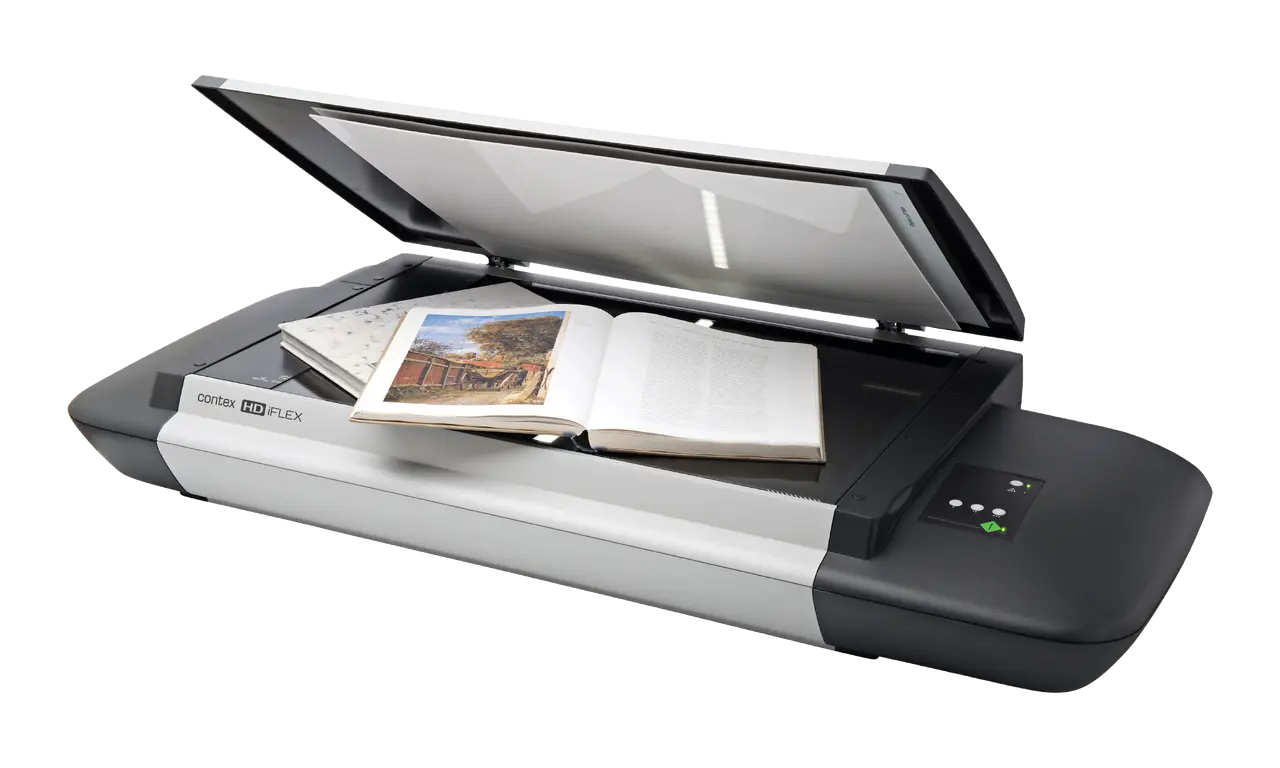
اولین قدم، نصب فیزیکی سکنر است. برای این کار:
- سکنر را از بستهبندی خارج کنید و قطعات آن را بررسی کنید.
- کابل USB یا شبکه (در صورت وجود) را به سکنر متصل کنید.
- سکنر را بر روی سطحی صاف و مستحکم قرار دهید. توجه داشته باشید که سطح باید از نظر ارتفاع مناسب باشد تا سکنر به راحتی بتواند اسناد را اسکن کند.
- اگر سکنر شما نیاز به برق دارد، آن را به برق متصل کنید.
- در صورت نیاز، سکنر را با استفاده از پیچها یا قفلهای موجود به سطح متصل کنید تا در حین کار جابجا نشود.
در این مرحله، توجه به موقعیت سکنر بسیار مهم است. اگر سکنر در یک مکان پرترافیک قرار گیرد، ممکن است دچار آسیب شود یا عملکرد ضعیفی داشته باشد.
۲. نصب نرمافزاری سکنر
پس از نصب فیزیکی، باید نرمافزار مربوطه را روی کامپیوتر یا لپتاپ خود نصب کنید. این نرمافزار معمولاً همراه با سکنر ارائه میشود یا میتوانید آن را از وبسایت سازنده دانلود کنید. مراحل نصب نرمافزار به این صورت است:
- نرمافزار سکنر را از دیسک همراه یا از اینترنت دانلود کنید.
- فایل نصب را اجرا کنید و دستورالعملهای روی صفحه را دنبال کنید.
- در صورت درخواست، سکنر را به کامپیوتر متصل کنید و نرمافزار را راهاندازی کنید.
- نرمافزار ممکن است از شما بخواهد که نوع سکنر و اتصال آن را مشخص کنید. در این مرحله، باید اطلاعات مربوط به سکنر را وارد کنید.
- پس از نصب کامل، نرمافزار را باز کنید و عملکرد سکنر را تست کنید.
در این مرحله، ممکن است با برخی از مشکلاتی مانند عدم تشخیص سکنر یا خطاهای نصب روبرو شوید. اگر چنین اتفاقی افتاد، میتوانید به راهنمای کاربر سکنر مراجعه کنید یا از پشتیبانی فنی سازنده کمک بگیرید.
آزمایش عملکرد سکنر پس از نصب
پس از نصب فیزیکی و نرمافزاری، باید عملکرد سکنر را آزمایش کنید تا مطمئن شوید که همه چیز به درستی کار میکند. برای این کار:
- یک سند ساده را روی سطح سکنر قرار دهید.
- نرمافزار سکنر را باز کنید و گزینه اسکن را انتخاب کنید.
- کیفیت اسکن را بررسی کنید. اگر کیفیت پایین است، ممکن است نیاز به تنظیمات بیشتر داشته باشید.
- فایل اسکن شده را ذخیره کنید و از آن اطمینان حاصل کنید که فایل به درستی ذخیره شده است.
اگر در این مرحله با مشکل مواجه شدید، ممکن است نیاز به تنظیمات بیشتر یا تعمیر داشته باشید.
نکات مهم در نصب سکنر
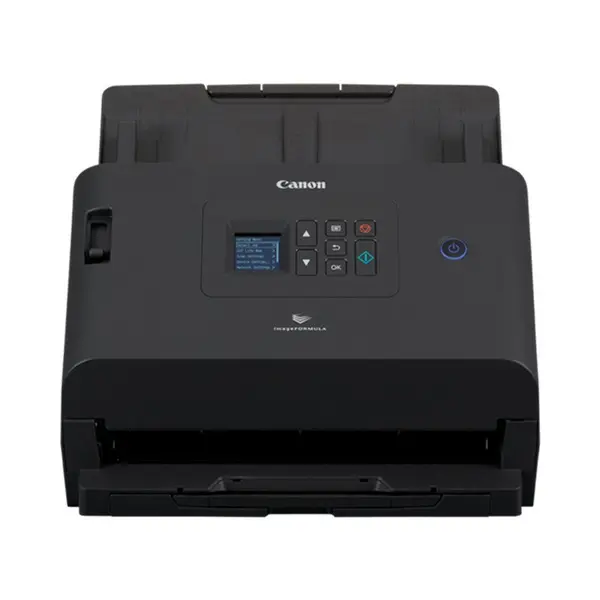
برای نصب موفق سکنر، باید به چند نکته مهم توجه کنید:
- موقعیت مناسب سکنر: سکنر باید در یک مکان ثابت و بدون لرزش قرار گیرد.
- اتصال صحیح کابلها: اطمینان حاصل کنید که کابلهای USB یا شبکه به درستی متصل هستند.
- نصب آخرین نسخه نرمافزار: همیشه آخرین نسخه نرمافزار سکنر را نصب کنید تا از بروزترین ویژگیها و اصلاحات بهرهمند شوید.
- بررسی compatibility: قبل از خرید سکنر، مطمئن شوید که با سیستم عامل کامپیوتر شما سازگار است.
- پاکسازی سطح سکنر: قبل از اسکن، سطح سکنر را از گرد و غبار و آلودگی پاک کنید تا کیفیت اسکن بهبود یابد.
با توجه به این نکات، میتوانید نصب سکنر را به صورت ساده و بدون مشکل انجام دهید.
مشکلات رایج در نصب سکنر و راهحلها
در نصب سکنر ممکن است با برخی مشکلات روبرو شوید. در این بخش، به برخی از مشکلات رایج و راهحلهای آنها میپردازیم:
- سکنر توسط کامپیوتر تشخیص داده نمیشود:
- کابل USB را عوض کنید یا سکنر را به پورت دیگری متصل کنید.
- نرمافزار سکنر را دوباره نصب کنید.
- درایورهای مربوطه را به روزرسانی کنید.
- کیفیت اسکن پایین است:
- سطح سکنر را پاک کنید و از تمیز بودن سند اطمینان حاصل کنید.
- تنظیمات کیفیت اسکن را در نرمافزار افزایش دهید.
- سنسور سکنر را بررسی کنید و در صورت نیاز تمیز کنید.
- خطاهای ارتباطی:
- کابلها را به درستی متصل کنید.
- پورت USB یا شبکه را بررسی کنید و در صورت نیاز تعویض کنید.
- نرمافزار را به روزرسانی کنید.
اگر مشکل همچنان ادامه دارد، ممکن است نیاز به تعمیر یا تعویض سکنر داشته باشید.
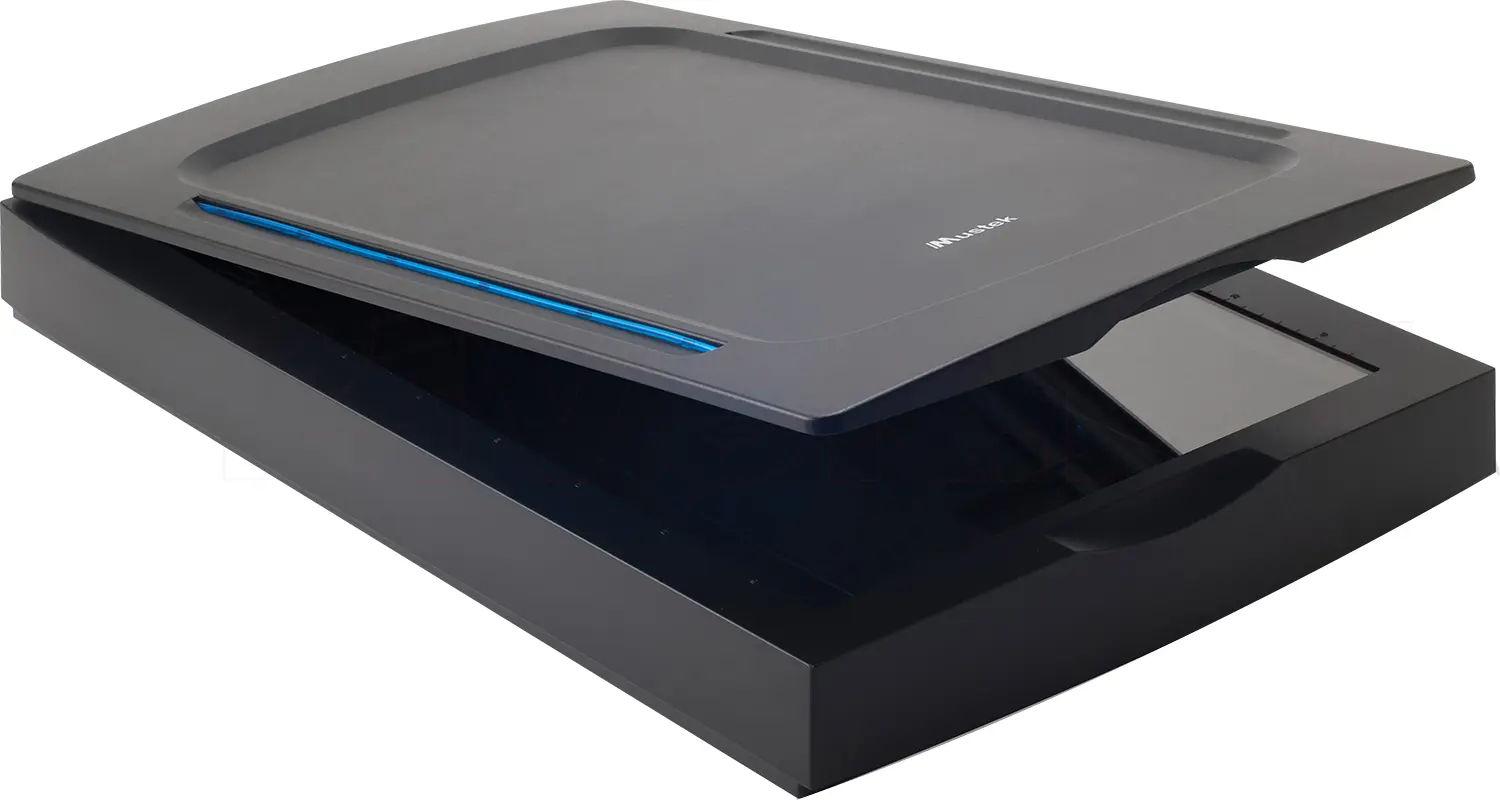
نصب سکنر در سیستم عاملهای مختلف
نصب سکنر در سیستم عاملهای مختلف مانند ویندوز، مک و لینوکس ممکن است کمی متفاوت باشد. در این بخش، به برخی از تفاوتها میپردازیم:
- ویندوز: نصب سکنر در ویندوز معمولاً ساده است و فقط کافی است نرمافزار را از دیسک یا اینترنت دانلود و نصب کنید. ویندوز معمولاً درایورهای سکنر را به صورت خودکار تشخیص میدهد.
- مک: در مک، ممکن است نیاز به نصب درایورهای خاصی داشته باشید. معمولاً سازندگان سکنر نرمافزارهای سازگار با مک را ارائه میدهند.
- لینوکس: نصب سکنر در لینوکس ممکن است کمی پیچیدهتر باشد، زیرا ممکن است نیاز به نصب درایورهای منبع باز داشته باشید. در این صورت، میتوانید از راهنمای کاربر یا انجمنهای لینوکس کمک بگیرید.
در هر سیستم عامل، مهمترین نکته این است که آخرین نسخه نرمافزار و درایورهای مربوطه را نصب کنید.
نکات نهایی برای استفاده بهینه از سکنر
برای استفاده بهینه از سکنر و افزایش عمر آن، به نکات زیر توجه کنید:
- از تمیز کردن منظم سطح سکنر و سنسور آن خودداری نکنید.
- سندها را قبل از اسکن بررسی کنید و از چروکیدگی یا آلودگی آنها جلوگیری کنید.
- نرمافزار سکنر را به روزرسانی کنید تا از جدیدترین ویژگیها بهرهمند شوید.
- سکنر را در محیطی با دمای مناسب و دور از رطوبت نگهداری کنید.
- در صورت عدم استفاده طولانیمدت، سکنر را از برق جدا کنید.
با رعایت این نکات، میتوانید از عملکرد بهینه و طولانیمدت سکنر خود لذت ببرید.
نصب سکنر کار سادهای است که با دنبال کردن مراحل بالا میتوانید به راحتی انجام دهید. اگر در هر مرحله با مشکل مواجه شدید، میتوانید به راهنمای کاربر سکنر یا پشتیبانی فنی مراجعه کنید. برای اطلاعات بیشتر در مورد تجهیزات دیجیتال و راهنمای استفاده از آنها، میتوانید به تایم به تایم مراجعه کنید.