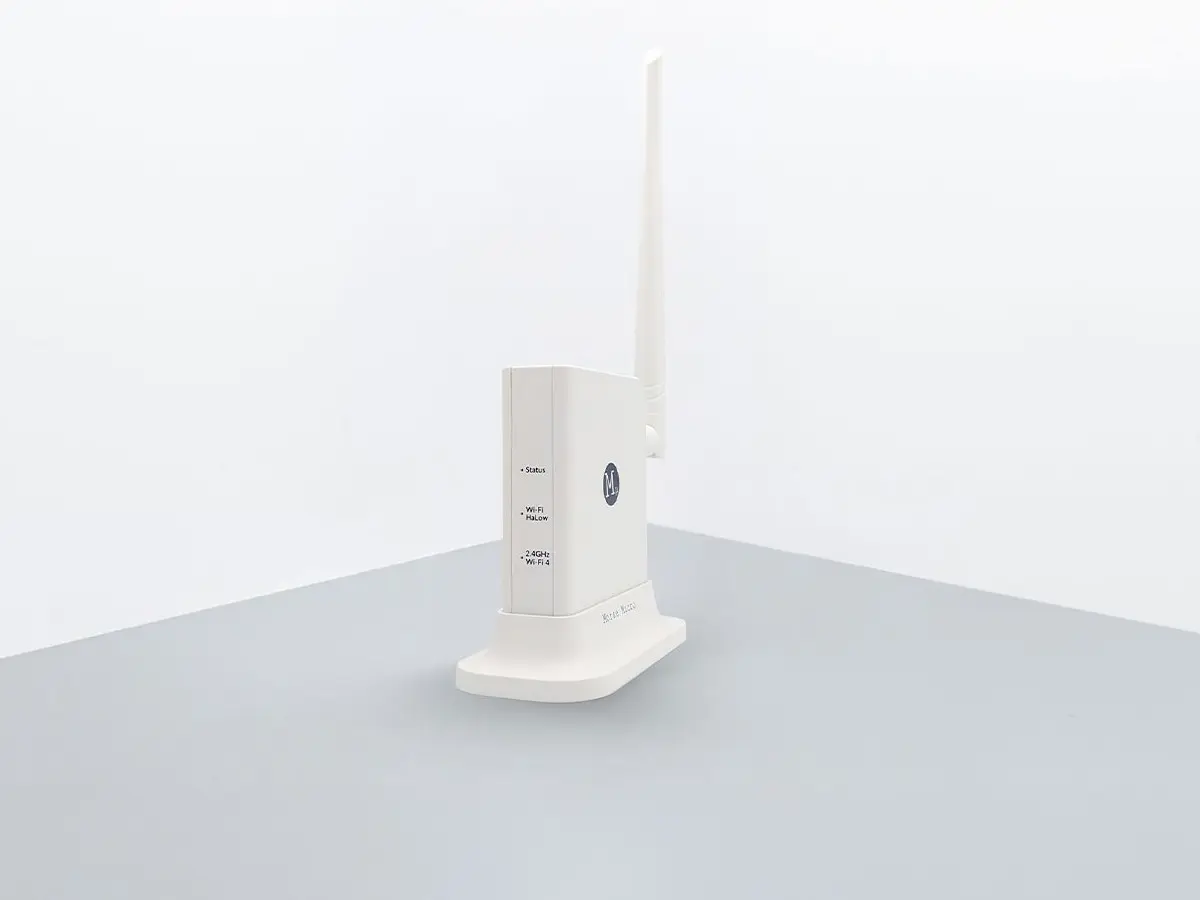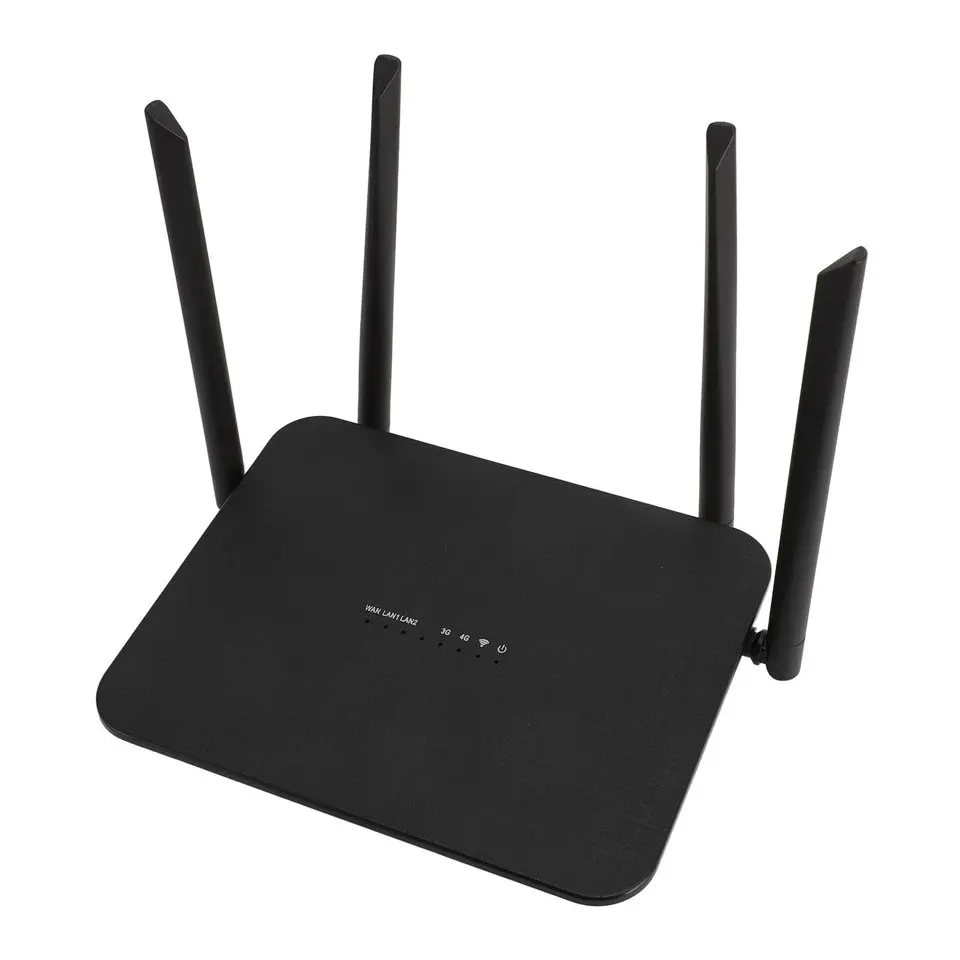
در دنیای امروزی، وایفای به یکی از ضروریترین ابزارهای ارتباطی تبدیل شده است. از تلفنهای هوشمند گرفته تا دستگاههای هوشمند خانه، بسیاری از دستگاهها برای عملکرد بهتر به شبکه وایفای نیاز دارند. اما آیا میدانید چه دستگاههایی به شبکه شما متصل هستند؟ این سوال برای امنیت، مدیریت مصرف داده و حتی تشخیص دستگاههای غیرمجاز بسیار مهم است. در این مقاله، روشهای مختلفی را برای شناسایی دستگاههای متصل به وایفای بررسی میکنیم و نکات مهمی را در این زمینه ارائه میدهیم.
چرا باید دستگاههای متصل به وایفای را شناسایی کنیم؟
شناسایی دستگاههای متصل به شبکه وایفای به دلایل مختلفی ضروری است. برخی از این دلایل عبارتند از:
- امنیت شبکه: شناسایی دستگاههای غیرمجاز میتواند از نفوذها و حملات سایبری جلوگیری کند.
- مدیریت مصرف داده: اگر دستگاههای غیرضروری به شبکه متصل باشند، مصرف داده افزایش مییابد و ممکن است هزینههای شما بالا برود.
- تسریع عملکرد: دستگاههای غیرضروری میتوانند سرعت شبکه را کاهش دهند.
- کنترل دسترسی: در محیطهای خانگی یا اداری، میتوانید با شناسایی دستگاهها، دسترسی به شبکه را محدود کنید.
با توجه به این موارد، شناخت دقیق دستگاههای متصل به شبکه وایفای میتواند به شما کمک کند تا شبکه خود را بهتر مدیریت کنید.
روشهای شناسایی دستگاههای متصل به وایفای
برای شناسایی دستگاههای متصل به شبکه وایفای، روشهای مختلفی وجود دارد. برخی از این روشها ساده و برخی دیگر نیاز به ابزارهای تخصصی دارند. در ادامه، به بررسی برخی از روشهای رایج میپردازیم:
۱. استفاده از روتر وایفای
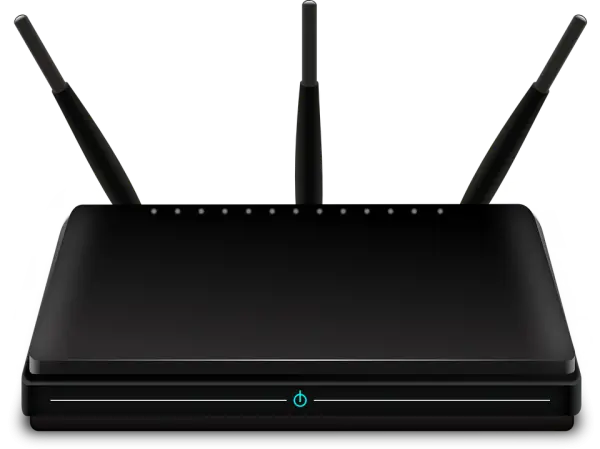
بیشتر روترهای وایفای دارای یک صفحه مدیریت هستند که میتوانید از طریق آن لیست دستگاههای متصل را مشاهده کنید. برای دسترسی به این صفحه:
- آدرس IP روتر را در مرورگر خود وارد کنید (معمولاً ۱۹۲.۱۶۸.۱.۱ یا ۱۹۲.۱۶۸.۰.۱ است).
- نام کاربری و رمز عبور روتر را وارد کنید (این اطلاعات معمولاً در پشت روتر یا در دفترچه راهنمای آن آمده است).
- در بخش مربوط به دستگاههای متصل، لیست دستگاههایی که به شبکه شما متصل هستند را مشاهده کنید.
در این صفحه، معمولاً اطلاعاتی مانند نام دستگاه، آدرس MAC، زمان اتصال و نوع دستگاه نمایش داده میشود.
۲. استفاده از نرمافزارهای مدیریت شبکه
نرمافزارهای مختلفی وجود دارند که میتوانند به شما کمک کنند تا دستگاههای متصل به شبکه را شناسایی کنید. برخی از این نرمافزارها عبارتند از:
- Fing: این نرمافزار برای دستگاههای اندروید و آیاواس موجود است و میتواند لیست کامل دستگاههای متصل به شبکه را نمایش دهد.
- Wireshark: برای کاربران پیشرفته، این نرمافزار امکان تحلیل ترافیک شبکه را فراهم میکند.
- Glary Utilities: این نرمافزار علاوه بر شناسایی دستگاهها، امکان مدیریت شبکه را نیز فراهم میکند.
این نرمافزارها معمولاً اطلاعاتی مانند نام دستگاه، آدرس MAC، نوع دستگاه و حتی فعالیت آنلاین را نمایش میدهند.
۳. استفاده از دستوراتی در سیستم عامل
در سیستم عاملهای مختلف، دستوراتی وجود دارد که میتوانید با استفاده از آنها لیست دستگاههای متصل به شبکه را مشاهده کنید.
در ویندوز:
میتوانید از دستور arp -a در ترمینال سیستم خود استفاده کنید. این دستور لیست دستگاههای متصل به شبکه محلی را نمایش میدهد.
در مکاواس:
در مکاواس، میتوانید از دستور netstat -an یا system_profiler SPNetworkDataType استفاده کنید تا لیست دستگاههای متصل را مشاهده کنید.
در لینوکس:
در سیستم عامل لینوکس، دستور nmap -sn 192.168.1.0/24 میتواند به شما کمک کند تا دستگاههای متصل به شبکه را شناسایی کنید.
۴. استفاده از دستگاههای هوشمند خانه
اگر دستگاههای هوشمند خانه مانند Alexa، Google Home یا Apple HomeKit در شبکه شما فعال هستند، میتوانید از آنها برای شناسایی دستگاههای متصل استفاده کنید. این دستگاهها معمولاً لیست دستگاههای متصل را در اپلیکیشن مربوطه نمایش میدهند.
نکات مهم در شناسایی دستگاههای متصل
در هنگام شناسایی دستگاههای متصل به شبکه وایفای، باید به چند نکته مهم توجه کنید:
- آدرس MAC: آدرس MAC هر دستگاه یکتا است و میتواند به شما کمک کند تا دستگاههای مختلف را شناسایی کنید. اگر دستگاهی با آدرس MAC ناشناخته به شبکه متصل شود، باید بررسی کنید که آیا این دستگاه مجاز است یا خیر.
- نام دستگاه: برخی از دستگاهها نام خود را در شبکه نمایش میدهند. اگر نام دستگاهی ناشناخته مشاهده کنید، باید آن را بررسی کنید.
- زمان اتصال: بررسی زمان اتصال دستگاهها میتواند به شما کمک کند تا دستگاههای غیرمجاز را شناسایی کنید. اگر دستگاهی در زمان غیرمعمول به شبکه متصل شود، باید آن را بررسی کنید.
- بروزرسانی: اطمینان حاصل کنید که روتر و نرمافزارهای مدیریت شبکه شما به روز هستند تا بتوانید از ویژگیهای جدید و بهبودهای امنیتی بهرهمند شوید.
همچنین، اگر دستگاهی ناشناخته را شناسایی کردید، میتوانید با قطع اتصال آن از شبکه، امنیت خود را افزایش دهید. برای این کار، میتوانید از صفحه مدیریت روتر یا نرمافزارهای مدیریت شبکه استفاده کنید.
چگونه دستگاههای غیرمجاز را از شبکه حذف کنیم؟
اگر دستگاهی غیرمجاز را در شبکه خود شناسایی کردید، باید آن را از شبکه حذف کنید. برای این کار، میتوانید از روشهای زیر استفاده کنید:
- از صفحه مدیریت روتر، دستگاه غیرمجاز را انتخاب و اتصال آن را قطع کنید.
- در نرمافزارهای مدیریت شبکه، دستگاه غیرمجاز را انتخاب و آن را از لیست دستگاههای مجاز حذف کنید.
- رمز عبور شبکه خود را تغییر دهید تا دستگاههای غیرمجاز دیگر نتوانند به شبکه متصل شوند.
تغییر رمز عبور شبکه به طور منظم نیز میتواند به افزایش امنیت شبکه کمک کند.
نکات امنیتی برای شبکه وایفای
برای افزایش امنیت شبکه وایفای خود، میتوانید از نکات زیر استفاده کنید:
- از رمز عبور قوی برای شبکه وایفای خود استفاده کنید.
- نام شبکه خود را تغییر دهید تا از شناسایی آسان آن جلوگیری کنید.
- از پروتکل امنیتی WPA3 استفاده کنید تا امنیت شبکه خود را افزایش دهید.
- روتر خود را به روز نگه دارید تا از آخرین بهبودهای امنیتی بهرهمند شوید.
- از ویژگیهای امنیتی مانند فیلتر MAC استفاده کنید تا تنها دستگاههای مجاز بتوانند به شبکه متصل شوند.
با رعایت این نکات، میتوانید امنیت شبکه وایفای خود را افزایش دهید و از مشکلات احتمالی جلوگیری کنید.
در نهایت، شناسایی دستگاههای متصل به شبکه وایفای یک مرحله مهم در مدیریت و امنیت شبکه است. با استفاده از روشهای مختلف و رعایت نکات امنیتی، میتوانید شبکه خود را بهتر کنترل کنید و از مشکلات احتمالی جلوگیری نمایید. برای اطلاعات بیشتر در مورد مدیریت شبکه وایفای، میتوانید به تایم به تایم مراجعه کنید.