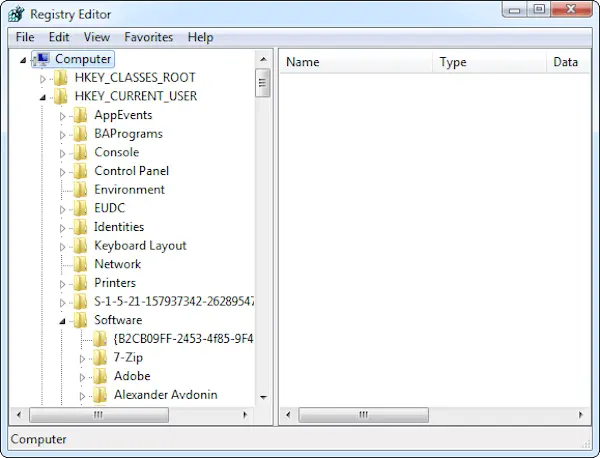
رمافزار (Registry) یکی از اجزای حیاتی سیستم عامل ویندوز است که اطلاعات پیکربندی، تنظیمات نرمافزارها، سختافزارها و کاربران را ذخیره میکند. با این حال، گاهی اوقات فایلهای اضافی و کلیدهای غیرضروری در رمافزار باقی میمانند که میتوانند عملکرد سیستم را کند کنند یا حتی باعث بروز مشکلاتی شوند. در این مقاله، به بررسی روشهای حذف کامل رمافزار بدون باقی ماندن فایلهای اضافی میپردازیم و مراحل ساده و مؤثر را توضیح میدهیم.
چرا باید رمافزار را پاکسازی کنیم؟
رمافزار ویندوز مانند یک پایگاه داده بزرگ عمل میکند که تمام تنظیمات سیستم را در خود جای داده است. با گذشت زمان، کلیدهای غیرضروری، نرمافزارهای حذفنشده، و فایلهای باقیمانده از برنامههای قدیمی میتوانند حجم رمافزار را افزایش دهند و باعث کندی سیستم شوند. پاکسازی رمافزار میتواند:
- سرعت سیستم را افزایش دهد.
- خطاهای سیستم را کاهش دهد.
- فضای ذخیرهسازی رمافزار را آزاد کند.
- امنیت سیستم را بهبود بخشد.
با این حال، پاکسازی رمافزار باید با دقت انجام شود، زیرا حذف کلیدهای نادرست میتواند سیستم را غیرقابل استفاده کند. در ادامه، روشهای امن و مؤثر برای پاکسازی رمافزار را بررسی میکنیم.
روش اول: استفاده از ابزارهای داخلی ویندوز
ویندوز دارای ابزارهای داخلی برای پاکسازی رمافزار است که میتوانید از آنها استفاده کنید. یکی از سادهترین روشها استفاده از “CleanUp” یا “پاکسازی دیسک” است، اما این ابزار تنها فایلهای موقت و فایلهای حذفنشده را پاک میکند و به رمافزار دسترسی ندارد. برای پاکسازی رمافزار، باید از ابزارهای دیگری استفاده کنید.
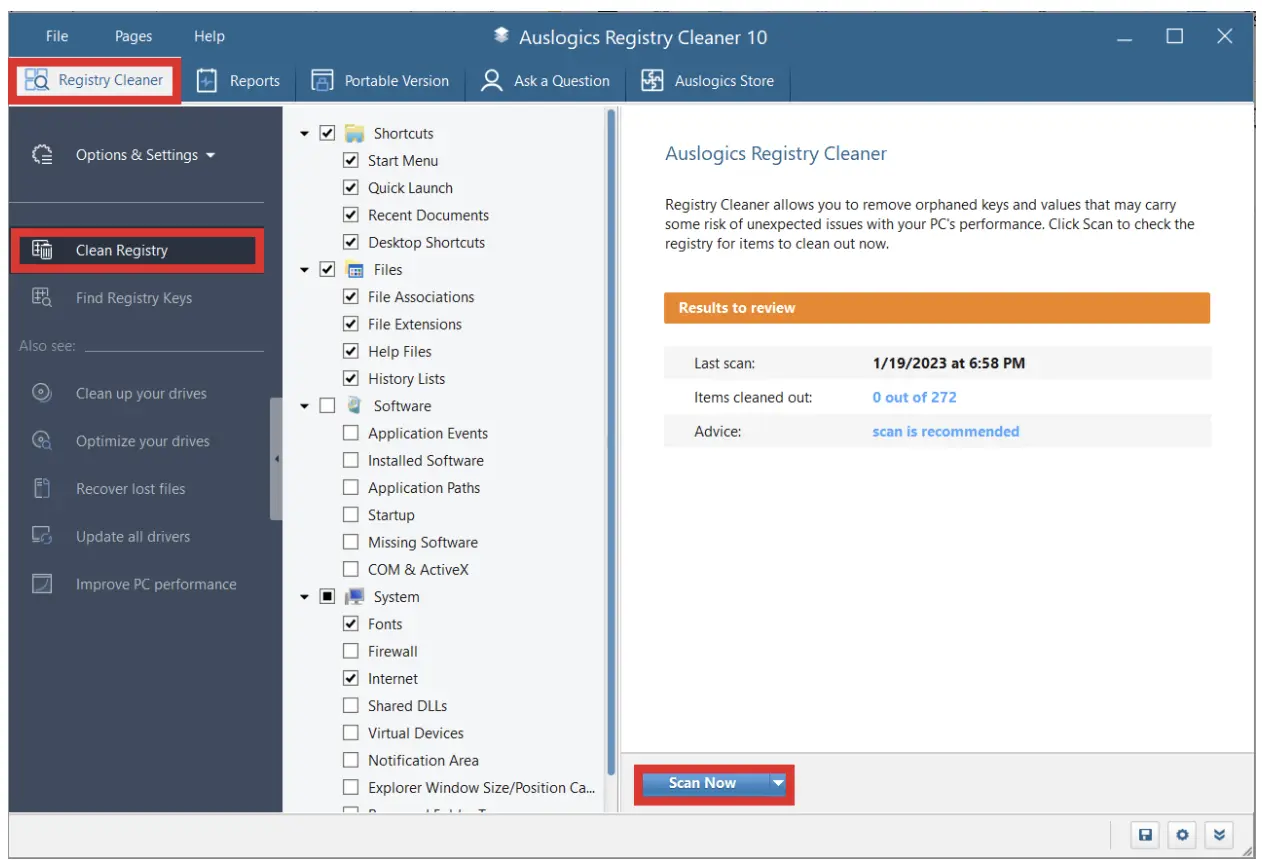
یکی از ابزارهای داخلی ویندوز که میتواند در پاکسازی رمافزار کمک کند، “Registry Editor” یا ویرایشگر رمافزار است. با این حال، استفاده از این ابزار نیاز به دقت دارد، زیرا حذف نادرست کلیدها میتواند سیستم را خراب کند. برای استفاده از این روش:
- کلید Win + R را فشار دهید و در پنجره بازشده، regedit را تایپ کرده و Enter بزنید.
- در پنجره بازشده، به مسیرهای زیر بروید:
- HKEY_CURRENT_USER\Software (برای تنظیمات کاربر فعلی)
- HKEY_LOCAL_MACHINE\Software (برای تنظیمات سیستم)
توجه داشته باشید که این روش نیاز به دانش فنی دارد و برای کاربران مبتدی توصیه نمیشود.
روش دوم: استفاده از نرمافزارهای تخصصی پاکسازی رمافزار
برای پاکسازی رمافزار بدون خطر، میتوانید از نرمافزارهای تخصصی استفاده کنید. این نرمافزارها کلیدهای غیرضروری را شناسایی و حذف میکنند و از خراب شدن سیستم جلوگیری میکنند. برخی از معروفترین این نرمافزارها عبارتند از:
- CCleaner
- RegCure
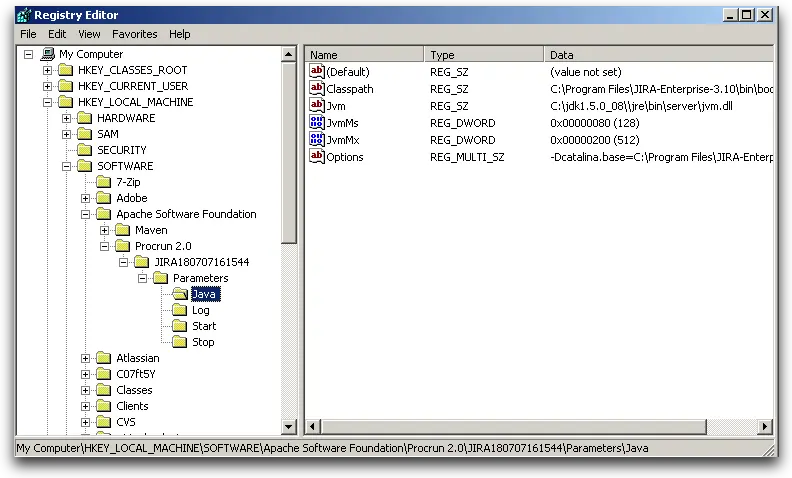
- Auslogics Registry Cleaner
- Wise Registry Cleaner
این نرمافزارها معمولاً دارای رابط کاربری سادهای هستند و شما میتوانید با چند کلیک کلیدهای غیرضروری را حذف کنید. قبل از استفاده از هر نرمافزار، باید از نسخه جدید آن استفاده کنید و همچنین باید از نسخههای معتبر و رسمی دانلود کنید تا از ویروسها و مالویرها در امان بمانید.
مراحل پاکسازی رمافزار با نرمافزارهای تخصصی
در این بخش، مراحل عمومی پاکسازی رمافزار با استفاده از نرمافزارهای تخصصی را توضیح میدهیم:
- نرمافزار مورد نظر را دانلود و نصب کنید.
- نرمافزار را اجرا کرده و به بخش پاکسازی رمافزار بروید.
- برنامه به صورت خودکار کلیدهای غیرضروری را شناسایی میکند. شما میتوانید لیست کلیدها را بررسی کنید و کلیدهایی که میخواهید حذف شوند را انتخاب کنید.
- بر روی دکمه “پاکسازی” یا “حذف” کلیک کنید.
- پس از اتمام فرایند، سیستم را مجدداً راهاندازی کنید.
توجه داشته باشید که برخی از نرمافزارها پس از پاکسازی، گزارشی از کلیدهای حذفشده را برای شما نمایش میدهند. این گزارش میتواند به شما کمک کند تا در آینده از ایجاد کلیدهای مشابه جلوگیری کنید.
نکات مهم در پاکسازی رمافزار
پاکسازی رمافزار باید با دقت انجام شود. در این بخش، به برخی از نکات مهم در این زمینه اشاره میکنیم:
- پیش از پاکسازی، از رمافزار پشتیبان بگیرید: قبل از هرگونه تغییر در رمافزار، باید از آن پشتیبان بگیرید. این کار در صورت بروز مشکل، به شما امکان بازگردانی سیستم را میدهد.
- از نرمافزارهای معتبر استفاده کنید: همیشه از نرمافزارهای معتبر و رسمی برای پاکسازی رمافزار استفاده کنید. دانلود از منابع غیررسمی میتواند خطرات امنیتی را به همراه داشته باشد.
- نرمافزارهای حذفنشده را کامل پاک کنید: اگر یک نرمافزار را از سیستم حذف میکنید، باید از ابزارهای تخصصی استفاده کنید تا کلیدهای مربوط به آن نرمافزار نیز از رمافزار حذف شوند.
- سیستم را به صورت منظم پاکسازی کنید: پاکسازی رمافزار را به صورت دورهای انجام دهید تا از تجمع کلیدهای غیرضروری جلوگیری کنید.
پاکسازی رمافزار میتواند به بهبود عملکرد سیستم کمک کند، اما باید با احتیاط انجام شود. اگر تجربه کافی در این زمینه ندارید، توصیه میشود از نرمافزارهای تخصصی استفاده کنید یا از یک متخصص کمک بگیرید.
پاکسازی رمافزار با دست (برای کاربران پیشرفته)
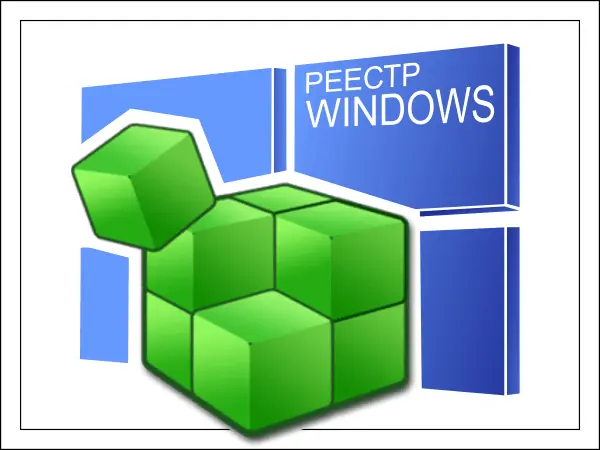
اگر شما کاربری پیشرفته هستید و با ویرایش رمافزار آشنایی دارید، میتوانید با استفاده از ویرایشگر رمافزار (Registry Editor) به صورت دستی کلیدهای غیرضروری را حذف کنید. در این روش، باید:
- کلید Win + R را فشار دهید و regedit را تایپ کرده و Enter بزنید.
- به مسیرهای زیر بروید:
- HKEY_CURRENT_USER\Software
- HKEY_LOCAL_MACHINE\Software
توجه داشته باشید که این روش نیاز به دانش فنی دارد و اگر اشتباهی کلیدهای مهمی را حذف کنید، ممکن است سیستم دچار مشکل شود. بنابراین، قبل از انجام این کار، حتماً از رمافزار پشتیبان بگیرید.
نتیجهگیری
پاکسازی رمافزار یکی از روشهای مؤثر برای بهبود عملکرد سیستم ویندوز است. با استفاده از ابزارهای داخلی یا نرمافزارهای تخصصی، میتوانید کلیدهای غیرضروری را حذف کرده و سیستم خود را سریعتر و امنتر کنید. اما باید توجه داشته باشید که این کار باید با دقت انجام شود تا از خراب شدن سیستم جلوگیری شود.
اگر به دنبال راهنماییهای بیشتر در مورد نگهداری و بهبود عملکرد سیستم خود هستید، میتوانید در تایم به تایم مقالات مفید دیگری را مطالعه کنید.