

























اگر به دنبال راهاندازی یک وبلاگ یا سایت شخصی با وردپرس هستید، یکی از اولین گامهای مهم انتخاب هاست مناسب و سپس نصب وردپرس روی آن است. وردپرس به عنوان یکی از محبوبترین سیستمهای مدیریت محتوا، امکانات گستردهای برای ایجاد وبسایتهای مختلف از جمله وبلاگ، فروشگاه اینترنتی، سایت شخصی و حتی سایتهای کسبوکار ارائه میدهد. اما نصب وردپرس روی هاست ممکن است برای برخی کاربران جدید چالشبرانگیز به نظر برسد. در این مقاله، مراحل نصب وردپرس روی هاست را به صورت کامل و ساده توضیح میدهیم تا بتوانید بدون هیچ مشکلی این فرآیند را انجام دهید.
چرا نصب وردپرس روی هاست مهم است؟
نصب وردپرس روی هاست، اساس کارکرد یک وبسایت است. بدون نصب وردپرس، نمیتوانید از امکانات این سیستم مدیریت محتوا استفاده کنید. هاستینگ یا میزبانی وب، فضای ذخیرهسازی و منابع لازم برای اجرای وبسایت شما را فراهم میکند. پس از انتخاب هاست مناسب، نصب وردپرس روی آن امکان ایجاد وبسایت را فراهم میکند.
در ادامه، مراحل نصب وردپرس روی هاست را به صورت گام به گام بررسی میکنیم:
گام اول: انتخاب هاست مناسب
قبل از نصب وردپرس، باید هاستی را انتخاب کنید که با نیازهای شما سازگار باشد. هاستهای مختلفی وجود دارند که هر کدام ویژگیهای خاص خود را دارند. برای مثال:
- هاست اشتراکی: مناسب برای وبسایتهای کوچک و متوسط است.
- هاست ویدز (VPS): برای وبسایتهایی که نیاز به منابع بیشتری دارند.
- هاست اختصاصی: برای وبسایتهای بزرگ و با ترافیک بالا.
اگر وبسایت شما هنوز در مرحله اولیه است، هاست اشتراکی میتواند بهترین انتخاب باشد. در این مرحله، اطمینان حاصل کنید که هاست انتخابی شما از وردپرس پشتیبانی میکند و امکان نصب آن را فراهم میآورد.
گام دوم: دسترسی به پنل کنترل هاست
پس از خرید هاست و دریافت اطلاعات آن، باید به پنل کنترل هاست خود دسترسی پیدا کنید. اکثر هاستها از پنلهای مانند cPanel، Plesk یا DirectAdmin استفاده میکنند. برای ورود به پنل، آدرس و اطلاعات ورود را از ایمیل فعالسازی هاست دریافت کنید.
در پنل کنترل، باید به بخش مدیریت پایگاه داده (MySQL یا MariaDB) و فایلهای هاست دسترسی داشته باشید. این بخشها برای نصب وردپرس ضروری هستند.
گام سوم: ایجاد پایگاه داده
وردپرس برای ذخیرهسازی اطلاعات مانند پستها، صفحات، کامنتها و تنظیمات، به یک پایگاه داده نیاز دارد. در پنل کنترل هاست، باید یک پایگاه داده جدید ایجاد کنید و یک کاربر برای آن تعریف نمایید.
برای ایجاد پایگاه داده:
- به بخش پایگاه داده در پنل کنترل بروید.
- روی دکمه “ایجاد پایگاه داده” کلیک کنید.
- نام پایگاه داده را وارد کنید (مثلا: wp_db).
- یک کاربر جدید برای پایگاه داده ایجاد کنید و رمز عبور قوی تعیین نمایید.
- به کاربر جدید اجازه دسترسی کامل به پایگاه داده دهید.
گام چهارم: دانلود و استخراج فایلهای وردپرس
برای نصب وردپرس، باید فایلهای آن را دانلود و روی هاست خود آپلود کنید. میتوانید فایلهای وردپرس را از وبسایت رسمی وردپرس دانلود کنید.
پس از دانلود، فایلهای ZIP را استخراج کنید و پوشه اصلی وردپرس را دریافت نمایید. این پوشه شامل فایلهای PHP، تصاویر و فایلهای دیگر است که برای اجرای وردپرس ضروری هستند.
گام پنجم: آپلود فایلهای وردپرس به هاست
برای آپلود فایلها به هاست، میتوانید از FTP (File Transfer Protocol) یا ابزارهای مدیریت فایل در پنل کنترل استفاده کنید. یکی از محبوبترین ابزارهای FTP، FileZilla است.
در FileZilla، اطلاعات هاست خود را وارد کنید:
- نام سرور: آدرس سرور FTP که در ایمیل فعالسازی هاست آمده است.
- نام کاربری: نام کاربری FTP که در ایمیل آمده است.
- رمز عبور: رمز عبور FTP.
- پروتکل: معمولاً SFTP یا FTP.
پس از اتصال، پوشه اصلی هاست خود را پیدا کنید (معمولاً public_html یا htdocs) و فایلهای وردپرس را در این پوشه آپلود کنید.
گام ششم: اجرای نصب وردپرس
پس از آپلود فایلها، باید فرآیند نصب وردپرس را آغاز کنید. برای این کار، آدرس دامنه یا زیردامنه خود را در مرورگر وارد کنید. برای مثال، اگر دامنه شما example.com است، آدرس http://example.com را وارد کنید.
در صفحه نصب، باید اطلاعات زیر را وارد کنید:
- زبان وبسایت: انتخاب زبان مورد نظر (معمولاً فارسی یا انگلیسی).
- نام وبسایت: نام وبسایت خود را وارد کنید.
- نام کاربری ادمین: نام کاربری برای ورود به پنل مدیریت.
- رمز عبور: رمز عبور قوی برای امنیت.
- ایمیل: ایمیل خود را برای دریافت اطلاعیهها وارد کنید.
- پایگاه داده: اطلاعات پایگاه دادهای که قبلاً ایجاد کردهاید (نام پایگاه داده، نام کاربری، رمز عبور، پیشوند جدول).
پس از وارد کردن اطلاعات، روی دکمه “نصب وردپرس” کلیک کنید. اگر همه اطلاعات صحیح باشد، نصب با موفقیت انجام میشود و شما به پنل مدیریت وردپرس هدایت میشوید.
گام هفتم: ورود به پنل مدیریت وردپرس
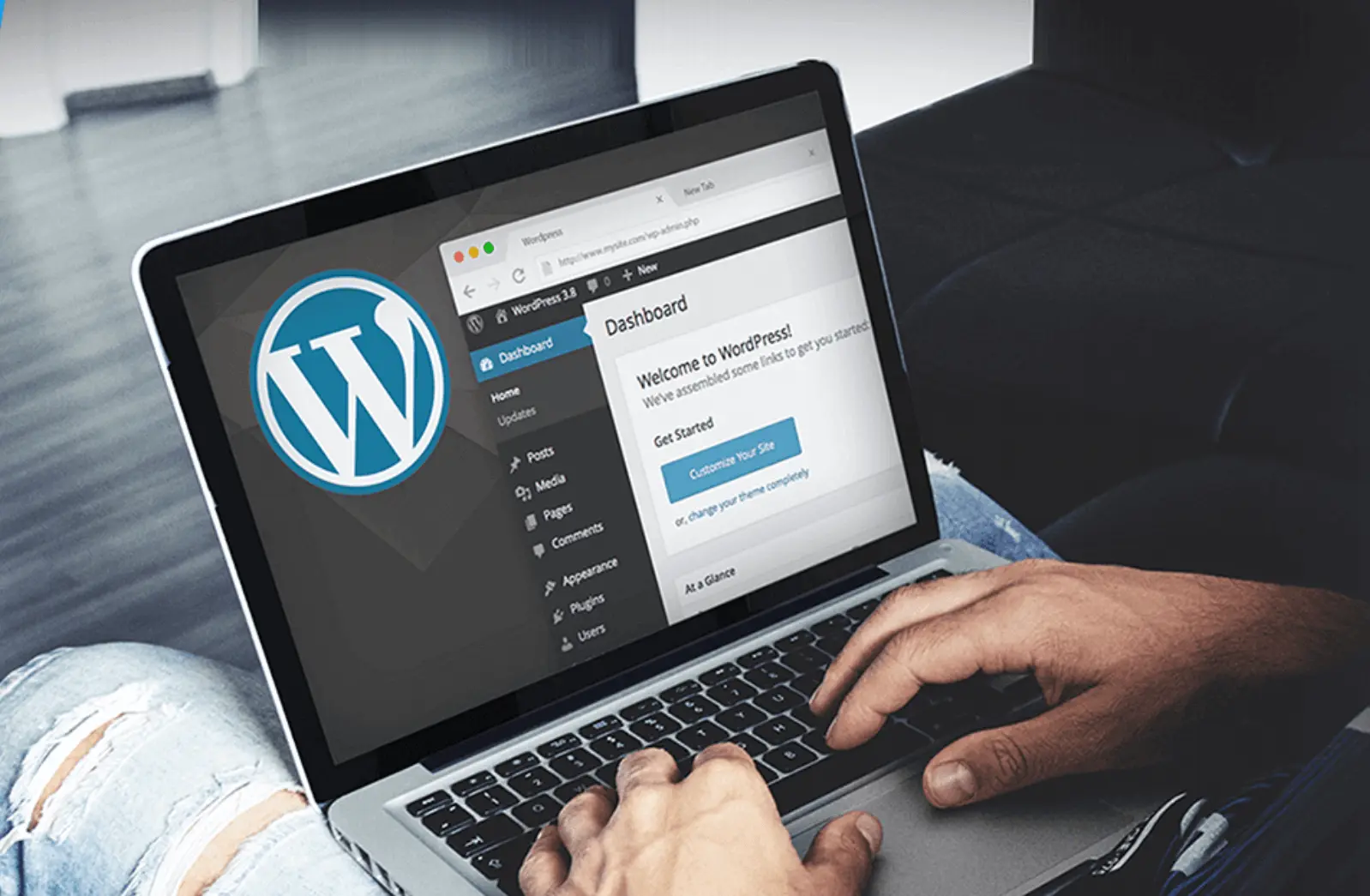
پس از نصب وردپرس، میتوانید با وارد کردن آدرس example.com/wp-admin به پنل مدیریت وردپرس دسترسی پیدا کنید. در این پنل، میتوانید پستها، صفحات، تئماها، افزونهها و سایر تنظیمات وبسایت خود را مدیریت کنید.
در این مرحله، توصیه میشود که برای افزایش امنیت وبسایت، اقداماتی مانند تغییر پیشوند جدولها، محدود کردن تلاشهای ورود ناموفق و استفاده از افزونههای امنیتی انجام دهید.
نکات مهم پس از نصب وردپرس
نصب وردپرس تنها اولین گام است. برای داشتن یک وبسایت موفق، باید به نکات زیر توجه کنید:
- انتخاب تئما مناسب: تئما به ظاهر وبسایت شما کمک میکند. میتوانید از تئماهای رایگان یا پولی استفاده کنید.
- افزونههای ضروری: افزونههایی مانند Yoast SEO برای بهینهسازی SEO، WP Rocket برای افزایش سرعت و افزونههای امنیتی مانند Wordfence ضروری هستند.
- بکاپگیری منظم: برای جلوگیری از از دست دادن دادهها، باید از بکاپگیری منظم استفاده کنید.
- بهروزرسانیهای منظم: وردپرس، تئماها و افزونهها را بهروزرسانی کنید تا از آسیبپذیریهای امنیتی جلوگیری شود.
اگر در هر مرحله با مشکل مواجه شدید، میتوانید از راهنمای رسمی وردپرس یا منابع آموزشی موجود در اینترنت استفاده کنید. همچنین، اگر به اطلاعات بیشتر در مورد مدیریت وبسایت با وردپرس نیاز دارید، میتوانید به مقالات مرتبط در تایم به تایم مراجعه کنید.
نصب وردپرس روی هاست فرآیندی ساده است که با دنبال کردن مراحل بالا میتوانید بدون هیچ مشکلی آن را انجام دهید. با داشتن یک وبسایت وردپرس، میتوانید به راحتی محتواهای خود را مدیریت کرده و وبسایت خود را به روز نگه دارید. امیدواریم این راهنما برای شما مفید بوده باشد و بتوانید با موفقیت وردپرس را روی هاست خود نصب کنید.











