در تصمیمگیری برای تغییر اندازه پارتیشنهای کامپیوتر، چه در سیستمعامل ویندوز یا لینوکس، بسیاری از کاربران با چالشهایی مواجه میشوند. این تغییرات ممکن است به دلایل مختلفی مانند افزایش فضای ذخیرهسازی برای یک پارتیشن خاص، بهبود عملکرد سیستم یا حتی تقسیم فضای موجود برای استفاده بهتر صورت گیرد. اما قبل از اقدام به تغییر اندازه پارتیشنها، باید به نکات مهمی توجه کرد تا از بروز مشکلاتی مانند از دست دادن دادهها یا خرابی سیستم جلوگیری شود.
چرا تغییر اندازه پارتیشن ضروری است؟
تغییر اندازه پارتیشنها ممکن است به دلایل زیر ضروری باشد:
- افزایش فضای ذخیرهسازی: اگر یک پارتیشن مانند پارتیشن سیستمعامل یا پارتیشن دادهها به فضای بیشتری نیاز دارد، میتوانید فضای خالی موجود در پارتیشنهای مجاور را به آن اضافه کنید.
- بهبود سازماندهی: تقسیم فضای موجود به پارتیشنهای کوچکتر میتواند کمک کند تا فایلها و برنامهها بهتر سازماندهی شوند و دسترسی به آنها آسانتر شود.
- پیشگیری از پر شدن: اگر یک پارتیشن به سرعت پر میشود، میتوانید فضای آن را کاهش داده و به پارتیشنهای دیگر منتقل کنید.
- پایگاه دادهها و برنامههای خاص: برخی برنامهها یا پایگاه دادهها نیاز به فضای ذخیرهسازی جداگانه دارند و ایجاد پارتیشنهای مخصوص برای آنها میتواند عملکرد بهتری ارائه دهد.
اما قبل از اقدام به تغییر اندازه پارتیشنها، باید به نکات زیر توجه کنید:
نکات مهم قبل از تغییر اندازه پارتیشن
۱. بکاپگیری: قبل از هرگونه تغییر در پارتیشنها، باید از دادههای مهم خود بکاپگیری کنید. این کار میتواند از از دست دادن اطلاعات در صورت بروز مشکل جلوگیری کند. بکاپگیری میتواند روی دیسک خارجی، شبکه یا حتی ابری انجام شود.
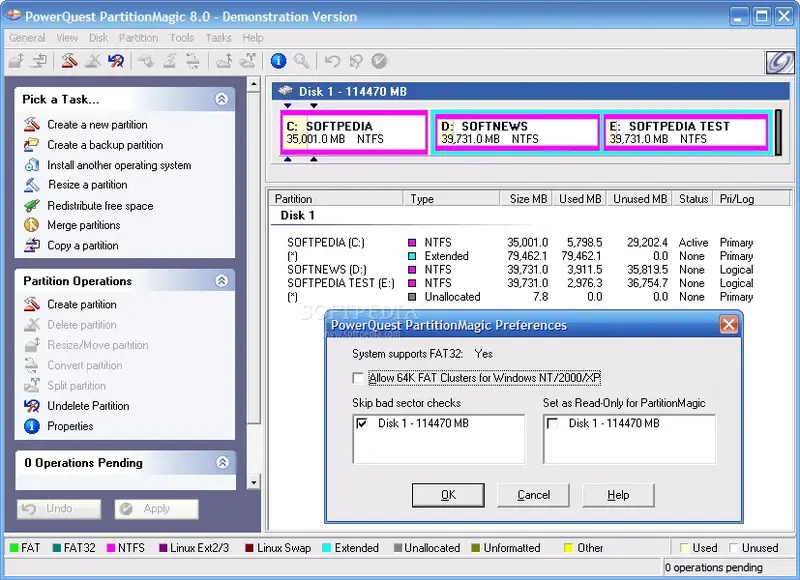
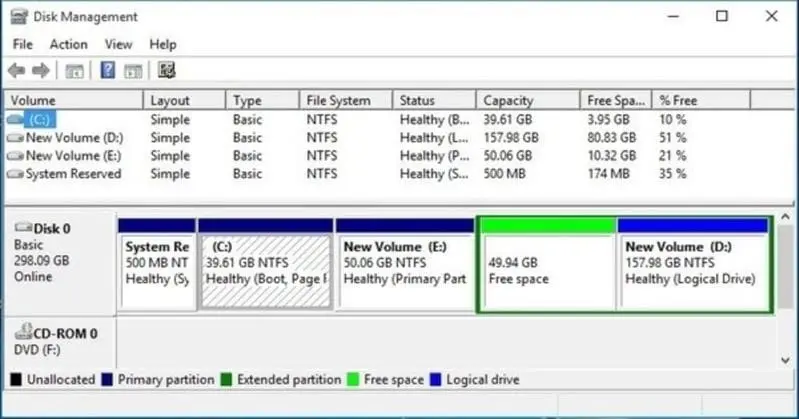
۲. انتخاب ابزار مناسب: برای تغییر اندازه پارتیشنها، باید از ابزارهای مناسب استفاده کنید. برخی از ابزارهای معروف شامل Partition Magic، EaseUS Partition Master، MiniTool Partition Wizard و ابزارهای داخلی ویندوز مانند Disk Management هستند. هر کدام از این ابزارها مزایا و معایب خود را دارند و باید بر اساس نیازهای خود ابزار مناسب را انتخاب کنید.
۳. فهمیدن ساختار پارتیشن: قبل از تغییر اندازه پارتیشنها، باید ساختار پارتیشنبندی دیسک خود را درک کنید. این شامل شناخت نوع پارتیشنها (Primary، Extended، Logical)، سیستم فایل (NTFS، FAT32، exFAT) و محل قرارگیری پارتیشنها است.
۴. فضای خالی: برای تغییر اندازه یک پارتیشن، باید فضای خالی در کنار آن وجود داشته باشد. اگر فضای خالی در کنار پارتیشن مورد نظر نیست، ممکن است نیاز به انتقال پارتیشنها یا ایجاد فضای خالی جدید داشته باشید.
۵. سیستمعامل: اگر پارتیشن سیستمعامل را تغییر اندازه میدهید، باید دقت کنید که این تغییرات ممکن است بر روی بوت شدن سیستم تأثیر بگذارد. در برخی موارد، ممکن است نیاز به استفاده از ابزارهای خاص یا تغییرات در فایل بوت باشد.
۶. پایگاه دادهها و برنامههای مهم: اگر پارتیشنهایی که برنامههای مهم یا پایگاه دادهها روی آنها قرار دارند را تغییر اندازه میدهید، باید مطمئن شوید که این تغییرات تأثیر منفی بر روی عملکرد آنها نخواهد داشت.
ابزارهای رایج برای تغییر اندازه پارتیشن
برای تغییر اندازه پارتیشنها، میتوانید از ابزارهای زیر استفاده کنید:
- Disk Management (مدیریت دیسک): این ابزار داخلی ویندوز امکان تغییر اندازه پارتیشنهای NTFS را فراهم میکند، اما محدودیتهایی دارد و نمیتواند پارتیشنهای FAT32 را تغییر اندازه دهد.
- Partition Magic: این ابزار قدرتمند امکان تغییر اندازه، انتقال و مدیریت پارتیشنها را فراهم میکند و با سیستمعاملهای مختلف سازگار است.
- EaseUS Partition Master: این ابزار کاربردی و ساده امکان تغییر اندازه پارتیشنها، ایجاد پارتیشن جدید و مدیریت دیسکها را فراهم میکند.
- MiniTool Partition Wizard: این ابزار نیز امکان تغییر اندازه پارتیشنها، انتقال پارتیشنها و مدیریت دیسکها را فراهم میکند و دارای نسخه رایگان و پولی است.
هر یک از این ابزارها مزایا و معایب خود را دارند و انتخاب بهترین ابزار بستگی به نیازهای شما دارد. برای مثال، اگر نیاز به تغییر اندازه پارتیشنهای FAT32 دارید، باید از ابزارهایی استفاده کنید که این امکان را فراهم میکنند.

مراحل تغییر اندازه پارتیشن با استفاده از ابزار Partition Magic
اگر تصمیم به استفاده از Partition Magic گرفتهاید، میتوانید از مراحل زیر برای تغییر اندازه پارتیشنها استفاده کنید:
- ابزار Partition Magic را نصب و راهاندازی کنید.
- دیسک مورد نظر را انتخاب کرده و پارتیشنهایی را که میخواهید تغییر اندازه دهید، شناسایی کنید.
- برای تغییر اندازه پارتیشن، روی پارتیشن مورد نظر کلیک راست کرده و گزینه “Resize/Move” را انتخاب کنید.
- با استفاده از اسلایدر یا وارد کردن اندازه جدید، پارتیشن را تغییر اندازه دهید.
- تغییرات را اعمال کرده و سیستم را ریستارت کنید.
این مراحل ممکن است بسته به نسخه Partition Magic و سیستمعامل شما کمی متفاوت باشد، اما اصول کلی مشابه هستند.
نکات امنیتی و پیشگیری از مشکلات
برای جلوگیری از بروز مشکلات در هنگام تغییر اندازه پارتیشنها، باید به نکات امنیتی زیر توجه کنید:
- بکاپگیری: قبل از هرگونه تغییر، از دادههای مهم خود بکاپگیری کنید.
- ابزارهای معتبر: از ابزارهای معتبر و شناختهشده برای تغییر اندازه پارتیشنها استفاده کنید.
- دقت در انتخاب: قبل از تغییر اندازه پارتیشنها، مطمئن شوید که پارتیشن مورد نظر را انتخاب کردهاید و تغییرات مورد نظر را به درستی انجام میدهید.
- پشتیبانی: اگر در استفاده از ابزارها با مشکل مواجه شدید، از منابع پشتیبانی آن ابزار استفاده کنید.
در صورت عدم اطمینان، میتوانید از خدمات فنی حرفهای برای تغییر اندازه پارتیشنها استفاده کنید تا از بروز مشکلات جلوگیری شود.
تغییر اندازه پارتیشن در سیستمعاملهای مختلف
تغییر اندازه پارتیشن در سیستمعاملهای مختلف ممکن است کمی متفاوت باشد. برای مثال:
- ویندوز: در ویندوز میتوانید از ابزار Disk Management یا ابزارهای سومطرفی مانند Partition Magic استفاده کنید.
- لینوکس: در لینوکس میتوانید از ابزارهای خط فرمان مانند GParted یا fdisk استفاده کنید. این ابزارها امکان تغییر اندازه پارتیشنها را فراهم میکنند، اما نیاز به دانش بیشتری دارند.
- مک: در سیستمعامل مک، تغییر اندازه پارتیشنها با استفاده از ابزار Disk Utility امکانپذیر است، اما محدودیتهایی دارد.
هر سیستمعامل دارای ابزارهای خاص خود برای مدیریت پارتیشنها است و باید با توجه به سیستمعامل خود اقدام کنید.
پیشگیری از مشکلات رایج
در هنگام تغییر اندازه پارتیشنها، ممکن است با مشکلاتی مانند از دست دادن دادهها، خرابی سیستم یا عدم بوت شدن سیستم مواجه شوید. برای پیشگیری از این مشکلات، میتوانید به نکات زیر توجه کنید:
- فضای خالی: اطمینان حاصل کنید که فضای خالی کافی در کنار پارتیشن مورد نظر وجود دارد.
- پارتیشن سیستم: اگر پارتیشن سیستمعامل را تغییر اندازه میدهید، مطمئن شوید که تغییرات بر روی بوت شدن سیستم تأثیر منفی ندارد.
- ابزارهای مناسب: از ابزارهای مناسب برای سیستمعامل و نوع پارتیشن خود استفاده کنید.
- دقت در مراحل: در هنگام تغییر اندازه پارتیشنها، دقت کنید که مراحل را به درستی انجام دهید.
در صورت بروز مشکل، میتوانید از منابع پشتیبانی یا خدمات فنی حرفهای استفاده کنید.
نتیجهگیری
تغییر اندازه پارتیشنها میتواند به بهبود عملکرد سیستم، سازماندهی بهتر دادهها و افزایش فضای ذخیرهسازی کمک کند. اما این تغییرات باید با دقت و توجه به نکات امنیتی انجام شوند تا از بروز مشکلات جلوگیری شود. قبل از اقدام به تغییر اندازه پارتیشنها، باید از دادههای خود بکاپگیری کنید، ابزار مناسب را انتخاب کنید و ساختار پارتیشنبندی دیسک خود را درک کنید.
اگر به دنبال راهنماییهای بیشتر در مورد مدیریت دیسک و پارتیشنها هستید، میتوانید در تایم به تایم مقالات مرتبط را مطالعه کنید.