

























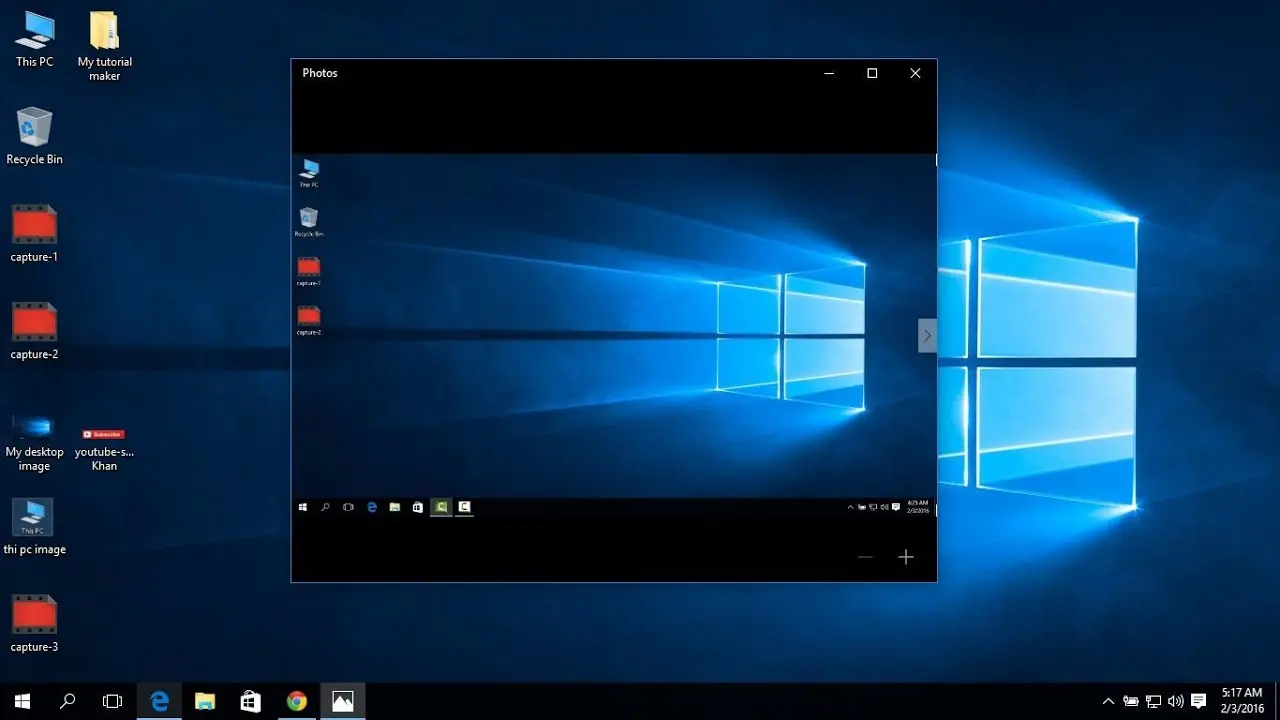
در دنیای دیجیتال امروز، گرفتن سکرینشات یکی از کارهای روزمره برای بسیاری از کاربران است. چه برای ذخیرهسازی اطلاعات مهم، چه برای اشتراکگذاری با دیگران یا حتی به عنوان یادآوری، سکرینشاتها نقش مهمی ایفا میکنند. اما اگر شما نیز در حال یادگیری گرفتن سکرینشات در ویندوز هستید یا میخواهید روشهای مختلف را بهتر بشناسید، این راهنما به شما کمک میکند تا قبل از تصمیمگیری، همه چیز را بدانید.
چرا گرفتن سکرینشات مهم است؟
سکرینشاتها به شما امکان میدهند تا هر چیزی را که روی صفحه نمایش میبینید، به صورت تصویر ذخیره کنید. این کار در موارد زیر بسیار مفید است:
- ذخیرهسازی اطلاعات مهم مانند پیامها، ایمیلها یا دادههای مالی
- اشتراکگذاری راهنماها یا آموزشها با دیگران
- ثبت خاطرات یا یادآوریهای شخصی
- گزارشگیری از خطاهای نرمافزاری یا مشکلات فنی
ویندوز به شما روشهای مختلفی برای گرفتن سکرینشات ارائه میدهد، از روشهای ساده با استفاده از کلیدهای ترکیبی تا ابزارهای پیشرفتهتر مانند نرمافزارهای سومطرف. در ادامه، این روشها را به طور کامل بررسی میکنیم.
روشهای مختلف گرفتن سکرینشات در ویندوز
۱. استفاده از کلید Print Screen (پرینت اسکرین)
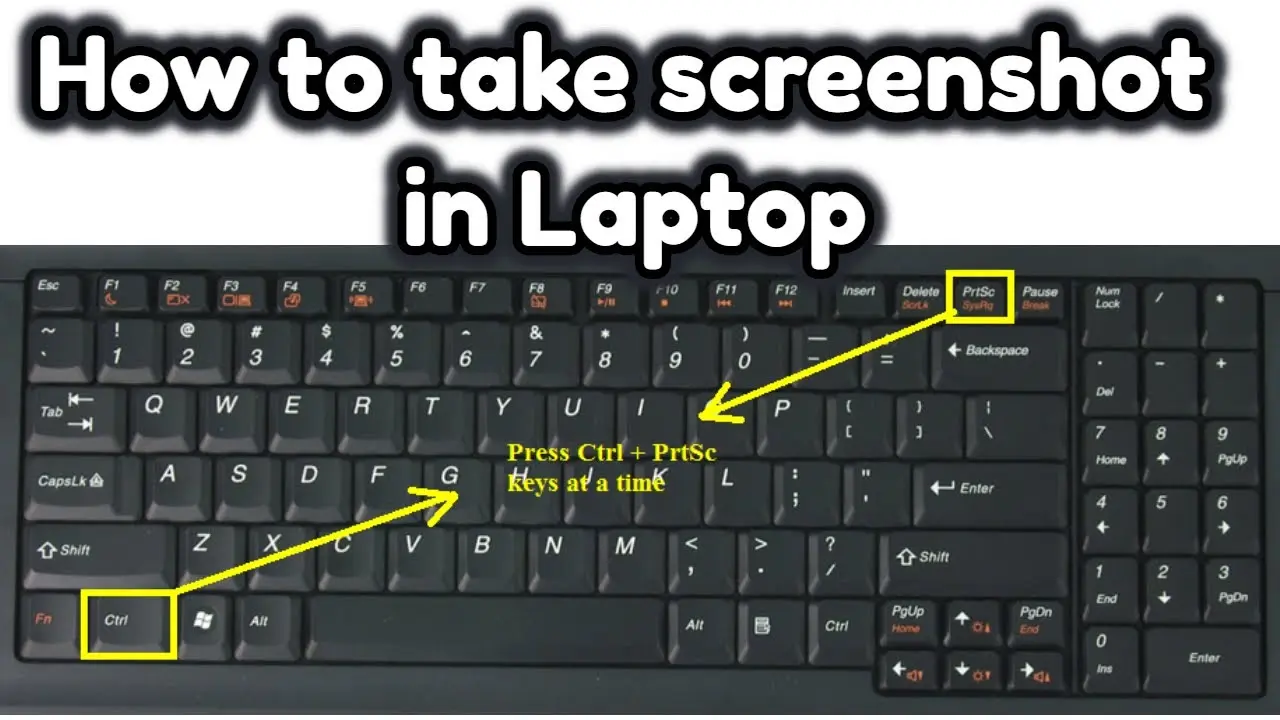
این روش سادهترین و سریعترین راه برای گرفتن سکرینشات در ویندوز است. کافی است:
- کلید Print Screen (پرینت اسکرین) را فشار دهید. این کلید معمولاً در سمت راست کیبورد قرار دارد.
- تصویر صفحه نمایش در حافظه ذخیره میشود.
- برای ذخیرهسازی، برنامهای مانند Paint یا Word را باز کنید و کلید Ctrl + V را فشار دهید تا تصویر در آنجا قرار گیرد.
- در نهایت، تصویر را ذخیره کنید.
اگر میخواهید فقط یک پنجره خاص را سکرینشات بگیرید، ابتدا روی آن پنجره کلیک راست کرده و گزینه Copy را انتخاب کنید، سپس کلید Alt + Print Screen را فشار دهید.
۲. استفاده از کلیدهای ترکیبی ویندوز
ویندوز روشهای دیگری نیز برای گرفتن سکرینشات ارائه میدهد که بدون نیاز به برنامههای خارجی کار میکنند:
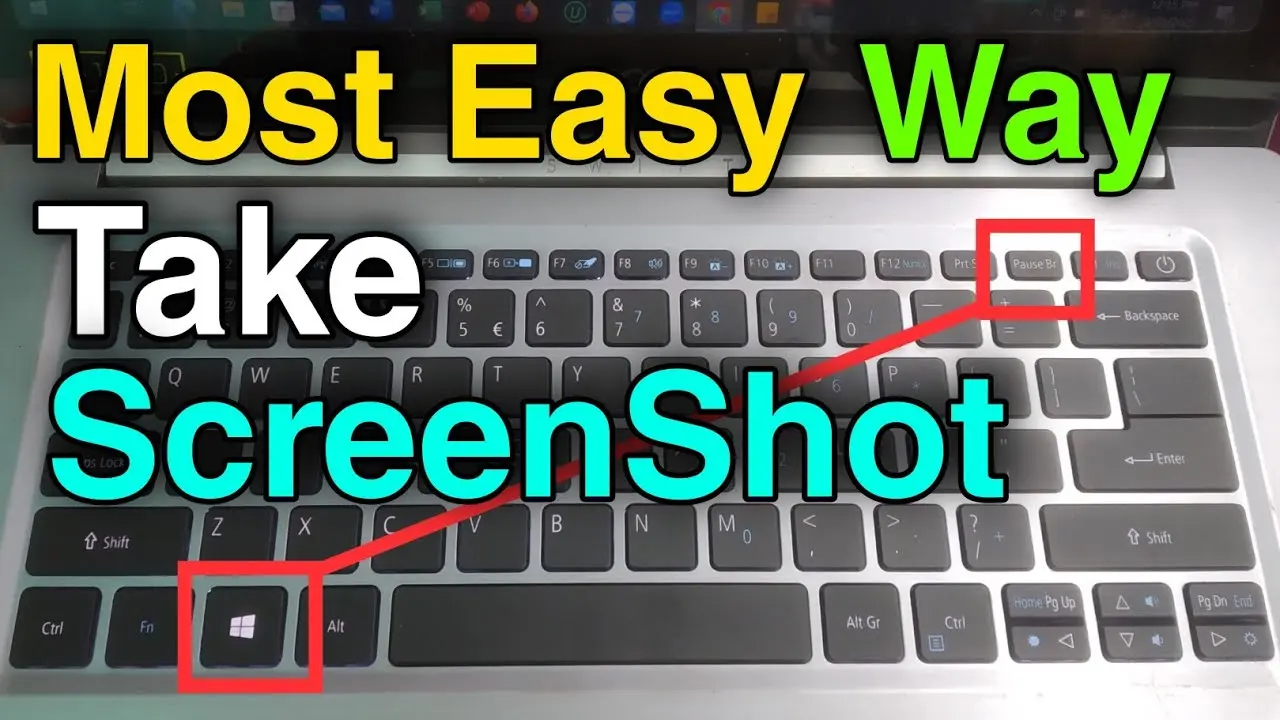
- Win + Print Screen: این ترکیبی تصویر صفحه نمایش را به صورت خودکار در پوشه Images/Screenshots در پوشه کاربری شما ذخیره میکند.
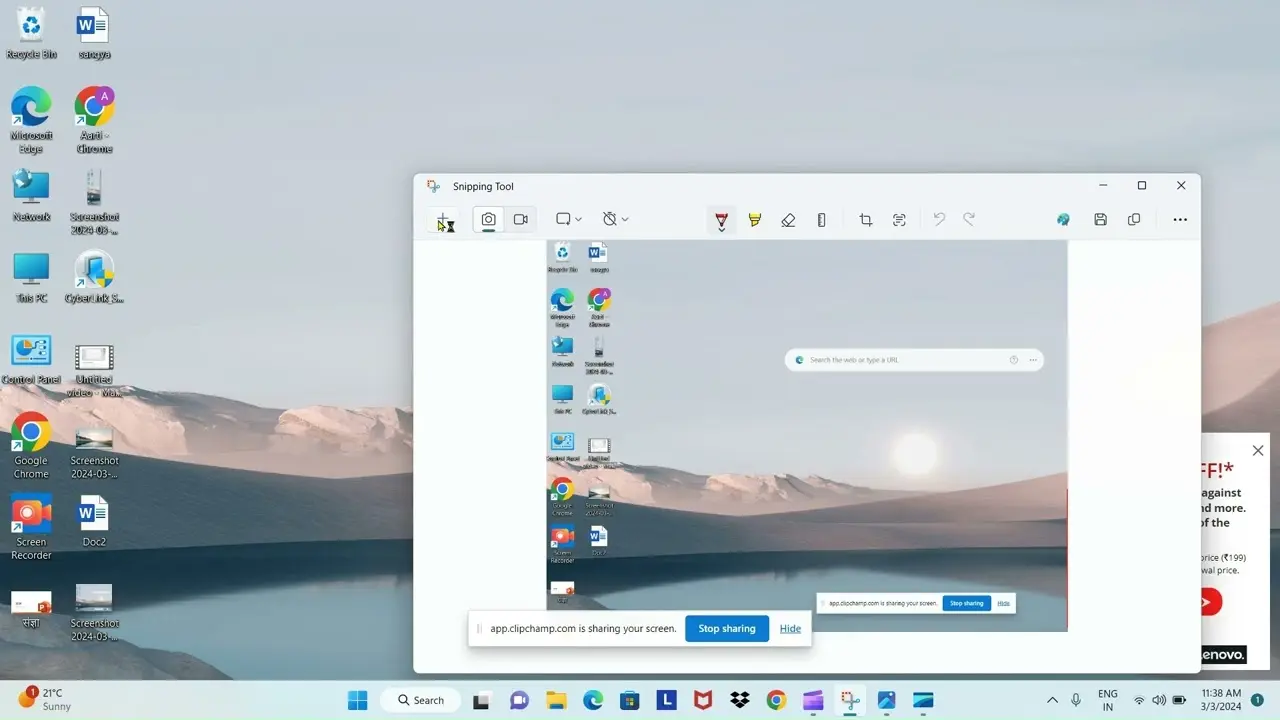
- Win + Shift + S: این ترکیبی ابزار Snip & Sketch را فعال میکند که به شما امکان میدهد بخشهای خاصی از صفحه را انتخاب و سکرینشات بگیرید.
ابزار Snip & Sketch یکی از کاربردیترین روشها برای گرفتن سکرینشاتهای دقیق است. شما میتوانید با استفاده از آن:
- بخشهای خاصی از صفحه را انتخاب کنید.
- سکرینشات را به صورت خودکار ذخیره کنید یا آن را ویرایش کنید.
- تصویر را به صورت مستقیم به برنامههای دیگر ارسال کنید.
۳. استفاده از نرمافزارهای سومطرف
اگر به ابزارهای پیشرفتهتر نیاز دارید، میتوانید از نرمافزارهای سومطرف مانند ShareX, FastStone Capture یا Snagit استفاده کنید. این برنامهها امکانات بیشتری مانند:
- ویرایش تصاویر قبل از ذخیرهسازی
- گرفتن سکرینشات از صفحههای وب یا ویدیوهای پخششده
- ذخیرهسازی به صورت خودکار در ابعاد و فرمتهای مختلف
- اشتراکگذاری مستقیم در شبکههای اجتماعی
را ارائه میدهند. اما توجه داشته باشید که این نرمافزارها ممکن است نیاز به نصب داشته باشند و برخی از آنها نسخههای رایگان و پولی دارند.
چه فرمت برای ذخیرهسازی سکرینشات مناسب است؟
فرمت ذخیرهسازی سکرینشات نیز اهمیت دارد. فرمتهای رایج شامل:
- PNG: بهترین انتخاب برای سکرینشاتها است زیرا کیفیت بالا و پسزمینه شفاف را حفظ میکند.
- JPEG: برای تصاویر با رنگهای کم و بدون نیاز به شفافیت مناسب است.
- BMP: فرمت بومی ویندوز است اما فایلهای بزرگتری تولید میکند.
در بیشتر موارد، استفاده از فرمت PNG توصیه میشود زیرا کیفیت بالایی دارد و فایلهای آن نسبت به BMP کوچکتر هستند.
نکات مهم قبل از گرفتن سکرینشات
قبل از گرفتن سکرینشات، چند نکته را در نظر بگیرید:
- از اطلاعات شخصی یا حساس در سکرینشات خودداری کنید.
- اگر سکرینشات برای کار یا آموزش است، مطمئن شوید که تمام جزئیات لازم در آن وجود دارد.
- از کیفیت تصویر بالا استفاده کنید، به خصوص اگر قصد ویرایش یا چاپ آن را دارید.
- در صورت نیاز، از ابزارهای ویرایش برای بهبود سکرینشات استفاده کنید.
اگر به دنبال روشهای پیشرفتهتر برای مدیریت سکرینشاتها هستید، میتوانید به مقالات مربوط به ابزارهای مدیریت فایل یا نرمافزارهای ویرایش تصویر در تایم به تایم مراجعه کنید.
خاتمه
گرفتن سکرینشات در ویندوز کار سادهای است، اما انتخاب روش مناسب و درک نیازهای خود میتواند تجربه شما را بهبود بخشد. با استفاده از روشهای معرفی شده در این راهنما، میتوانید به راحتی سکرینشاتهای مورد نیاز خود را بگیرید و از آنها استفاده کنید. اگر سوالی دارید یا نیاز به روشهای خاصی دارید، میتوانید در بخش نظرات با ما در میان بگذارید.











