

























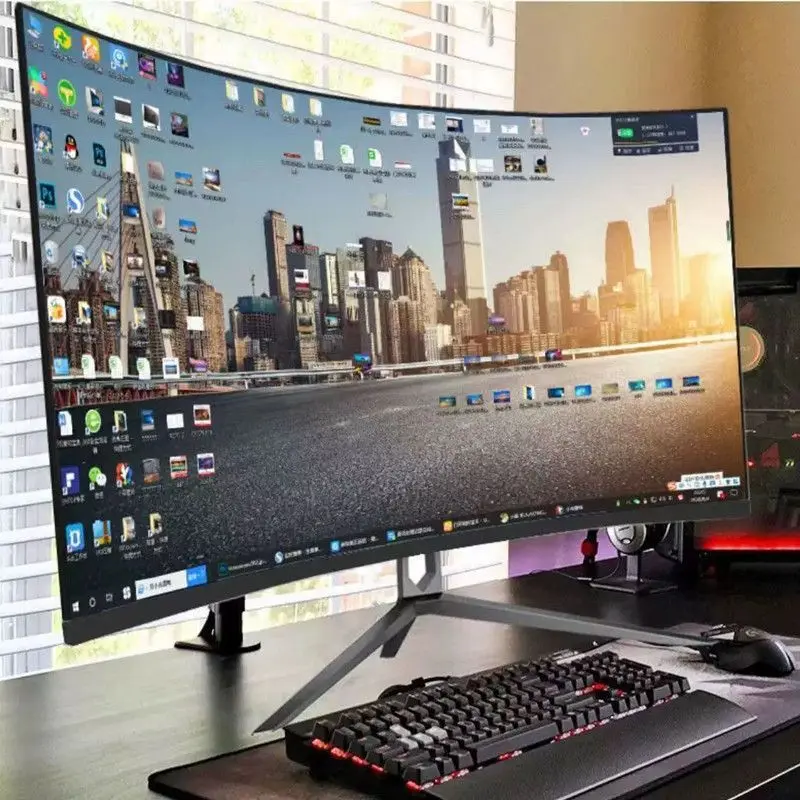
خرید مانیتور یکی از تصمیمات مهم برای کاربران کامپیوتر است، چه برای کارهای روزمره، بازی، طراحی یا حتی کارهای حرفهای. با تنوع گستردهای از مدلها، اندازهها، فناوریهای نمایش و قیمتها، انتخاب مانیتور مناسب میتواند چالشبرانگیز باشد. اشتباهات رایج در خرید مانیتور نه تنها باعث هزینههای اضافی میشوند، بلکه ممکن است تجربه کاربری را به شدت تحت تأثیر قرار دهند. در این راهنما، به بررسی اشتباهات رایج و راههای درست برای خرید مانیتور میپردازیم تا بتوانید انتخاب بهتری داشته باشید.
چرا انتخاب مانیتور مهم است؟
مانیتور به عنوان رابط بین شما و کامپیوتر عمل میکند. کیفیت تصویر، سرعت پاسخگویی، اندازه و حتی نوع پنل نمایش میتواند تأثیر مستقیمی بر کارایی، راحتی و حتی سلامت چشم شما داشته باشد. برای مثال:
- کاربران بازی: نیاز به نرخ تازهسازی بالا (مثلاً ۱۴۴ هرتز یا بیشتر) و زمان پاسخگویی کم دارند.
- طراحان گرافیکی: به دقت رنگی بالا و پوشش رنگی گسترده نیاز دارند.
- کاربران اداری: ممکن است به اندازه بزرگتر و زاویه دید مناسب اهمیت دهند.
- کاربران معمولی: ممکن است به مانیتورهای با قیمت مناسب و کیفیت متوسط نیاز داشته باشند.
در نتیجه، انتخاب مانیتور بدون در نظر گرفتن نیازهای خاص خود میتواند منجر به خرید ناکارآمدی شود.
اشتباهات رایج در خرید مانیتور
در ادامه، به برخی از اشتباهات رایج در خرید مانیتور اشاره میکنیم که باید از آنها اجتناب کنید:
۱. انتخاب بر اساس برند بدون توجه به مشخصات
برخی از کاربران فکر میکنند که خرید از برندهای معروف مانند سامسونگ، الجی، ایاسیوس یا دل به خودی خود تضمین کیفیت است. در حالی که این برندها معمولاً کیفیت خوبی دارند، اما مدلهای خاص آنها ممکن است برای نیازهای شما مناسب نباشد. برای مثال، یک مانیتور بازی با نرخ تازهسازی بالا ممکن است برای کارهای اداری بیش از حد باشد.
۲. نادیده گرفتن اندازه مانیتور
اندازه مانیتور به فاصله بین شما و مانیتور بستگی دارد. برای مثال:
- مانیتورهای ۲۲ اینچی برای کاربران معمولی و فاصلهای حدود ۶۰ سانتیمتر مناسب هستند.
- مانیتورهای ۲۷ اینچی برای کاربران بازی یا طراحی گرافیکی با فاصلهای حدود ۷۰ سانتیمتر مناسبتر هستند.
- مانیتورهای بزرگتر از ۳۲ اینچ برای کاربران اداری یا کسانی که از فاصله دورتری استفاده میکنند، مناسبتر هستند.
انتخاب اندازه نادرست میتواند منجر به تنش در چشم یا کاهش دقت کار شود.
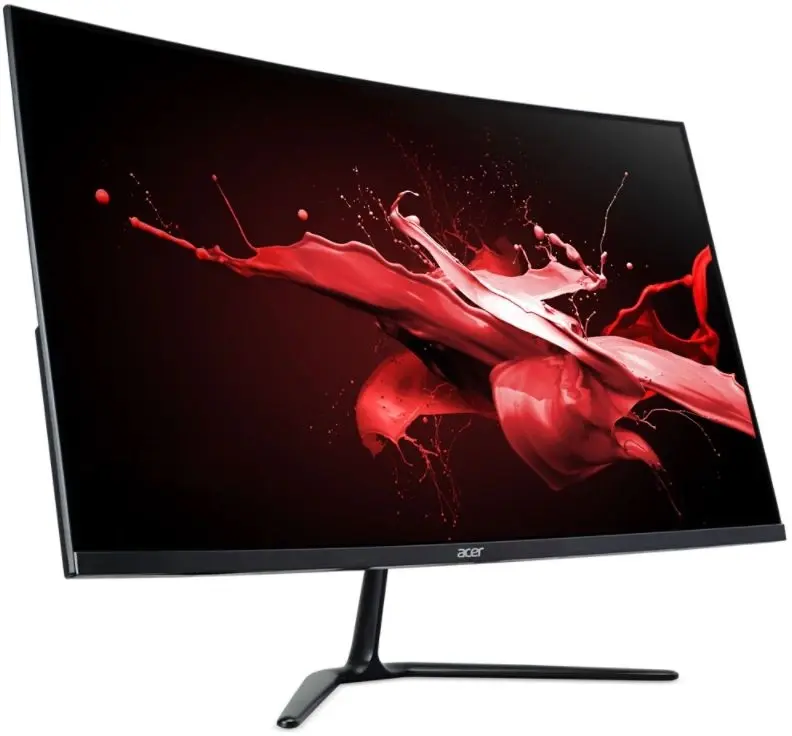
۳. توجه نکردن به نوع پنل نمایش
پنلهای نمایش مختلف ویژگیهای متفاوتی دارند:
- TN: زمان پاسخگویی سریع و زاویه دید محدود. مناسب برای بازیها.
- IPS: کیفیت رنگی بهتر و زاویه دید گسترده. مناسب برای طراحی و کارهای گرافیکی.
- VA: کنتراست بالا و قیمت مناسب، اما ممکن است دارای اثر “ghosting” باشد.
- OLED: کیفیت تصویر عالی، اما قیمت بسیار بالا و حساسیت به نور محیطی.
انتخاب پنل نادرست میتواند تجربه کاربری را تحت تأثیر قرار دهد. برای مثال، اگر برای طراحی گرافیکی استفاده میکنید، پنل IPS یا حتی OLED بهترین انتخاب است.
۴. نادیده گرفتن نرخ تازهسازی و زمان پاسخگویی
برای کاربران بازی یا کسانی که نیاز به حرکت سریع دارند، نرخ تازهسازی (هرتز) و زمان پاسخگویی بسیار مهم هستند. برای مثال:
- مانیتورهای ۶۰ هرتز برای کارهای روزمره کافی هستند.
- مانیتورهای ۱۴۴ هرتز یا بالاتر برای بازیها و برنامههای نیاز به سرعت بالا مناسب هستند.
- زمان پاسخگویی کمتر از ۵ میلیثانیه برای بازیها ضروری است.
خرید مانیتور با مشخصات پایین در این زمینه میتواند تجربه بازی یا کار با برنامههای حساس به زمان را خراب کند.
۵. نادیده گرفتن دقت رنگی و پوشش رنگی
اگر در زمینه طراحی گرافیکی، ویرایش تصویر یا ویدئو کار میکنید، دقت رنگی و پوشش رنگی مانیتور بسیار مهم است. برای مثال:
- پوشش رنگی ۹۰٪ یا بیشتر از فضای رنگی sRGB برای کارهای معمولی کافی است.
- پوشش رنگی ۹۸٪ یا بیشتر از sRGB و ۹۵٪ یا بیشتر از Adobe RGB برای طراحی حرفهای ضروری است.
- دقت رنگی ۸ بیتی یا بیشتر برای کارهای حرفهای مناسب است.
اگر این موارد را نادیده بگیرید، ممکن است رنگهای نمایش داده شده با چاپ یا نمایش در دستگاههای دیگر مطابقت نداشته باشند.
۶. خرید بدون توجه به ورودیها و اتصالها
مانیتورهای جدید معمولاً دارای ورودیهای HDMI، DisplayPort و گاهی USB-C هستند. اگر کامپیوتر شما از ورودیهای خاصی استفاده میکند، باید مطمئن شوید که مانیتور با آن سازگار است. برای مثال:
- DisplayPort برای انتقال دادههای سریع و مناسب برای بازیها و برنامههای حرفهای است.
- HDMI برای اتصال به لپتاپها یا دستگاههای دیگر مناسب است.
- USB-C در مانیتورهای جدیدتر برای اتصال یکپارچه و شارژ استفاده میشود.
نادیده گرفتن این موارد میتواند منجر به خرید مانیتوری شود که نمیتوانید آن را به درستی به کامپیوتر خود متصل کنید.
۷. نادیده گرفتن ویژگیهای اضافی
برخی از مانیتورها دارای ویژگیهای اضافی مانند:
- ضبط نور پسزمینه (برای کاهش نور آبی و کاهش خستگی چشم).
- پشتیبانی از HDR (برای کیفیت تصویر بهتر در محتوای HDR).
- پشتیبانی از FreeSync یا G-Sync (برای کاهش تار شدن در بازیها).
- پشتیبانی از چند ورودی (برای اتصال به چندین دستگاه).
این ویژگیها ممکن است برای برخی کاربران مهم باشند و نادیده گرفتن آنها میتواند تجربه کاربری را محدود کند.
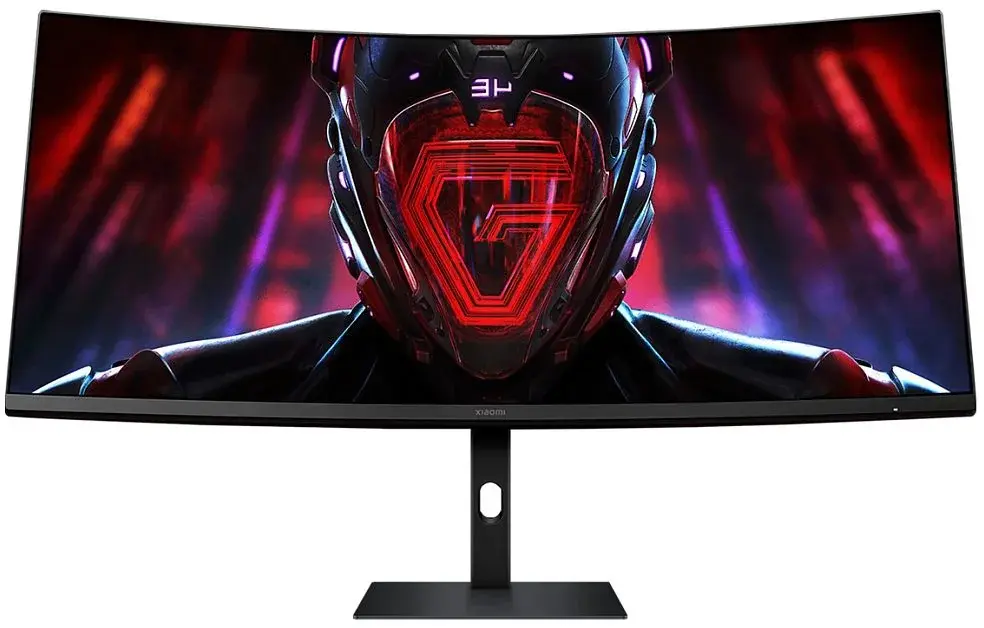
راههای درست برای خرید مانیتور
اکنون که اشتباهات رایج را شناختیم، به بررسی راههای درست برای خرید مانیتور میپردازیم:
۱. تعیین نیازهای خود
اولین قدم، تعیین نیازهای خود است. سؤالاتی مانند:
- مانیتور برای چه کارهایی استفاده میشود؟ (بازی، طراحی، کار اداری، کارهای روزمره)
- چه اندازه مانیتور برای فاصله شما مناسب است؟
- چه نوع پنل نمایش نیاز دارید؟
- چه نرخ تازهسازی و زمان پاسخگویی لازم است؟
پاسخ به این سؤالات کمک میکند تا انتخاب بهتری داشته باشید.
۲. بررسی مشخصات فنی
بعد از تعیین نیازها، باید به بررسی مشخصات فنی مانیتور بپردازید:
- اندازه (اینچ): ۲۲، ۲۴، ۲۷، ۳۲ اینچ و…
- پنل نمایش: TN، IPS، VA، OLED
- نرخ تازهسازی (هرتز): ۶۰، ۷۵، ۱۴۴، ۲۴۰ هرتز
- زمان پاسخگویی (میلیثانیه): ۱، ۴، ۵ میلیثانیه
- پوشش رنگی: sRGB، Adobe RGB، DCI-P3
- ورودیها: HDMI، DisplayPort، USB-C
- ویژگیهای اضافی: HDR، FreeSync/G-Sync، تنظیم نور پسزمینه
این مشخصات باید با نیازهای شما مطابقت داشته باشند.
۳. مقایسه مدلها
بعد از مشخص کردن نیازها و بررسی مشخصات، باید مدلهای مختلف را با یکدیگر مقایسه کنید. برای مثال:
- مانیتورهای بازی مانند ASUS ROG Swift PG279QM با نرخ تازهسازی ۱۶۵ هرتز و زمان پاسخگویی ۱ میلیثانیه.
- مانیتورهای طراحی مانند Dell UltraSharp U2723QE با پنل IPS و پوشش رنگی گسترده.
- مانیتورهای اداری مانند LG 27UP85-W با اندازه ۲۷ اینچ و پشتیبانی از HDR.
مقایسه مدلها کمک میکند تا بهترین انتخاب را با بهترین نسبت کیفیت به قیمت داشته باشید.
۴. خواندن بررسیها و نظرات کاربران
خواندن بررسیها و نظرات کاربران از منابع معتبر میتواند کمک زیادی کند. این بررسیها معمولاً شامل:
- کیفیت تصویر و رنگها
- سرعت پاسخگویی و نرخ تازهسازی
- راحتی استفاده و تنظیمات
- مشکلات احتمالی
این اطلاعات میتواند به شما کمک کند تا تصمیم بهتری بگیرید.
۵. خرید از فروشگاههای معتبر
خرید از فروشگاههای معتبر و دارای گارانتی میتواند امنیت بیشتری برای شما فراهم کند. همچنین، خرید از فروشگاههایی که خدمات پس از فروش خوبی دارند، میتواند در صورت بروز مشکل، تجربه شما را بهبود بخشد.
۶. توجه به گارانتی و خدمات پس از فروش
گارانتی و خدمات پس از فروش یکی از عوامل مهم در خرید مانیتور است. معمولاً مانیتورهای با کیفیت دارای گارانتی ۲ تا ۵ سال هستند. همچنین، بررسی خدمات پس از فروش مانند تعمیرات و تعویض قطعات نیز مهم است.
نکات نهایی برای خرید مانیتور
در پایان، چند نکته دیگر را در نظر بگیرید:
- اگر بودجه محدودی دارید، میتوانید از مانیتورهای با کیفیت متوسط استفاده کنید، اما باید مشخصات اساسی مانند پنل IPS و نرخ تازهسازی مناسب را در نظر بگیرید.
- اگر برای کارهای حرفهای استفاده میکنید، سرمایهگذاری در مانیتورهای با کیفیت بالا مانند OLED یا IPS با پوشش رنگی گسترده ارزشمند است.
- اگر در آینده قصد تغییر کاربری مانیتور را دارید (مثلاً از بازی به طراحی)، میتوانید به مانیتورهای چندمنظوره مانند مانیتورهای با پنل IPS و نرخ تازهسازی بالا توجه کنید.
- همیشه قبل از خرید، مانیتور را در فروشگاه یا نمایشگاه بررسی کنید تا کیفیت تصویر و راحتی استفاده را تجربه کنید.
با توجه به این راهنما و نکات ارائه شده، میتوانید خرید مانیتور خود را با اطمینان بیشتری انجام دهید. برای اطلاعات بیشتر در مورد تجهیزات کامپیوتری و راهنمای خرید سایر قطعات، میتوانید به تایم به تایم مراجعه کنید.











