
















انتخاب پارتیشن اداری برای کاربران حرفهای، توسعهدهندگان، یا حتی کاربران معمولی که به مدیریت بهتر فایلها و سیستمعامل خود نیاز دارند، یکی از تصمیمات مهم در تنظیمات سیستم است. پارتیشنبندی صحیح میتواند عملکرد سیستم را بهبود بخشد، امنیت را افزایش دهد و مدیریت فایلها را آسانتر کند. اما چگونه میتوان پارتیشن اداری مناسب را انتخاب کرد؟ در این راهنما، نکات مهمی را بررسی میکنیم که باید قبل از انتخاب پارتیشن در نظر بگیرید.
چرا پارتیشنبندی مهم است؟
پارتیشنبندی دیسک سخت یا SSD به شما امکان میدهد تا فضای ذخیرهسازی خود را به بخشهای جداگانه تقسیم کنید. این کار مزایای زیادی دارد، از جمله:
- افزایش امنیت: با جداسازی سیستمعامل از فایلهای شخصی یا دادههای حساس، در صورت آلودگی ویروس یا خرابی سیستم، دادههای مهم شما آسیب نمیبینند.
- بهبود عملکرد: پارتیشنبندی میتواند به سیستمعامل کمک کند تا بهتر کار کند، به ویژه اگر فایلهای بزرگ یا برنامههای سنگین را در پارتیشن جداگانهای قرار دهید.
- مدیریت بهتر: با داشتن پارتیشنهای جداگانه برای سیستمعامل، برنامهها، و دادهها، میتوانید به راحتی فایلها را سازماندهی کنید و از اشغال فضای غیرضروری جلوگیری کنید.
- پشتیبانی از چند سیستمعامل: اگر قصد استفاده از چند سیستمعامل را دارید، پارتیشنبندی ضروری است.
با این حال، پارتیشنبندی بدون برنامهریزی صحیح میتواند منجر به مشکلاتی مانند کاهش سرعت سیستم یا پیچیدگی در مدیریت شود. بنابراین، انتخاب پارتیشن اداری مناسب نیازمند توجه به چند نکته اساسی است.
نکات مهم در انتخاب پارتیشن اداری
۱. تعیین نیازهای فضای ذخیرهسازی
اولین قدم در انتخاب پارتیشن اداری، تعیین نیازهای فضای ذخیرهسازی شما است. برای این کار باید به این سوالات پاسخ دهید:
- چه حجمی از فضای دیسک برای سیستمعامل نیاز دارید؟ (معمولاً ۵۰ تا ۱۰۰ گیگابایت برای ویندوز کافی است)
- چه حجمی برای برنامهها و فایلهای شخصی نیاز دارید؟ (برنامههای سنگین مانند ادوبی فوتوشاپ یا اتوکد ممکن است نیاز به فضای جداگانه داشته باشند)
- آیا قصد استفاده از چند سیستمعامل را دارید؟ (در این صورت باید فضای کافی برای هر سیستمعامل در نظر بگیرید)
اگر فضای دیسک شما محدود است، باید به دقت فضای هر پارتیشن را تعیین کنید تا از اتلاف فضای ذخیرهسازی جلوگیری کنید.
۲. انتخاب نوع پارتیشنبندی
دو روش اصلی برای پارتیشنبندی وجود دارد:
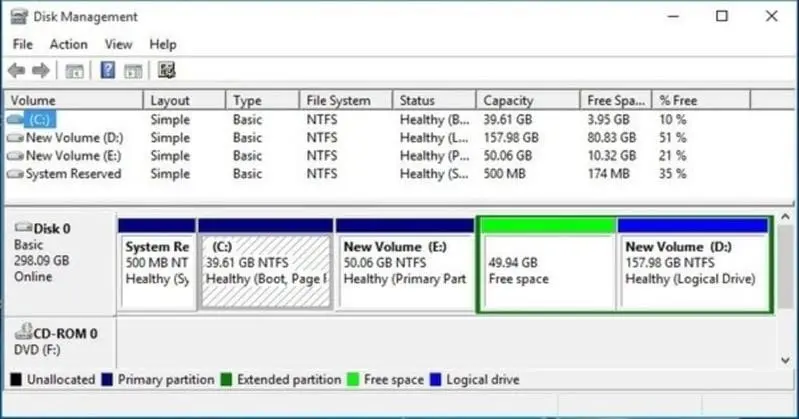
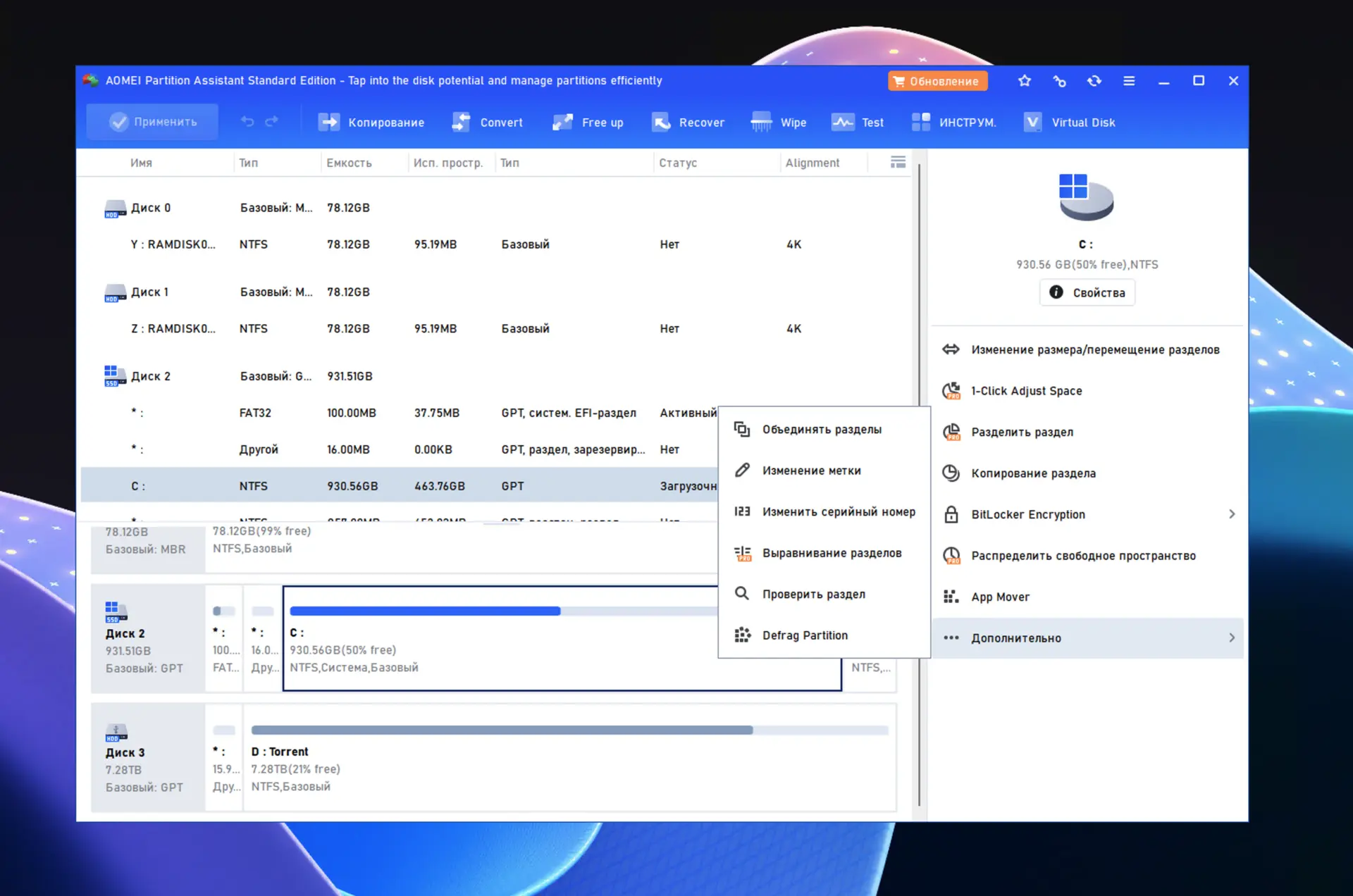
- پارتیشنبندی با استفاده از ابزارهای داخلی ویندوز: ویندوز دارای ابزارهای داخلی مانند “مدیریت دیسک” است که میتوانید از آن برای ایجاد، حذف یا تغییر اندازه پارتیشنها استفاده کنید. این روش برای کاربران مبتدی مناسب است، اما محدودیتهایی دارد، مانند عدم امکان تغییر اندازه پارتیشنهای NTFS که داده دارند.
- استفاده از نرمافزارهای تخصصی: نرمافزارهای مانند EaseUS Partition Master، MiniTool Partition Wizard، یا AOMEI Backupper میتوانند کارهای پیچیدهتری مانند تغییر اندازه پارتیشنها، انتقال دادهها، یا حتی کلون کردن دیسک را انجام دهند. این نرمافزارها برای کاربران حرفهای یا افرادی که نیاز به پارتیشنبندی پیشرفته دارند، مناسبتر هستند.
اگر تجربه کمی در پارتیشنبندی دارید، استفاده از نرمافزارهای تخصصی توصیه میشود، زیرا امکانات بیشتری ارائه میدهند و خطر از دست دادن دادهها را کاهش میدهند.
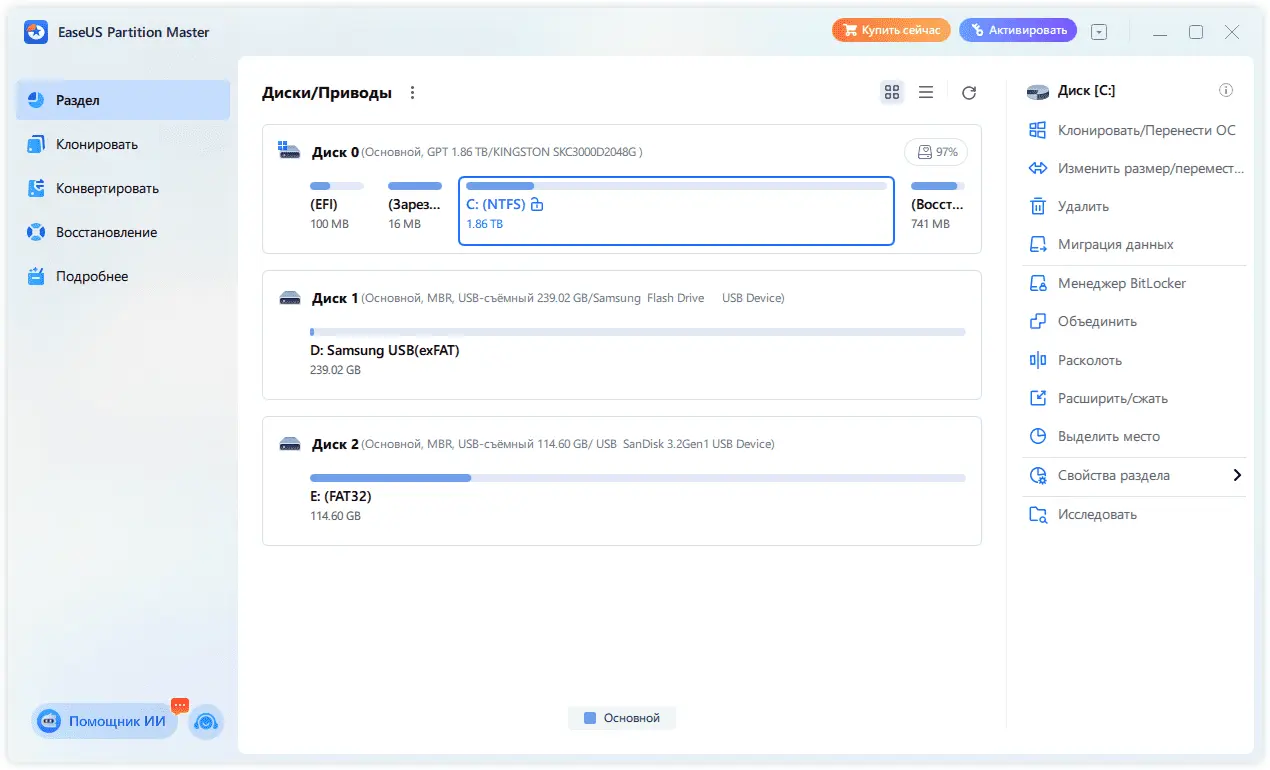
۳. جداسازی سیستمعامل از دادهها
یکی از مهمترین نکات در پارتیشنبندی، جداسازی سیستمعامل از دادههای شخصی است. این کار به شما این امکان را میدهد که در صورت خرابی سیستمعامل یا آلودگی ویروس، دادههای مهمتان آسیب نبیند. برای این کار:
- پارتیشن جداگانهای برای سیستمعامل (مثلاً C:) ایجاد کنید.
- پارتیشن دیگری برای فایلهای شخصی، برنامهها، یا حتی بازیها در نظر بگیرید.
- اگر فضای کافی دارید، میتوانید پارتیشنهای دیگری برای پشتیبانگیری یا دادههای حساس ایجاد کنید.
این روش همچنین به شما کمک میکند تا در صورت نیاز به نصب مجدد سیستمعامل، دادههایتان را از دست ندهید.
۴. توجه به نوع فایلسیستم
فایلسیستم نوعی است که سیستمعامل برای ذخیرهسازی و مدیریت فایلها استفاده میکند. انتخاب فایلسیستم مناسب برای هر پارتیشن مهم است:
- NTFS: این فایلسیستم برای ویندوز مناسب است و امکانات زیادی مانند کنترل دسترسی، فشردهسازی، و پشتیبانگیری را ارائه میدهد.
- FAT32 یا exFAT: اگر قصد استفاده از پارتیشن برای دستگاههای خارجی یا سیستمعاملهای دیگر را دارید، این فایلسیستمها مناسبتر هستند، اما محدودیتهایی مانند اندازه فایلهای بزرگ دارند.
- ext4: اگر از سیستمعامل لینوکس استفاده میکنید، این فایلسیستم برای پارتیشنهای لینوکس مناسب است.
برای پارتیشن سیستمعامل ویندوز، NTFS بهترین انتخاب است، اما برای پارتیشنهای مشترک با دستگاههای دیگر، FAT32 یا exFAT میتواند مناسبتر باشد.
۵. پشتیبانگیری از دادهها قبل از پارتیشنبندی
پارتیشنبندی بدون پشتیبانگیری از دادهها خطرناک است. حتی اگر از نرمافزارهای حرفهای استفاده میکنید، احتمال از دست دادن دادهها وجود دارد. بنابراین:
- قبل از هر تغییر در پارتیشنها، دادههای مهم خود را در یک مکان امن مانند هارد خارجی یا ابری ذخیره کنید.
- از نرمافزارهای پشتیبانگیری مانند Windows Backup یا نرمافزارهای سومطرفه استفاده کنید.
- در صورت امکان، کل دیسک را قبل از پارتیشنبندی کلون کنید تا در صورت بروز مشکل، بتوانید به حالت قبلی برگردید.
این کار به شما اطمینان میدهد که حتی در صورت بروز مشکل، دادههایتان از دست نمیروند.
۶. انتخاب پارتیشن برای برنامهها و بازیها
اگر برنامههای سنگین یا بازیها را روی سیستم خود نصب میکنید، پارتیشنبندی میتواند به بهبود عملکرد کمک کند. برای این کار:
- پارتیشن جداگانهای برای برنامهها و بازیها ایجاد کنید تا فضای سیستمعامل شما اشغال نشود.
- اگر فضای کافی دارید، میتوانید پارتیشنهای جداگانهای برای بازیها ایجاد کنید تا از تاخیر در بارگذاری بازیها جلوگیری کنید.
- پارتیشنهای جداگانه برای برنامههای مختلف مانند ویرایشگرهای ویدئو یا بازیهای چندنفره میتواند مدیریت فایلها را آسانتر کند.
این روش همچنین به شما کمک میکند تا در صورت نیاز به پاکسازی فایلهای موقت یا کاشه، تنها پارتیشن مربوطه را پاکسازی کنید.
نکات نهایی برای پارتیشنبندی موفق
پارتیشنبندی بدون برنامهریزی صحیح میتواند منجر به مشکلاتی مانند کاهش سرعت سیستم یا پیچیدگی در مدیریت شود. بنابراین، قبل از شروع:
- برنامهریزی دقیقی برای فضای هر پارتیشن داشته باشید.
- از نرمافزارهای تخصصی برای پارتیشنبندی استفاده کنید، به ویژه اگر تجربه کمی دارید.
- پشتیبانگیری کامل از دادهها را انجام دهید.
- در صورت نیاز، از پارتیشنهای کوچک برای سیستمعامل و پارتیشنهای بزرگتر برای دادهها استفاده کنید.
اگر هنوز مطمئن نیستید که چگونه باید پارتیشنبندی را انجام دهید، میتوانید از راهنمای جامع پارتیشنبندی در تایم به تایم استفاده کنید تا با جزئیات بیشتری آشنا شوید.
نتیجهگیری
انتخاب پارتیشن اداری مناسب نیازمند برنامهریزی دقیق و توجه به نیازهای خود است. با جداسازی سیستمعامل از دادهها، انتخاب فایلسیستم مناسب، و پشتیبانگیری از دادهها، میتوانید از مزایای پارتیشنبندی بهرهمند شوید و سیستم خود را بهتر مدیریت کنید. اگر تجربه کمی در این زمینه دارید، استفاده از نرمافزارهای تخصصی و راهنمایی از منابع معتبر میتواند به شما کمک کند.
پارتیشنبندی صحیح میتواند عملکرد سیستم شما را بهبود بخشد و امنیت دادهها را افزایش دهد، بنابراین وقت لازم را برای برنامهریزی و اجرای صحیح این کار اختصاص دهید.