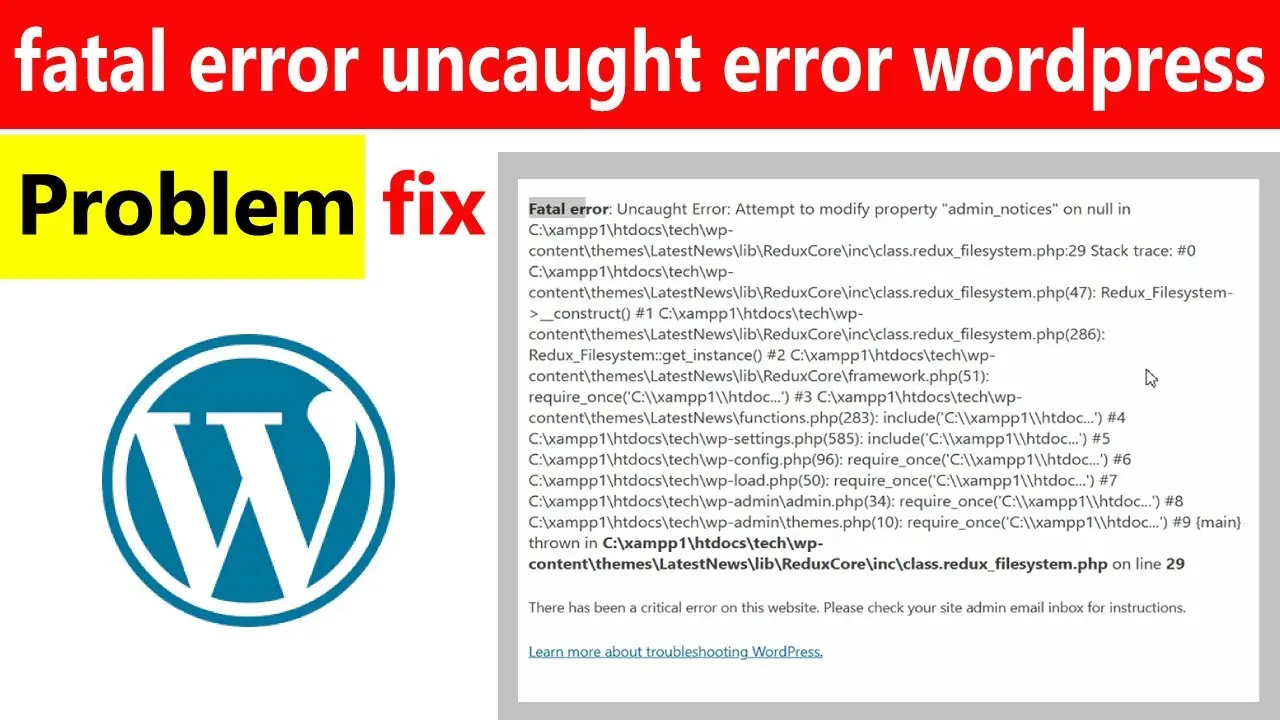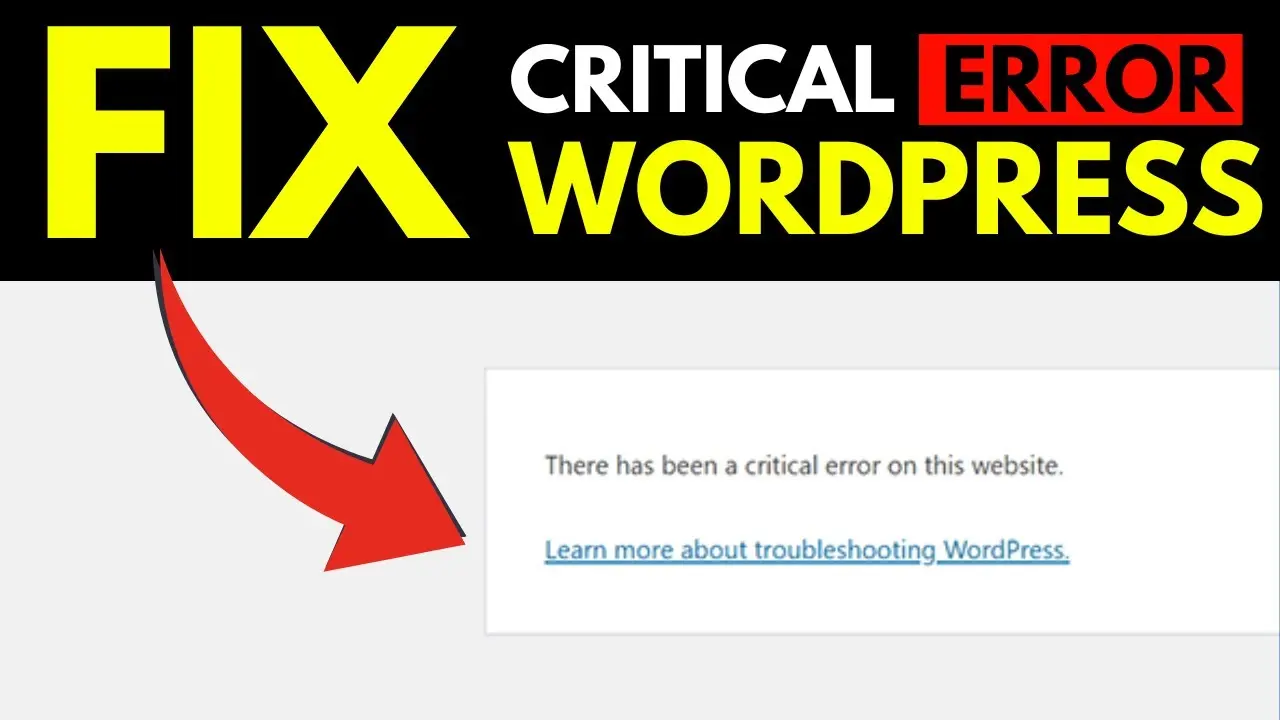
وقتی یک وبسایت با وردپرس ساخته میشود، یکی از مهمترین بخشهای آن مدیریت پایگاه داده است. وردپرس به عنوان یک سیستم مدیریت محتوای محبوب، تمام اطلاعات، پستها، صفحات، کامنتها و تنظیمات را در پایگاه داده ذخیره میکند. اما گاهی اوقات ممکن است با خطای ۵۰۰ در وردپرس روبرو شوید که میتواند تجربه کاربران و مدیران سایت را مختل کند. این خطا به معنای «خطای داخلی سرور» است و معمولاً به دلیل مشکلاتی در سرور، فایلهای پیکربندی یا پایگاه داده رخ میدهد.
خطای ۵۰۰ در وردپرس اغلب با پیام «خطای داخلی سرور» یا «خطای ۵۰۰» نمایش داده میشود. این خطا ممکن است به دلایل مختلفی مانند اشکال در فایلهای کد، محدودیت منابع سرور، مشکلات پایگاه داده یا حتی تغییرات اخیر در تنظیمات رخ دهد. در این مقاله، به بررسی دقیقتر این خطا، دلایل بروز آن و روشهای رفع آن میپردازیم تا بتوانید به سرعت مشکل را شناسایی و حل کنید.
چرا خطای ۵۰۰ در وردپرس رخ میدهد؟
خطای ۵۰۰ در وردپرس میتواند به دلایل متعددی ایجاد شود. برخی از دلایل رایج عبارتند از:
- مشکلات در فایلهای پیکربندی: فایلهای مانند
wp-config.phpیا.htaccessممکن است دچار خطا یا اشکال شوند. - پایگاه داده خراب یا غیرقابل دسترسی: اگر پایگاه داده وردپرس خراب شده یا سرور پایگاه داده در دسترس نباشد، این خطا ظاهر میشود.
- محدودیت منابع سرور: اگر سرور شما از نظر منابع مانند حافظه یا CPU محدودیت داشته باشد، ممکن است این خطا رخ دهد.
- پلاگین یا تم خراب: پلاگینها یا تمهای جدیدی که نصب کردهاید ممکن است با نسخه فعلی وردپرس یا با یکدیگر ناسازگار باشند.
- فایلهای کد خراب: اگر فایلهای اصلی وردپرس یا فایلهای افزونهها دچار خطا شوند، این خطا ممکن است ظاهر شود.
- دسترسی غیرمجاز یا اشکال در مجوز فایلها: اگر مجوزهای فایلها یا دایرکتوریها نادرست تنظیم شده باشند، ممکن است این خطا رخ دهد.
برای تشخیص دقیقتر دلیل بروز خطا، میتوانید از روشهای مختلفی استفاده کنید. یکی از روشهای ساده، فعالسازی حالت دیباگ در وردپرس است که اطلاعات بیشتری در مورد خطا ارائه میدهد.
چگونه خطای ۵۰۰ وردپرس را رفع کنیم؟
برای حل این مشکل، میتوانید از روشهای زیر استفاده کنید:
۱. فعالسازی حالت دیباگ
یکی از بهترین روشها برای تشخیص دقیقتر خطا، فعالسازی حالت دیباگ در وردپرس است. برای این کار، میتوانید در فایل wp-config.php تغییراتی ایجاد کنید:
define('WP_DEBUG', true);
define('WP_DEBUG_LOG', true);
define('WP_DEBUG_DISPLAY', false);
با این تغییرات، وردپرس خطاهای خود را در یک فایل به نام debug.log در دایرکتوری /wp-content/ ثبت میکند. سپس میتوانید این فایل را بررسی کنید تا دلیل دقیق خطا را پیدا کنید.
۲. بررسی فایلهای پیکربندی
فایلهای wp-config.php و .htaccess از مهمترین فایلهای پیکربندی در وردپرس هستند. اگر این فایلها دچار خطا شوند، ممکن است خطای ۵۰۰ رخ دهد. برای بررسی:
- فایل
wp-config.phpرا با یک ویرایشگر کد باز کنید و مطمئن شوید که هیچ خطای سینتکس یا اشکالی در آن وجود ندارد. - فایل
.htaccessرا بررسی کنید و اگر مشکلی پیدا کردید، آن را با نسخه پیشفرض وردپرس جایگزین کنید.
۳. بررسی پلاگینها و تمها
پلاگینها و تمهای خراب میتوانند یکی از دلایل اصلی بروز خطای ۵۰۰ باشند. برای بررسی:
- وارد پنل مدیریت وردپرس شوید و تمام پلاگینها را غیرفعال کنید. اگر خطا رفع شد، یکی یکی پلاگینها را فعال کنید تا پلاگین خراب را شناسایی کنید.
- تم پیشفرض وردپرس را فعال کنید و ببینید آیا خطا همچنان وجود دارد یا خیر.
۴. بررسی پایگاه داده
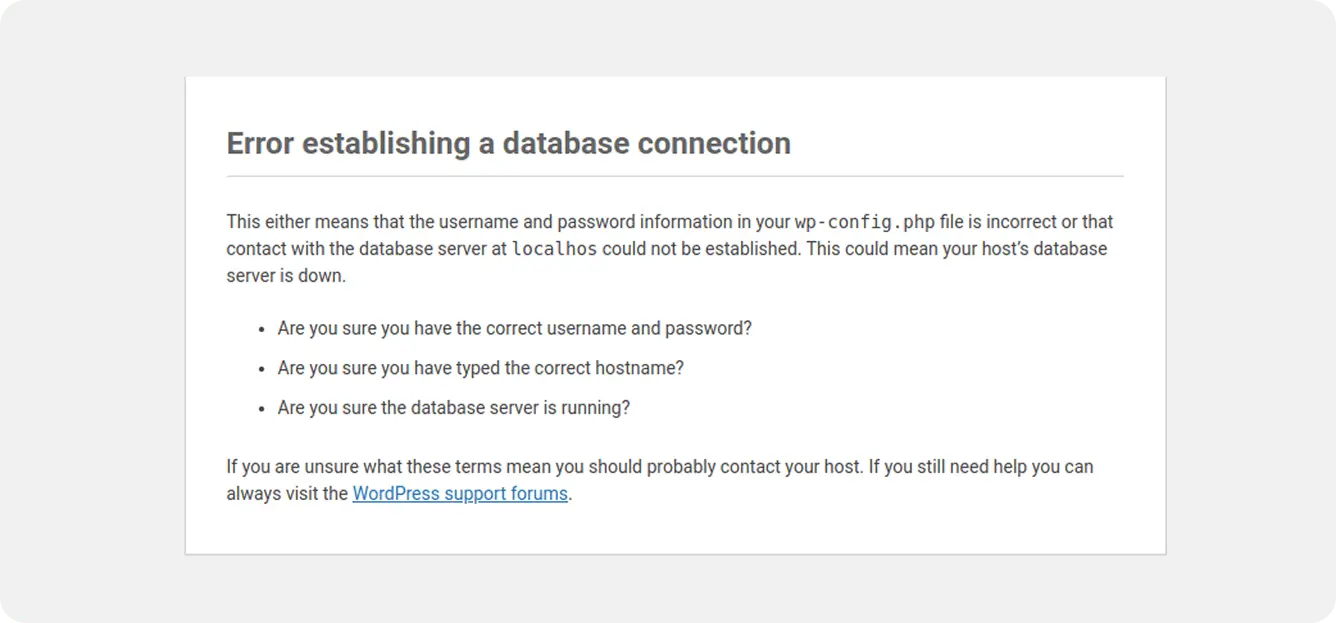
اگر خطای «خطای برقراری اتصال به پایگاه داده» رخ دهد، ممکن است پایگاه داده خراب شده یا سرور پایگاه داده در دسترس نباشد. برای بررسی:
- از پنل مدیریت میزبان خود وارد بخش پایگاه داده شوید و مطمئن شوید که اطلاعات اتصال در فایل
wp-config.phpصحیح هستند. - اگر امکان دارد، از یک پشتیبانگیری جدید استفاده کنید و پایگاه داده را بازسازی کنید.
۵. بررسی محدودیت منابع سرور
اگر سرور شما از نظر منابع محدودیت دارد، ممکن است خطای ۵۰۰ رخ دهد. برای بررسی:
- مطمئن شوید که سرور شما دارای منابع کافی برای اجرای وردپرس است.
- اگر امکان دارد، از یک میزبان با منابع بیشتر استفاده کنید.
- پلاگینهای سنگین یا اسکریپتهای غیرضروری را حذف یا بهینه کنید.
۶. بررسی مجوزهای فایلها
مجوزهای نادرست فایلها و دایرکتوریها میتواند باعث بروز خطا شود. برای بررسی:
- مجوزهای فایلها و دایرکتوریهای وردپرس را بررسی کنید و مطمئن شوید که مطابق با استانداردهای وردپرس هستند.
- مجوزهای پیشفرض برای فایلها ۶۴۴ و برای دایرکتوریها ۷۵۵ است.
۷. بررسی فایلهای کد اصلی
اگر فایلهای اصلی وردپرس دچار خطا شوند، ممکن است خطای ۵۰۰ رخ دهد. برای بررسی:
- فایلهای اصلی وردپرس را با نسخه جدیدتر جایگزین کنید.
- اگر تغییراتی در فایلهای اصلی دادهاید، آنها را بررسی کنید و اگر لازم باشد، اصلاح کنید.
پیشگیری از بروز خطای ۵۰۰
برای جلوگیری از بروز این خطا در آینده، میتوانید از روشهای زیر استفاده کنید:
- پشتیبانی منظم از پایگاه داده و فایلها: از پشتیبانگیری منظم استفاده کنید تا در صورت بروز مشکل، بتوانید به سرعت آن را بازیابی کنید.
- بهروزرسانی منظم وردپرس، پلاگینها و تمها: با بهروزرسانی منظم، از بروز مشکلات ناشناخته جلوگیری میکنید.
- استفاده از میزبان معتبر: انتخاب یک میزبان با پشتیبانی خوب و منابع کافی میتواند از بروز خطاهای سرور جلوگیری کند.
- محدود کردن تعداد پلاگینها: استفاده از تعداد بیش از حد پلاگینها میتواند باعث ایجاد مشکلات شود. فقط پلاگینهای ضروری را نصب کنید.
اگر پس از انجام این مراحل همچنان با خطای ۵۰۰ روبرو هستید، ممکن است نیاز به کمک متخصصان داشته باشید. در این صورت، با پشتیبانی میزبان خود یا یک توسعهدهنده وردپرس تماس بگیرید.
در صورت نیاز به اطلاعات بیشتر در مورد مدیریت وردپرس و رفع مشکلات رایج، میتوانید به مقالات مرتبط در تایم به تایم مراجعه کنید.