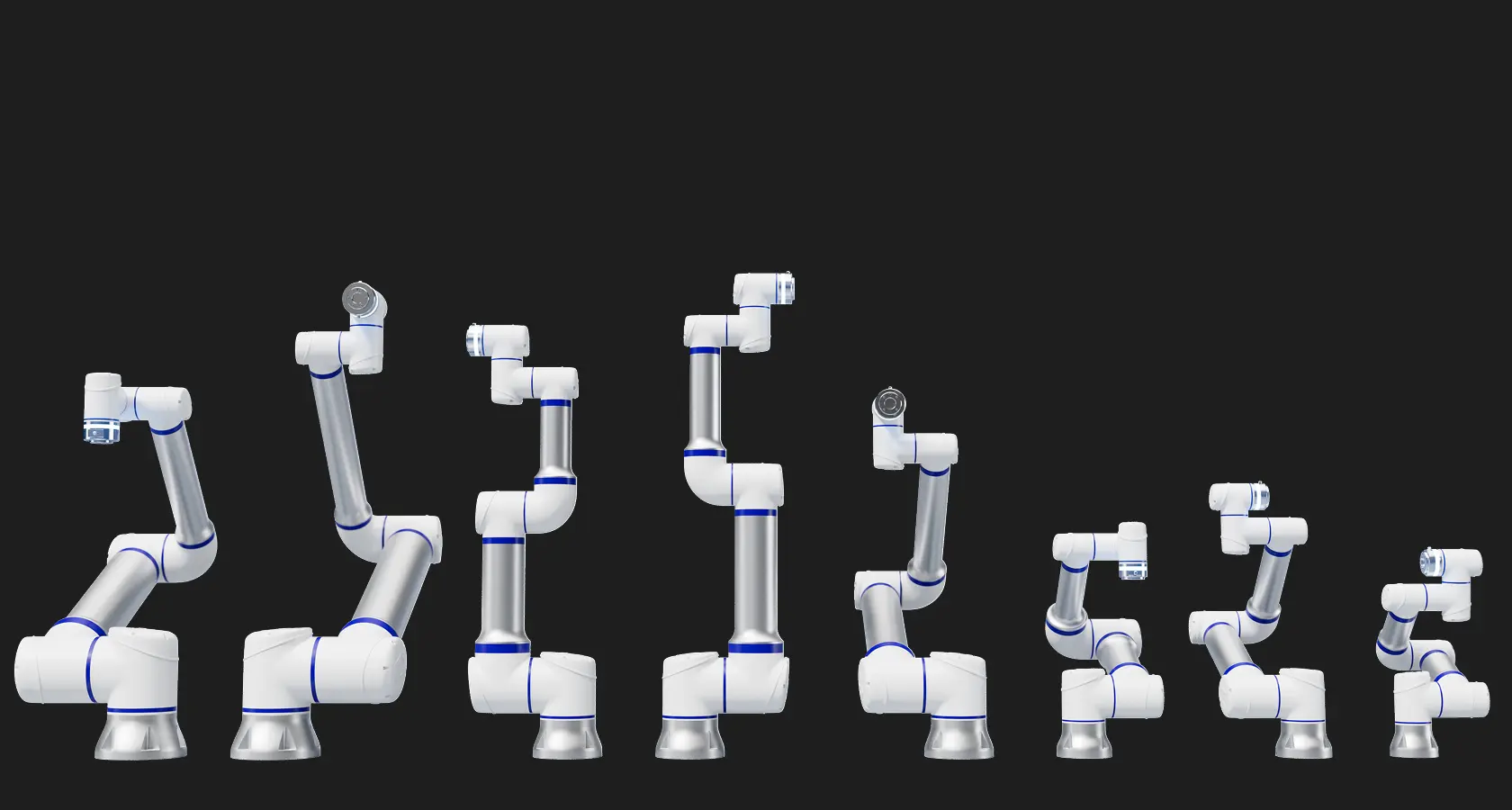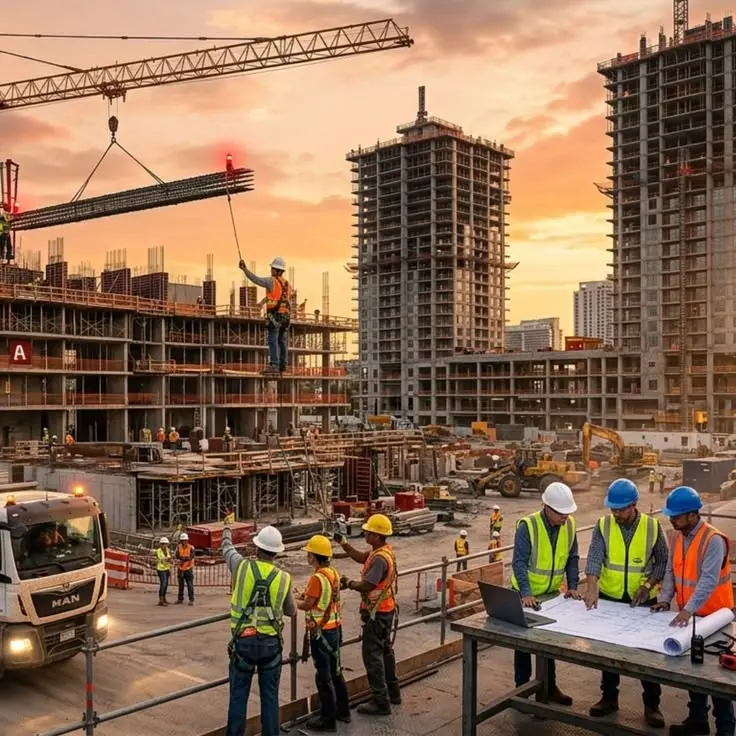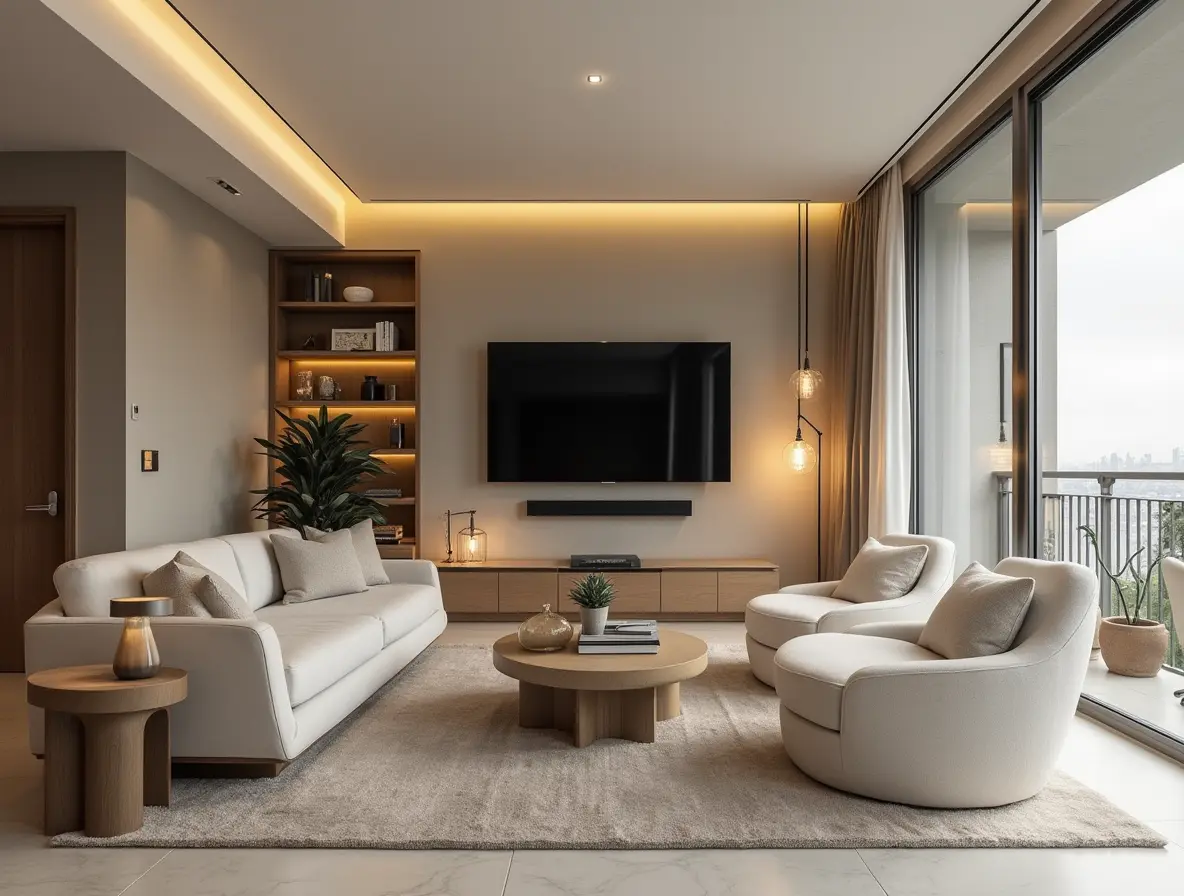
ویرایش عکس و حذف پسزمینه یکی از نیازهای رایج در دنیای دیجیتال امروز است، چه برای استفاده شخصی، چه برای پروژههای تجاری یا حتی شبکههای اجتماعی. با پیشرفت فناوری هوش مصنوعی، این کار به سرعت و با دقت بیشتری انجام میشود، اما همچنان اشتباهاتی وجود دارد که میتواند کیفیت نهایی را تحت تأثیر قرار دهد. در این مقاله، روشهای سریع و مؤثر برای حذف پسزمینه با استفاده از هوش مصنوعی را بررسی میکنیم و به برخی از رایجترین خطاهای ویرایش تصویر اشاره میکنیم تا بتوانید بهترین نتیجه را کسب کنید.
چرا حذف پسزمینه با هوش مصنوعی؟
هوش مصنوعی در سالهای اخیر توانسته است بسیاری از کارهای زمانبر و تخصصی را سادهتر کند. حذف پسزمینه یکی از این کارها است که با استفاده از الگوریتمهای پیشرفته، میتوان به سرعت و با دقت بالا انجام داد. این روش به ویژه برای کسانی که با نرمافزارهای ویرایش پیشرفته مانند فتوشاپ آشنا نیستند، بسیار مفید است. علاوه بر این، ابزارهای مبتنی بر هوش مصنوعی اغلب رایگان یا با هزینه بسیار کم در دسترس هستند و نیازی به مهارتهای پیشرفته ندارند.
یکی از مزایای اصلی استفاده از هوش مصنوعی در این زمینه، سرعت عمل است. در گذشته، حذف پسزمینه یک فرایند طولانی و پیچیده بود که نیاز به استفاده از ابزارهای حرفهای و مهارت داشت. اما امروزه، با چند کلیک میتوانید پسزمینه یک عکس را حذف کرده و آن را برای استفاده در پروژههای مختلف آماده کنید.
روشهای سریع حذف پسزمینه با هوش مصنوعی
ابزارهای مختلفی برای حذف پسزمینه با استفاده از هوش مصنوعی وجود دارد. برخی از این ابزارها به صورت آنلاین هستند و نیازی به نصب نرمافزار ندارند، در حالی که برخی دیگر به صورت اپلیکیشن یا افزونه برای نرمافزارهای ویرایش تصویر ارائه میشوند. در این بخش، به برخی از روشهای رایج و مؤثر اشاره میکنیم:
۱. استفاده از ابزارهای آنلاین
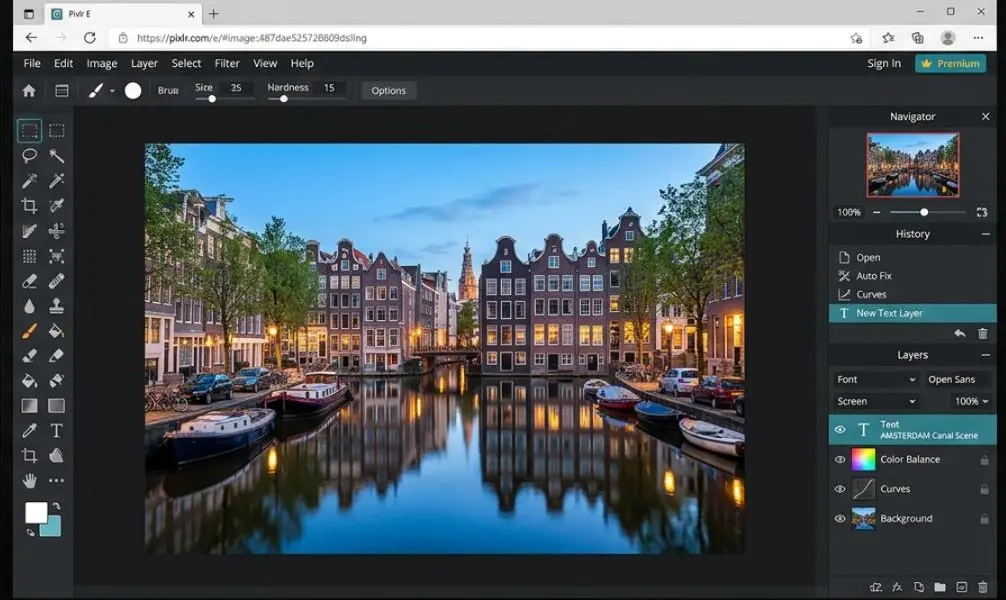
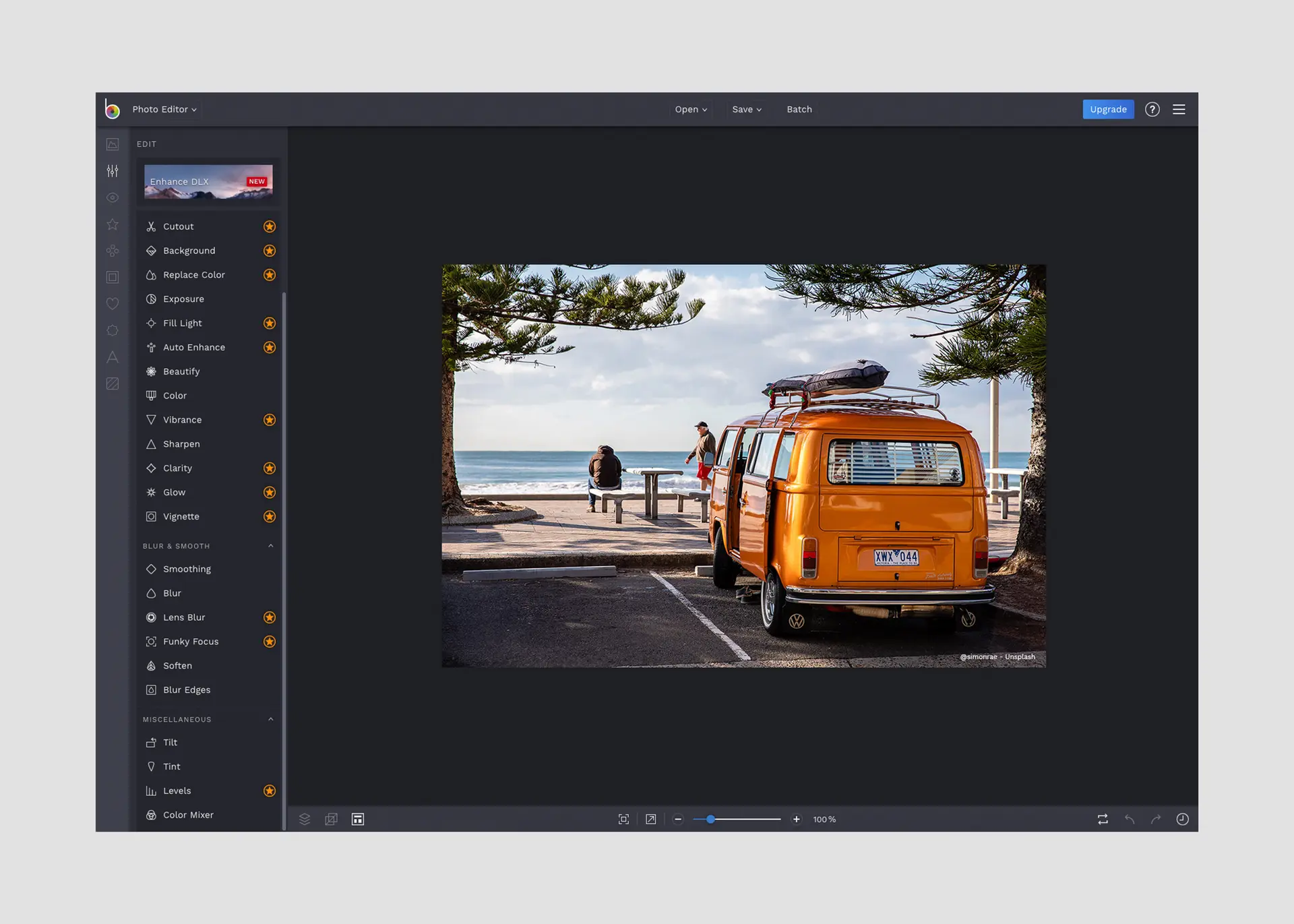
ابزارهای آنلاین مانند Remove.bg، Fotor، یا Canva به شما امکان میدهند که با آپلود عکس، پسزمینه آن را به صورت خودکار حذف کنید. این ابزارها معمولاً رابط کاربری سادهای دارند و نیازی به دانلود نرمافزار ندارند. کافی است عکس خود را آپلود کنید و پس از چند ثانیه، پسزمینه حذف شده و میتوانید تصویر ویرایش شده را دانلود کنید.
یکی از مزایای این روش، دسترسی آسان و سریع است. همچنین، بسیاری از این ابزارها نسخههای رایگان ارائه میدهند که برای استفادههای شخصی کافی هستند. اما باید توجه داشت که برخی از این ابزارها ممکن است محدودیتهایی در کیفیت یا تعداد دانلود داشته باشند.
۲. استفاده از نرمافزارهای ویرایش تصویر با قابلیت هوش مصنوعی
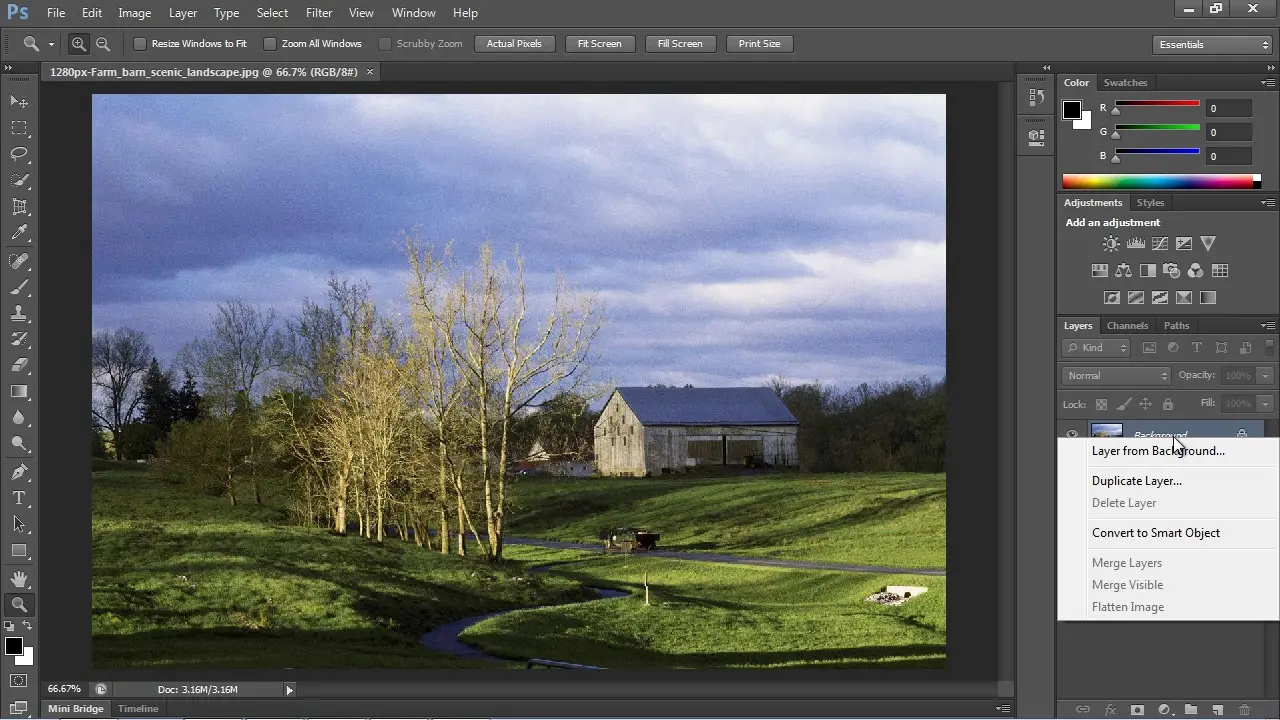
نرمافزارهای ویرایش تصویر مانند فتوشاپ، کوریل دراو و حتی برخی از اپلیکیشنهای موبایل مانند Adobe Photoshop Express یا Snapseed، قابلیت حذف پسزمینه با استفاده از هوش مصنوعی را ارائه میدهند. این نرمافزارها معمولاً دقت بیشتری دارند و امکانات پیشرفتهتری برای ویرایش دقیق ارائه میدهند.
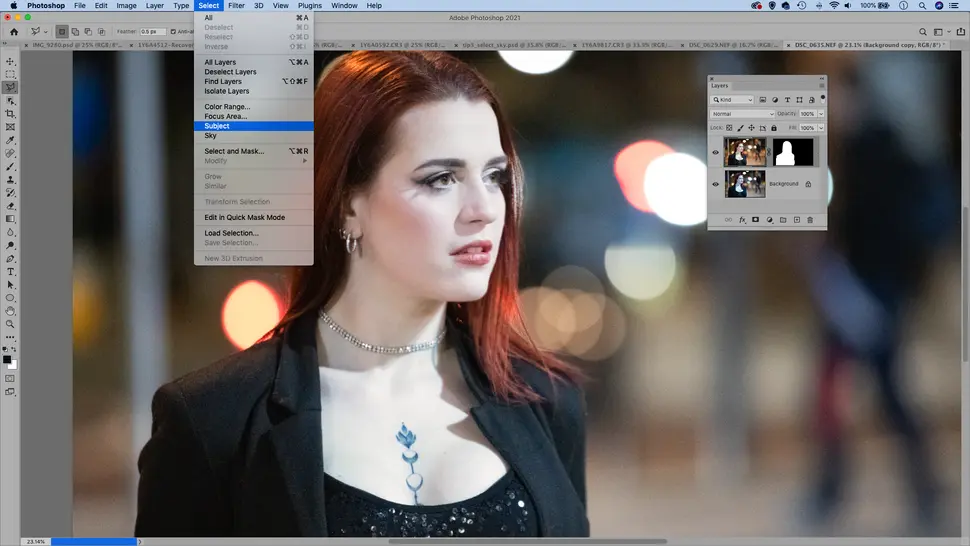
برای استفاده از این روش، ابتدا باید نرمافزار را نصب کنید و سپس با استفاده از ابزارهای موجود، پسزمینه را حذف کنید. برخی از این نرمافزارها مانند فتوشاپ، نیاز به یادگیری دارند، اما ابزارهای هوش مصنوعی داخل آنها کار را بسیار سادهتر کردهاند. برای مثال، ابزار “Select Subject” در فتوشاپ میتواند به صورت خودکار موضوع اصلی عکس را تشخیص داده و پسزمینه را حذف کند.
۳. استفاده از افزونههای هوش مصنوعی
افزونههایی مانند “Topaz Mask AI” یا “Luminar AI” میتوانند به نرمافزارهای ویرایش تصویر اضافه شوند و کار حذف پسزمینه را با دقت بیشتری انجام دهند. این افزونهها معمولاً با استفاده از الگوریتمهای پیشرفته، میتوانند جزئیات بیشتری را تشخیص داده و پسزمینه را با کیفیت بالایی حذف کنند.
استفاده از این افزونهها معمولاً برای کاربران حرفهای مناسبتر است، زیرا نیاز به دانلود و نصب افزونه و همچنین آشنایی با نرمافزار اصلی دارند. اما اگر به دنبال دقت بالا هستید، این روش میتواند بسیار مفید باشد.
اشتباهاتی که باید در حذف پسزمینه با هوش مصنوعی از آنها اجتناب کنید
اگرچه استفاده از هوش مصنوعی برای حذف پسزمینه بسیار ساده شده است، اما همچنان برخی اشتباهات رایج وجود دارند که میتوانند کیفیت نهایی را تحت تأثیر قرار دهند. در این بخش، به برخی از این اشتباهات اشاره میکنیم:
۱. انتخاب ابزار نامناسب
همه ابزارهای هوش مصنوعی برای حذف پسزمینه یکسان نیستند. برخی از این ابزارها برای عکسهای ساده و با پسزمینه یکنواخت مناسب هستند، اما برای عکسهای پیچیده با جزئیات فراوان ممکن است عملکرد ضعیفی داشته باشند. قبل از استفاده از هر ابزاری، باید نیاز خود را ارزیابی کنید و ابزار مناسب را انتخاب کنید.
۲. عدم توجه به کیفیت تصویر
یکی از رایجترین اشتباهات، استفاده از عکسهای با کیفیت پایین است. اگر عکس شما دارای رزولوشن پایین یا نویز زیادی باشد، هوش مصنوعی ممکن است نتواند پسزمینه را به درستی تشخیص داده و حذف کند. برای بهترین نتیجه، همیشه از عکسهای با کیفیت بالا استفاده کنید.
۳. عدم ویرایش دستی پس از حذف خودکار
هوش مصنوعی هرچند بسیار دقیق است، اما ممکن است در برخی موارد خطا کند. برای مثال، ممکن است بخشی از موضوع اصلی را به اشتباه حذف کند یا بخشی از پسزمینه را باقی بگذارد. در این موارد، ویرایش دستی با استفاده از ابزارهای پیشرفته میتواند بسیار مفید باشد.
برای مثال، در فتوشاپ میتوانید با استفاده از ابزار “Brush” یا “Clone Stamp” جزئیات را اصلاح کنید. این کار نیاز به کمی تمرین دارد، اما میتواند کیفیت نهایی را به طور قابل توجهی بهبود بخشد.
۴. عدم توجه به رنگ و نورپردازی پس از حذف پسزمینه
پس از حذف پسزمینه، ممکن است نیاز به تنظیمات اضافی در زمینه نورپردازی و رنگ داشته باشید. برای مثال، اگر پسزمینه جدیدی اضافه کنید، باید مطمئن شوید که نورپردازی آن با موضوع اصلی هماهنگ باشد. در غیر این صورت، عکس ممکن است غیرطبیعی به نظر برسد.
ابزارهایی مانند فتوشاپ یا Lightroom میتوانند در این زمینه کمک کنند. با استفاده از این ابزارها میتوانید رنگها و نورپردازی را تنظیم کرده و عکس را به حالت طبیعیتری برگردانید.
۵. استفاده از پسزمینههای نامناسب
اگر پس از حذف پسزمینه، قصد دارید یک پسزمینه جدید اضافه کنید، باید به انتخاب پسزمینه مناسب توجه کنید. پسزمینه باید با موضوع اصلی هماهنگ باشد و هیچ گونه تداخلی ایجاد نکند. برای مثال، اگر موضوع اصلی یک عکس یک محصول است، پسزمینه باید ساده و بدون هیچ گونه تشویشی باشد تا توجه مخاطب به محصول جلب شود.
در برخی موارد، پسزمینههای با کیفیت پایین یا نامناسب میتوانند کیفیت کلی عکس را کاهش دهند. بنابراین، همیشه سعی کنید پسزمینهای انتخاب کنید که با موضوع اصلی هماهنگ باشد و کیفیت بالایی داشته باشد.
نکات نهایی برای بهترین نتیجه
برای اینکه بتوانید بهترین نتیجه را از حذف پسزمینه با هوش مصنوعی کسب کنید، به برخی نکات باید توجه کنید:
- همیشه از عکسهای با کیفیت بالا استفاده کنید.
- ابزار مناسب را بر اساس نیاز خود انتخاب کنید.
- پس از حذف خودکار، ویرایش دستی انجام دهید تا دقت بیشتری حاصل شود.
- به نورپردازی و رنگ پسزمینه جدید توجه کنید.
- پسزمینهای انتخاب کنید که با موضوع اصلی هماهنگ باشد.
با توجه به این نکات و استفاده از روشهای مناسب، میتوانید به سرعت و با دقت بالا پسزمینه عکسهای خود را حذف کرده و برای استفاده در پروژههای مختلف آماده کنید. اگر به دنبال ابزارهای پیشرفتهتر یا اطلاعات بیشتر در زمینه ویرایش تصویر هستید، میتوانید به مقالات مرتبط در تایم به تایم مراجعه کنید.