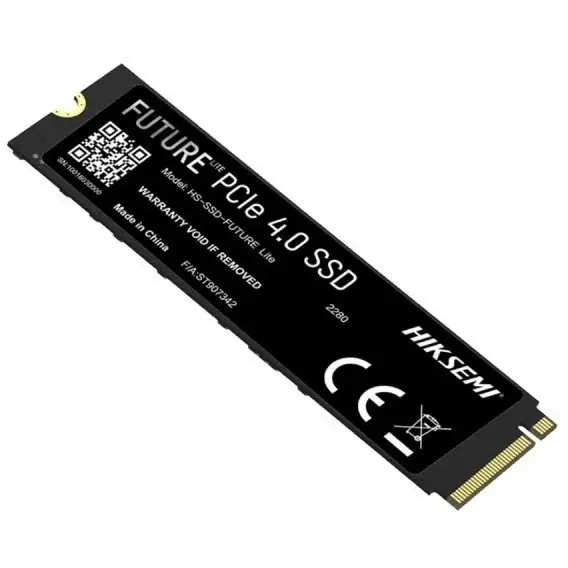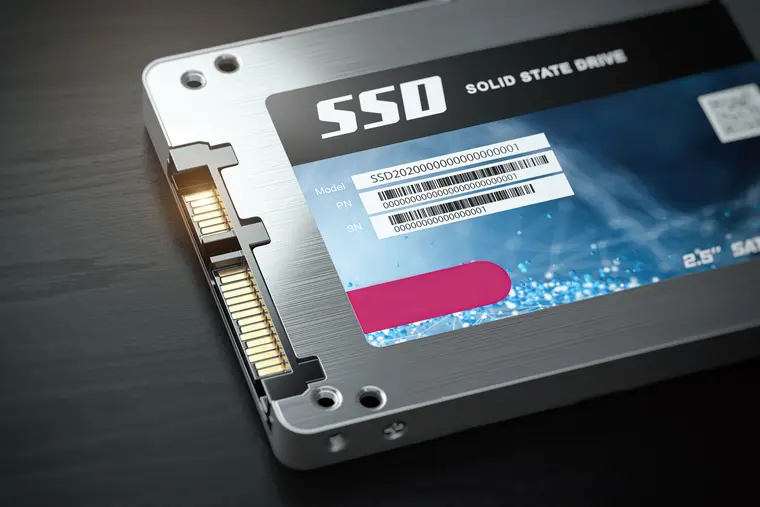
اگر لپتاپ شما کند شده و فکر میکنید مشکل از SSD آن است، یا قصد خرید SSD جدید برای ارتقا عملکرد لپتاپ خود را دارید، انتخاب صحیح میتواند تجربه کاربری شما را بهطور قابل توجهی بهبود بخشد. اما چطور میتوانیم بهترین SSD را برای لپتاپ خود انتخاب کنیم؟ در این مقاله به بررسی مراحل لازم برای تشخیص مشکل SSD، انتخاب نوع مناسب و نکات مهم در خرید میپردازیم.
چگونه تشخیص دهیم SSD لپتاپ مشکل دارد؟
کند شدن لپتاپ میتواند دلایل مختلفی داشته باشد، اما اگر مشکلتان به SSD مربوط است، نشانههای زیر میتوانند کمککننده باشند:
- زمان بوت شدن سیستم طولانیتر شده است.
- برنامهها و فایلها با تأخیر بارگذاری میشوند.
- صدای غیرعادی از لپتاپ شنیده میشود (اگر SSD مکانیکی باشد).
- خطاهای سیستمعامل یا اخطارهای مربوط به خرابی قطعات.
برای تشخیص دقیقتر، میتوانید از ابزارهای دیاگنوستیک استفاده کنید. برای مثال، در ویندوز میتوانید از CrystalDiskInfo یا HD Tune برای بررسی وضعیت SSD استفاده کنید. این برنامهها اطلاعاتی مانند سرعت خواندن/نوشتن، وضعیت سلامت SSD و عمر باقیمانده آن را نمایش میدهند.
اگر نتایج نشان دهنده مشکل در SSD باشد، زمان خرید SSD جدید فرا رسیده است. اما قبل از خرید، باید نوع SSD مناسب را انتخاب کنید.
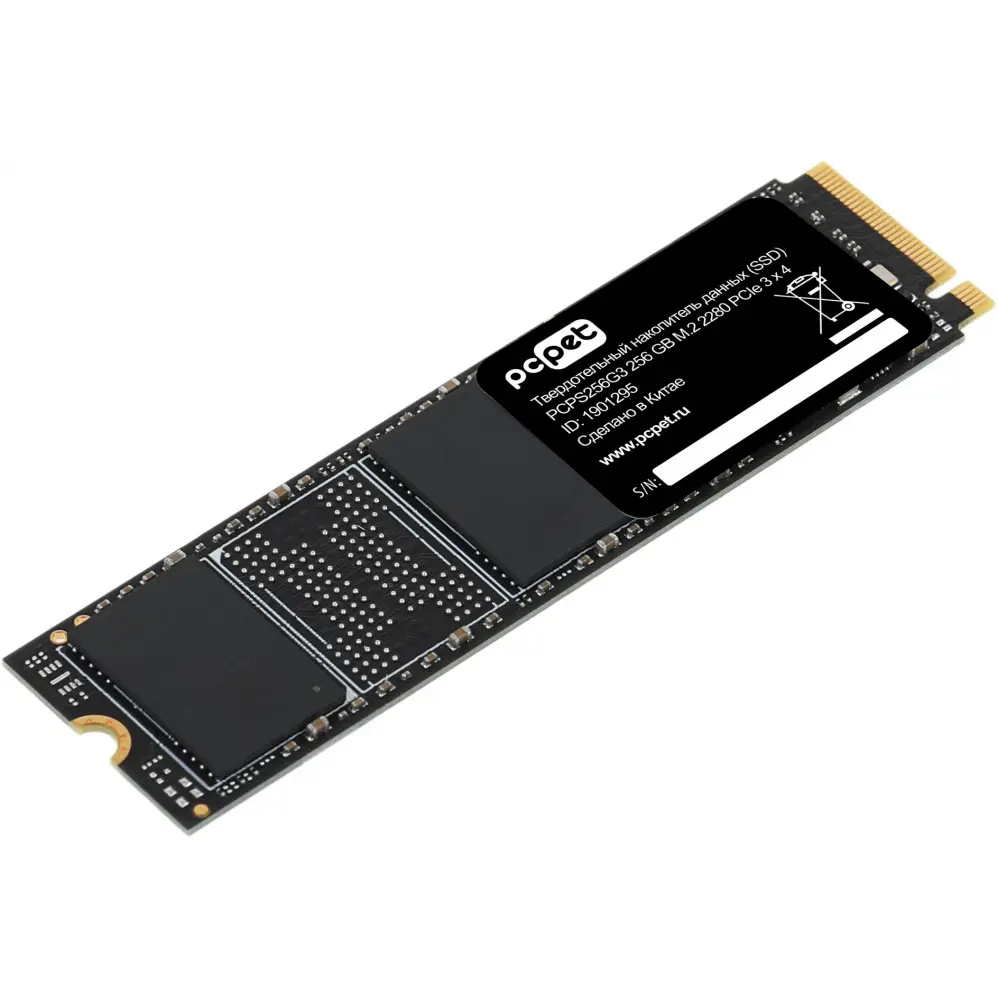
انتخاب نوع SSD مناسب برای لپتاپ
SSDها در انواع مختلفی موجود هستند و انتخاب نوع مناسب بستگی به نیازهای شما دارد:
- SSD SATA: این نوع SSD از طریق رابط SATA به مادربرد متصل میشود و جایگزین مناسبی برای HDDهای قدیمی است. سرعت آنها نسبت به HDD بسیار بالاتر است، اما در مقایسه با SSDهای NVMe کندتر عمل میکنند.
- SSD NVMe: این نوع SSD از رابط PCIe استفاده میکند و سرعت بسیار بالایی دارد. برای لپتاپهای جدیدتر که از این رابط پشتیبانی میکنند، بهترین انتخاب است.
- SSD M.2: این نوع SSD هم میتواند از نوع SATA و هم NVMe باشد. اندازه کوچک آنها مناسب لپتاپها است و نصب آنها آسانتر از SSDهای سنتی است.
اگر لپتاپ شما از رابط NVMe پشتیبانی میکند، انتخاب SSD NVMe میتواند عملکرد سیستم را بهطور چشمگیری بهبود بخشد. اما اگر لپتاپ قدیمیتری دارید، SSD SATA نیز میتواند گزینه مناسبی باشد.
نکات مهم در انتخاب SSD
بعد از انتخاب نوع SSD، باید به نکات زیر توجه کنید:
- ظرفیت: اگر فایلهای بزرگ و برنامههای سنگین استفاده میکنید، SSD با ظرفیت بالاتر (مثلاً ۵۱۲ گیگابایت یا بیشتر) انتخاب بهتری است.
- سرعت: سرعت خواندن/نوشتن (MB/s) یکی از مهمترین عوامل است. SSDهای NVMe سرعت بالاتری دارند.
- برند: انتخاب برندهای معتبر مانند Samsung, Crucial, WD و Kingston میتواند تضمین کیفیت و دوام بیشتر را فراهم کند.
- ضمانت: بررسی مدت زمان ضمانت میتواند در صورت بروز مشکل، هزینههای احتمالی را کاهش دهد.
همچنین، اگر قصد ارتقا سیستمعامل یا نصب چندین سیستمعامل را دارید، SSD با ظرفیت بیشتر مناسبتر است.
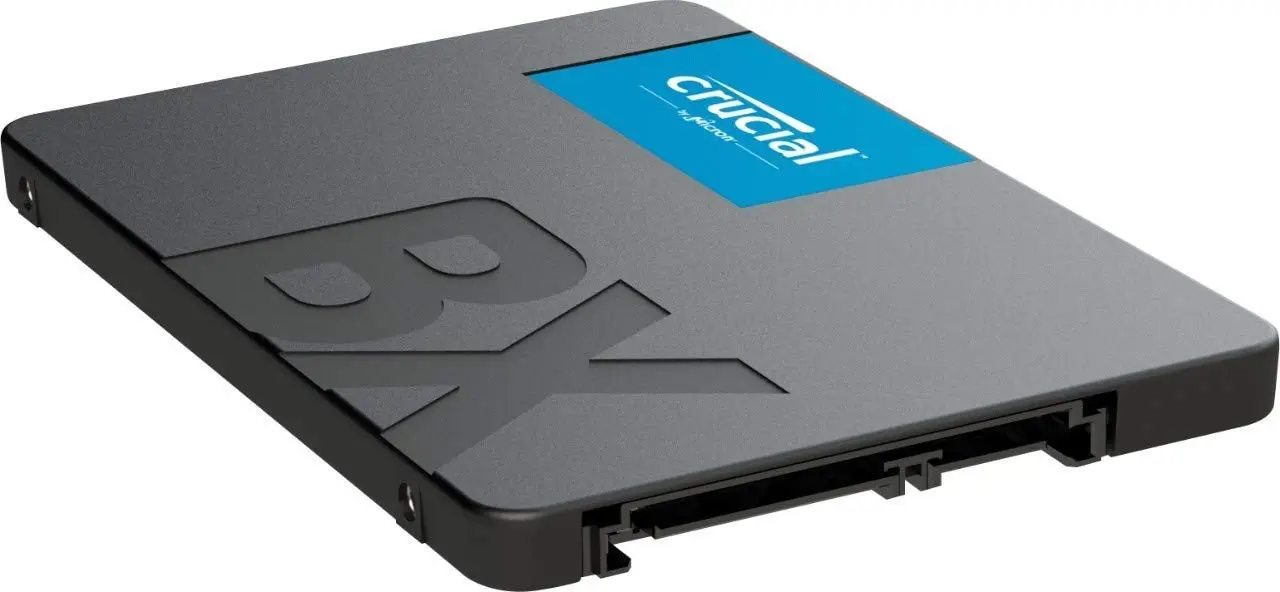
نصب SSD جدید در لپتاپ
نصب SSD جدید در لپتاپ کار سادهای است، اما نیاز به دقت دارد. اگر تجربه کافی ندارید، میتوانید از خدمات تعمیرگاههای معتبر استفاده کنید. اما اگر خودتان میخواهید این کار را انجام دهید، مراحل زیر را دنبال کنید:
- لپتاپ را خاموش کرده و باتری را جدا کنید.
- پنل پشت یا پایین لپتاپ را باز کنید و SSD قدیمی را پیدا کنید.
- اگر SSD جدید شما از نوع M.۲ است، آن را در سлот مربوطه قرار دهید و با پیچهای مناسب محکم کنید.
- کابلهای مربوطه را به مادربرد متصل کنید.
- سیستمعامل را روی SSD جدید نصب کنید یا دادههای خود را کپی کنید.
اگر در این مراحل با مشکل مواجه شدید، میتوانید از راهنمای تصویری موجود در اینترنت استفاده کنید یا به یک متخصص مراجعه کنید.
آیا ارتقا SSD ارزشش را دارد؟
ارتقا SSD میتواند تجربه کاربری شما را بهطور قابل توجهی بهبود بخشد، اما باید هزینه و مزایای آن را با یکدیگر مقایسه کنید. اگر لپتاپ شما قدیمی است و دیگر از نظر سختافزاری قابل ارتقا نیست، ممکن است خرید لپتاپ جدیدتر مناسبتر باشد.
اما اگر لپتاپ شما هنوز در شرایط خوبی است و فقط نیاز به ارتقا SSD دارد، این کار میتواند عمر مفید لپتاپ را افزایش دهد و عملکرد آن را بهبود بخشد.
در نهایت، انتخاب SSD مناسب بستگی به نیازهای شما دارد. اگر نیاز به سرعت بالا و ظرفیت بیشتر دارید، SSD NVMe با ظرفیت بالا بهترین انتخاب است. اما اگر بودجه محدودی دارید، SSD SATA نیز میتواند گزینه مناسبی باشد.
برای اطلاعات بیشتر در مورد انتخاب قطعات کامپیوتری و راهنماییهای فنی، میتوانید به تایم به تایم مراجعه کنید.