

















پارتیشنبندی هارد دیسک یکی از مهمترین مراحل تنظیمات اولیه سیستم عامل ویندوز است. اگر قصد دارید برای سیستم عامل دیگری مثل لینوکس یا حتی برای ذخیرهسازی جداگانه فایلها پارتیشن ایجاد کنید، باید به درستی این کار را انجام دهید. در این مقاله به بررسی روشهای پارتیشنبندی در ویندوز، بهترین انتخاب برای پارتیشنبندی و نکات مهمی که باید در نظر بگیرید، میپردازیم.
چرا باید هارد دیسک را پارتیشنبندی کنیم؟
پارتیشنبندی هارد دیسک به شما این امکان را میدهد که فضای ذخیرهسازی خود را به بخشهای جداگانه تقسیم کنید. این کار مزایای زیادی دارد:
- مدیریت بهتر فایلها: میتوانید فایلهای سیستم عامل، برنامهها و دادههای شخصی را در پارتیشنهای جداگانه ذخیره کنید و از این طریق دسترسی سریعتر و مدیریت آسانتری داشته باشید.
- امنیت بیشتر: اگر یکی از پارتیشنها دچار مشکل شود، پارتیشنهای دیگر آسیب نمیبینند و دادههای شما در امان میمانند.
- تست سیستم عامل: اگر قصد دارید سیستم عامل دیگری مثل لینوکس را تست کنید، میتوانید یک پارتیشن جداگانه برای آن اختصاص دهید و بدون خطر از کار افتادن ویندوز، آن را نصب کنید.
- بهبود عملکرد: برخی از برنامهها و سیستم عاملها عملکرد بهتری دارند اگر در پارتیشنهای جداگانه نصب شوند.
روشهای پارتیشنبندی در ویندوز
برای پارتیشنبندی هارد دیسک در ویندوز، چند روش مختلف وجود دارد. هر روش مزایا و معایبی دارد و انتخاب بهترین روش بستگی به نیازهای شما دارد.
۱. استفاده از ابزارهای داخلی ویندوز
ویندوز دارای ابزارهای داخلی برای پارتیشنبندی است که میتوانید از آنها استفاده کنید:
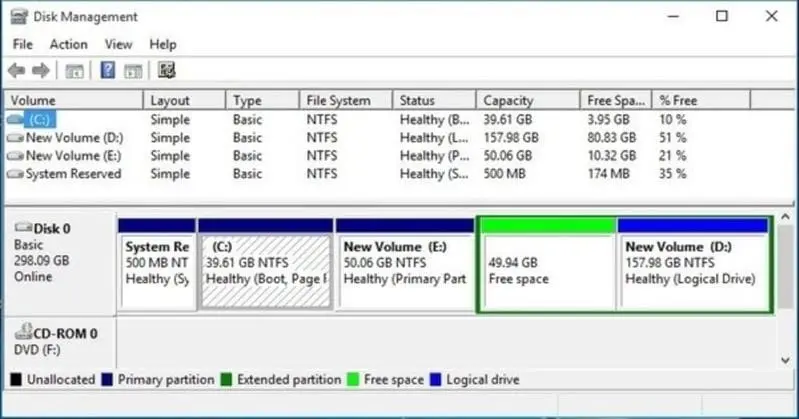
- Disk Management: این ابزار در خود ویندوز وجود دارد و میتوانید با فشار دادن دکمههای Win + X و انتخاب “Disk Management” به آن دسترسی پیدا کنید. این ابزار امکان ایجاد، حذف و تغییر اندازه پارتیشنها را فراهم میکند، اما محدودیتهایی نیز دارد، مانند عدم پشتیبانی از پارتیشنهای بزرگتر از ۲ ترابایت در برخی سیستمها.
- Command Prompt (cmd): با استفاده از دستوراتی مثل diskpart میتوانید پارتیشنبندی را انجام دهید. این روش برای کاربران پیشرفتهتر مناسب است و نیاز به دانش بیشتری دارد.
۲. استفاده از نرمافزارهای سوم
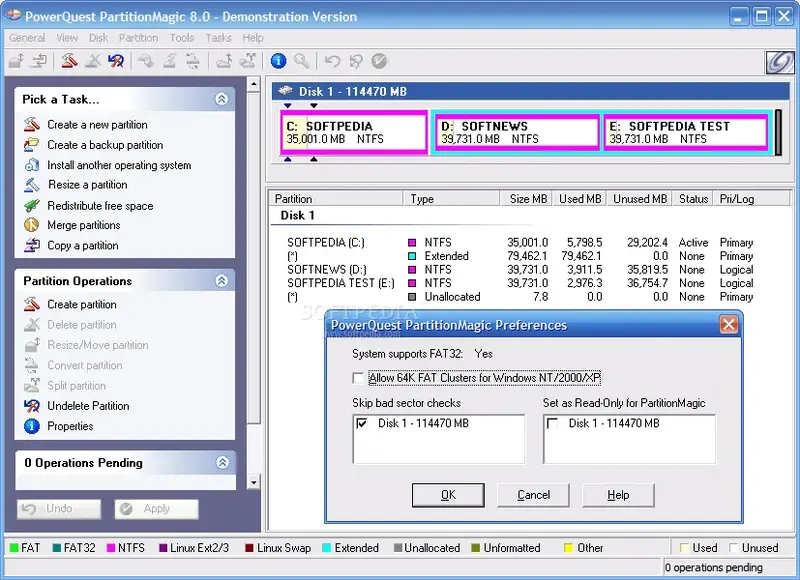
اگر نیاز به پارتیشنبندی پیشرفتهتری دارید، میتوانید از نرمافزارهای سوم استفاده کنید. این نرمافزارها امکانات بیشتری مانند پشتیبانی از سیستم فایلهای مختلف، پارتیشنبندی بدون از دست دادن دادهها و مدیریت بهتر فضای ذخیرهسازی را فراهم میکنند.
برخی از نرمافزارهای معروف شامل:
- EaseUS Partition Master
- Paragon Partition Manager
- MiniTool Partition Wizard
- Acronis Disk Director
این نرمافزارها رابط کاربری سادهای دارند و حتی کاربران مبتدی نیز میتوانند با استفاده از آنها پارتیشنبندی را انجام دهند.
چگونه بهترین انتخاب را برای پارتیشنبندی داشته باشیم؟
انتخاب بهترین روش پارتیشنبندی بستگی به نیازهای شما دارد. در این بخش به بررسی نکات مهمی میپردازیم که باید قبل از پارتیشنبندی در نظر بگیرید:
۱. اندازه پارتیشنها
سایز پارتیشنها باید بر اساس نیازهای شما تعیین شود. برای مثال:
- پارتیشن سیستم عامل: حداقل ۵۰ گیگابایت برای ویندوز ۱۰ و ۱۱ توصیه میشود، اما اگر برنامههای سنگین استفاده میکنید، میتوانید این اندازه را افزایش دهید.
- پارتیشن دادهها: اگر فایلهای زیادی دارید، میتوانید یک پارتیشن جداگانه برای آنها ایجاد کنید. اندازه این پارتیشن باید بر اساس حجم فایلهای شما تعیین شود.
- پارتیشن بازیها: اگر بازیهای زیادی نصب میکنید، یک پارتیشن جداگانه برای آنها ایجاد کنید تا از عملکرد بهتر سیستم برخوردار شوید.
۲. نوع سیستم فایل
سیستم فایل پارتیشنها نیز مهم است. برای ویندوز، سیستم فایل NTFS بهترین انتخاب است، زیرا پشتیبانی بهتری از دسترسی کنترل شده، فشردهسازی و رمزگذاری دارد. برای پارتیشنهایی که در سیستم عاملهای دیگر استفاده میشوند، میتوانید از سیستم فایلهای مناسب آنها استفاده کنید.
۳. تعداد پارتیشنها
تعداد پارتیشنها نباید بیش از حد باشد، زیرا هر پارتیشن اضافه میتواند باعث کاهش عملکرد سیستم شود. معمولاً ۳ تا ۴ پارتیشن برای اکثر کاربران کافی است:
- پارتیشن سیستم عامل
- پارتیشن دادهها
- پارتیشن بازیها (اختیاری)
- پارتیشن بازیابی (اختیاری)
۴. پشتیبانگیری از دادهها
پارتیشنبندی هارد دیسک ممکن است باعث از دست رفتن دادهها شود، بنابراین قبل از شروع، باید از دادههای مهم خود پشتیبانگیری کنید. میتوانید از ابزارهای داخلی ویندوز یا نرمافزارهای پشتیبانگیری مانند Macrium Reflect استفاده کنید.
نکات مهم قبل و بعد از پارتیشنبندی
پارتیشنبندی هارد دیسک یک عملیات حساس است و باید با دقت انجام شود. در این بخش به برخی از نکات مهم قبل و بعد از پارتیشنبندی اشاره میکنیم:
۱. قبل از پارتیشنبندی
- از دادههای مهم خود پشتیبانگیری کنید.
- برنامههای مهم را به روزرسانی کنید یا از نصب آنها در پارتیشن جدید خودداری کنید.
- از هارد دیسک خارجی یا فضای ذخیرهسازی ابری برای ذخیرهسازی موقت استفاده کنید.
- از نرمافزارهای ضد ویروس استفاده کنید تا هارد دیسک شما سالم باشد.
۲. بعد از پارتیشنبندی
- سیستم عامل را در پارتیشن جدید نصب کنید (اگر نیاز بود).
- برنامهها و فایلهای مورد نیاز را در پارتیشنهای مناسب منتقل کنید.
- از ابزارهای مدیریت دیسک برای بررسی سلامت پارتیشنها استفاده کنید.
- در صورت نیاز، پارتیشنها را به روزرسانی کنید.

چه زمانی باید از پارتیشنبندی خودداری کنیم؟
در برخی موارد، پارتیشنبندی ممکن است ضرر داشته باشد یا حتی ضروری نباشد. برای مثال:
- اگر هارد دیسک شما کوچک است و فضای کافی برای پارتیشنبندی ندارید.
- اگر قصد ندارید سیستم عامل دیگری نصب کنید و فقط نیاز به سازماندهی فایلها دارید.
- اگر هارد دیسک شما SSD است و پارتیشنبندی ممکن است باعث کاهش عمر آن شود.
- اگر از ویندوز ۱۰ یا ۱۱ استفاده میکنید و فایلهای شما در یک پارتیشن قرار دارند و عملکرد سیستم خوب است.
نرمافزارهای پیشنهادی برای پارتیشنبندی
اگر تصمیم به استفاده از نرمافزارهای سوم برای پارتیشنبندی گرفتید، میتوانید از برخی از نرمافزارهای معروف استفاده کنید. برای مثال:
- EaseUS Partition Master: این نرمافزار امکانات گستردهای برای پارتیشنبندی دارد و حتی میتواند پارتیشنهای بزرگ را تقسیم کند.
- MiniTool Partition Wizard: این نرمافزار رابط کاربری سادهای دارد و امکانات زیادی برای مدیریت پارتیشنها فراهم میکند.
- Paragon Partition Manager: این نرمافزار برای کاربران حرفهای مناسب است و امکانات پیشرفتهای برای پارتیشنبندی دارد.
برای انتخاب بهترین نرمافزار، میتوانید از تجربیات کاربران دیگر و بررسی نظرات آنلاین استفاده کنید.

نتیجهگیری
پارتیشنبندی هارد دیسک در ویندوز میتواند به شما کمک کند تا فایلها و برنامههای خود را بهتر مدیریت کنید و عملکرد سیستم را بهبود بخشید. اما باید با دقت این کار را انجام دهید و از دادههای خود پشتیبانگیری کنید. اگر تجربه کافی ندارید، میتوانید از نرمافزارهای سوم استفاده کنید که رابط کاربری سادهتری دارند.
اگر به دنبال راهنماییهای بیشتر در مورد تنظیمات ویندوز و مدیریت هارد دیسک هستید، میتوانید در تایم به تایم مقالات مفید دیگری را مطالعه کنید.