

























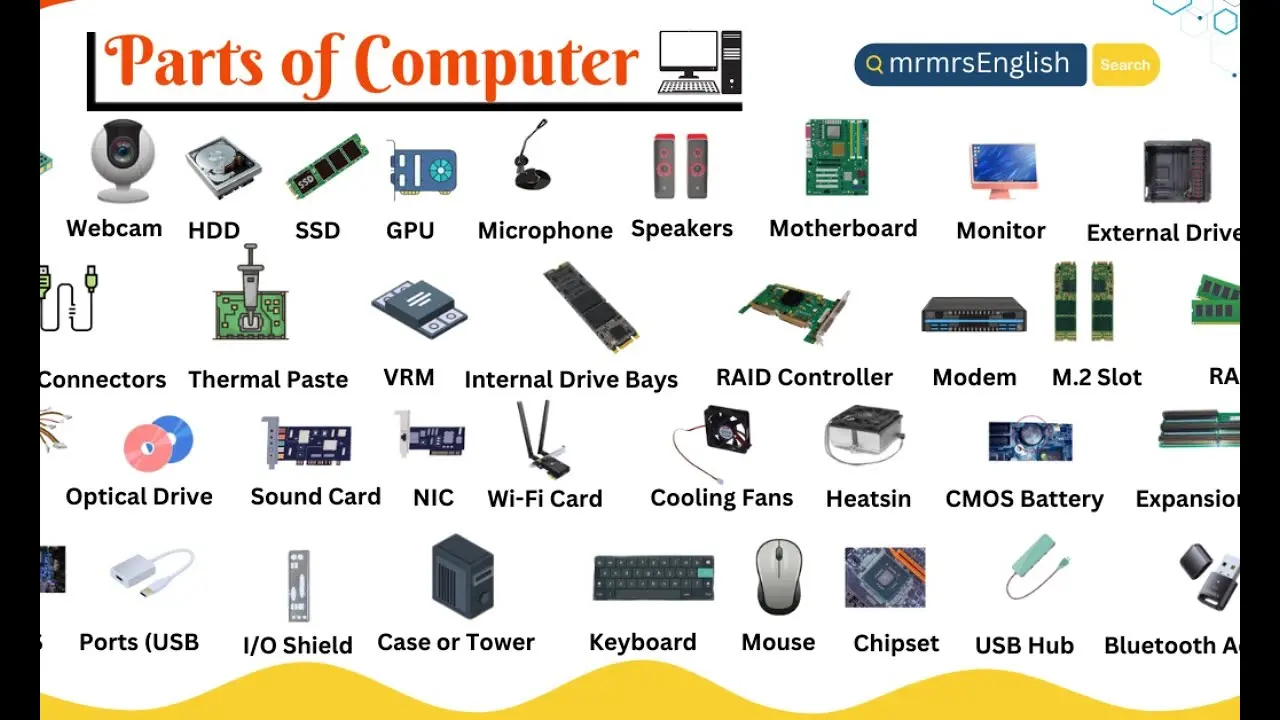
کامپیوترها به عنوان یکی از مهمترین ابزاری که در زندگی روزمره، کار و تحصیل استفاده میشوند، نیاز به نگهداری و تعمیرات منظم دارند. یکی از مراحل مهم در تعمیر و نگهداری کامپیوتر، بررسی و تعویض قطعات آن است. اما چگونه میتوان قطعات کامپیوتر را بررسی کرد؟ چه نکاتی باید در نظر گرفت؟ و چه روشهایی برای تشخیص مشکلات وجود دارد؟ در این راهنما کامل، به بررسی این موضوع میپردازیم و شما را با مراحل دقیق و کاربردی آشنا میکنیم.
چرا بررسی قطعات کامپیوتر ضروری است؟
قبل از اینکه به روشهای بررسی بپردازیم، باید بدانیم که چرا این کار مهم است. کامپیوترها از چندین قطعه تشکیل شدهاند که هر کدام نقش خاصی در عملکرد کلی دستگاه دارند. اگر یکی از این قطعات دچار مشکل شود، ممکن است عملکرد کامپیوتر کاهش یابد یا حتی کامپیوتر بهطور کامل کار نکند. بررسی منظم قطعات به شما کمک میکند:
- مشکلات را زودتر تشخیص دهید و از خرابیهای بزرگتر جلوگیری کنید.
- از کاهش عمر مفید قطعات جلوگیری کنید و هزینههای تعمیرات را کاهش دهید.
- کارایی و سرعت کامپیوتر را بهبود بخشید.
- از خرابیهای ناگهانی و از دست دادن دادهها جلوگیری کنید.
برای مثال، اگر رم (RAM) کامپیوتر شما دچار مشکل شود، ممکن است سیستم بهطور ناگهانی ریست شود یا برنامهها به درستی اجرا نشوند. یا اگر هارد دیسک خراب شود، ممکن است دادههای شما از دست برود. بنابراین، بررسی منظم قطعات میتواند از این مشکلات جلوگیری کند.
مراحل بررسی قطعات کامپیوتر
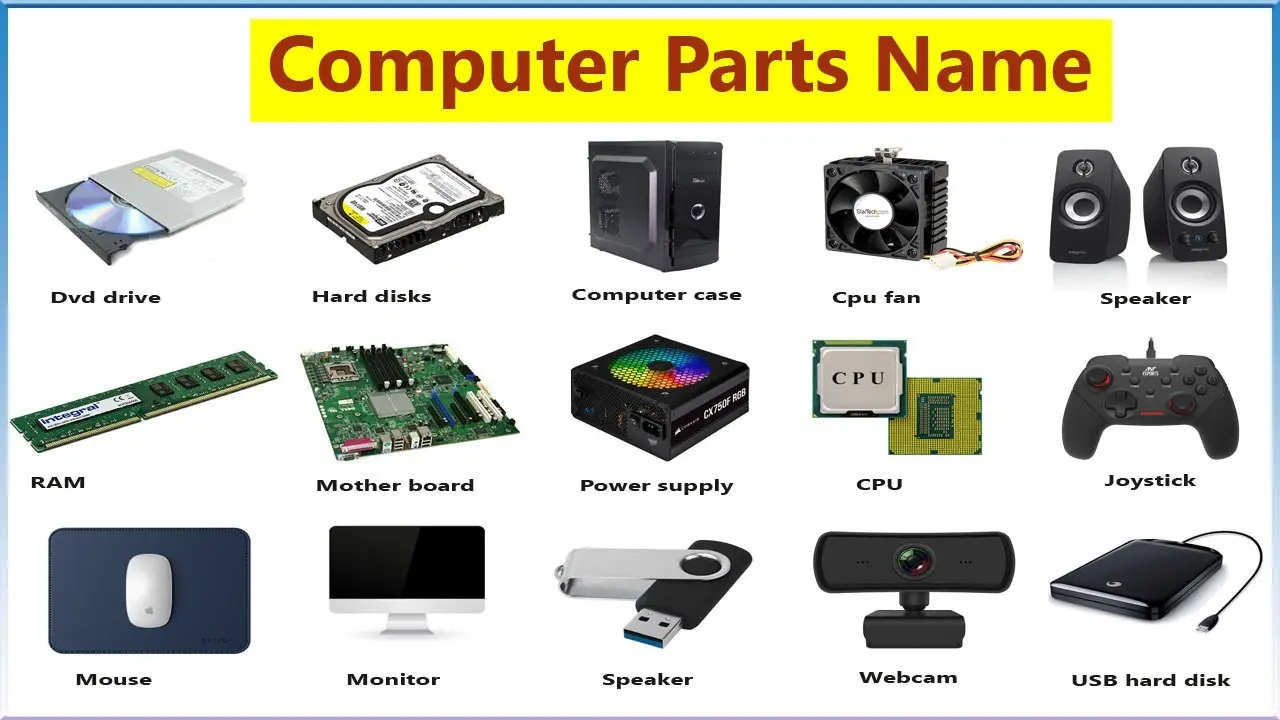
برای بررسی قطعات کامپیوتر، میتوانید از روشهای مختلفی استفاده کنید. در این بخش، به بررسی مراحل اصلی میپردازیم:
۱. بررسی ظاهری قطعات
اولین قدم در بررسی قطعات کامپیوتر، مشاهده ظاهری آنهاست. برخی از نشانههای خرابی یا مشکل در قطعات از طریق چشم قابل تشخیص هستند:
- پوشش گرد و غبار: گرد و غبار بیش از حد میتواند باعث گرمای بیش از حد و خرابی قطعات شود.
- خوشههای قارچ یا کپک: این نشانه نشاندهنده رطوبت بیش از حد است که میتواند به قطعات آسیب برساند.
- سوزنزنی یا سوختگی: اگر قطعهای سوخته یا دچار سوختگی شده باشد، باید فوراً تعویض شود.
- لولههای پاره یا کابلهای خراب: کابلهای پاره یا لولههای آسیبدیده میتوانند باعث اتصال نامناسب شوند.
اگر در این مرحله مشکلی مشاهده کردید، باید قطعه را تمیز یا تعویض کنید. برای تمیز کردن، میتوانید از برس نرم یا کمپرسور هوا استفاده کنید.
۲. بررسی عملکرد قطعات با استفاده از نرمافزارها
بعد از بررسی ظاهری، میتوانید از نرمافزارهای مختلف برای بررسی عملکرد قطعات استفاده کنید. این نرمافزارها به شما کمک میکنند تا مشکلات داخلی را تشخیص دهید:
- پردازنده (CPU): برای بررسی دمای و عملکرد پردازنده، میتوانید از نرمافزارهایی مانند HWMonitor یا Core Temp استفاده کنید. دمای طبیعی پردازنده بین ۳۰ تا ۶۰ درجه سانتیگراد است. اگر دما بالاتر از این باشد، ممکن است مشکل خنککننده یا گرد و غبار وجود داشته باشد.
- رم (RAM): برای بررسی رم، میتوانید از MemTest86 استفاده کنید. این نرمافزار به شما کمک میکند تا خطاهای رم را تشخیص دهید.
- هارد دیسک: برای بررسی سلامت هارد دیسک، میتوانید از CrystalDiskInfo یا HD Sentinel استفاده کنید. این نرمافزارها وضعیت هارد دیسک را نمایش میدهند و اگر مشکل وجود داشته باشد، هشدار میدهند.
- کارت گرافیک: برای بررسی کارت گرافیک، میتوانید از GPU-Z استفاده کنید. این نرمافزار اطلاعاتی مانند دمای کارت گرافیک، سرعت ساعت و مصرف توان را نمایش میدهد.
این نرمافزارها به شما کمک میکنند تا مشکلات داخلی را بدون نیاز به باز کردن کامپیوتر تشخیص دهید.
۳. بررسی فیزیکی قطعات
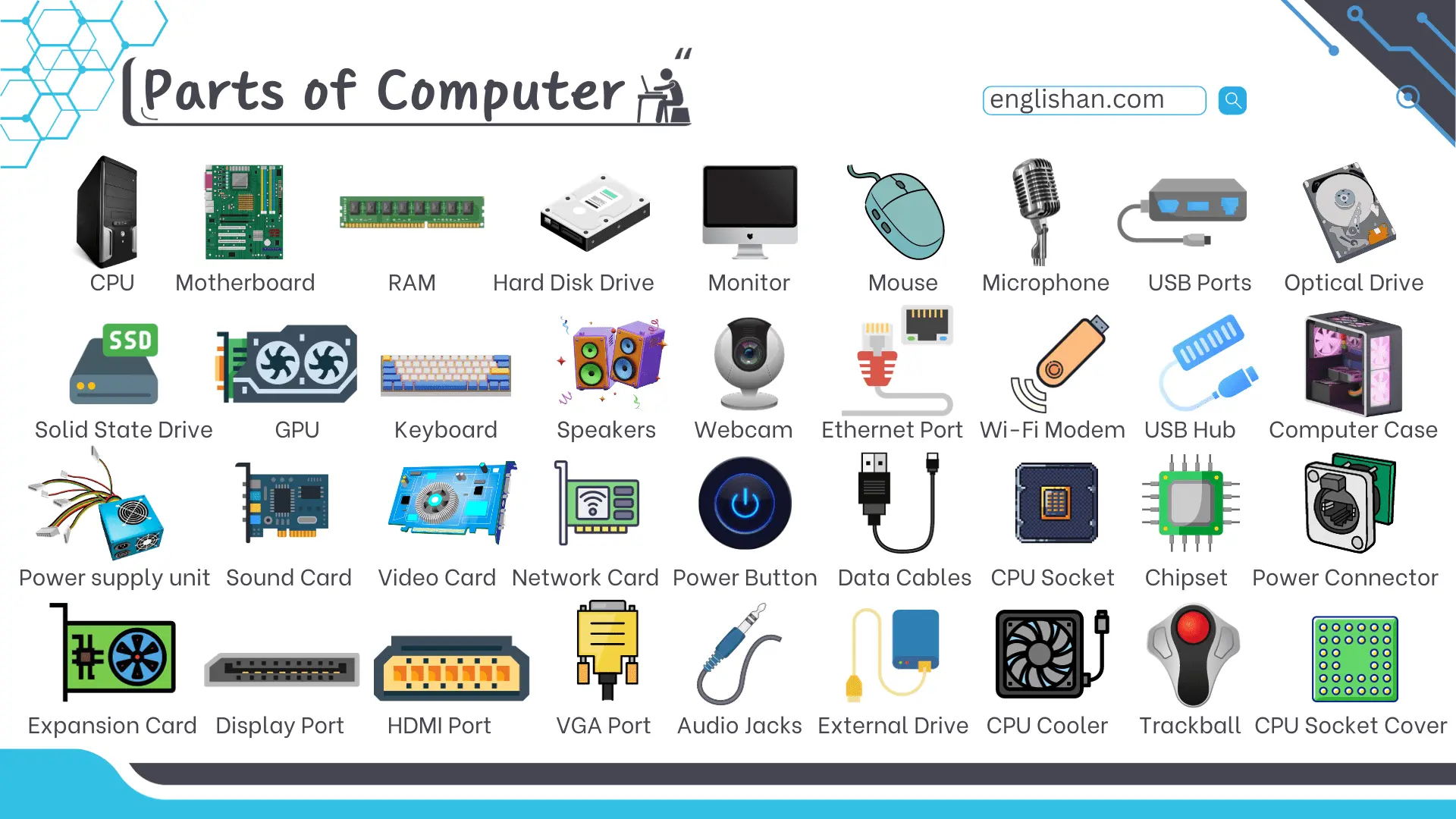
اگر با استفاده از نرمافزارها مشکلی پیدا نکردید یا مشکلی جدیتر وجود دارد، ممکن است نیاز به باز کردن کامپیوتر و بررسی فیزیکی قطعات داشته باشید. در این مرحله باید:
- کامپیوتر را خاموش کرده و از برق آن قطع کنید.
- کابینت کامپیوتر را باز کرده و قطعات را بررسی کنید.
- کابلها و اتصالات را چک کنید و مطمئن شوید که هیچ کابلی پاره یا松 نشده است.
- گرد و غبار را از داخل کامپیوتر پاک کنید.
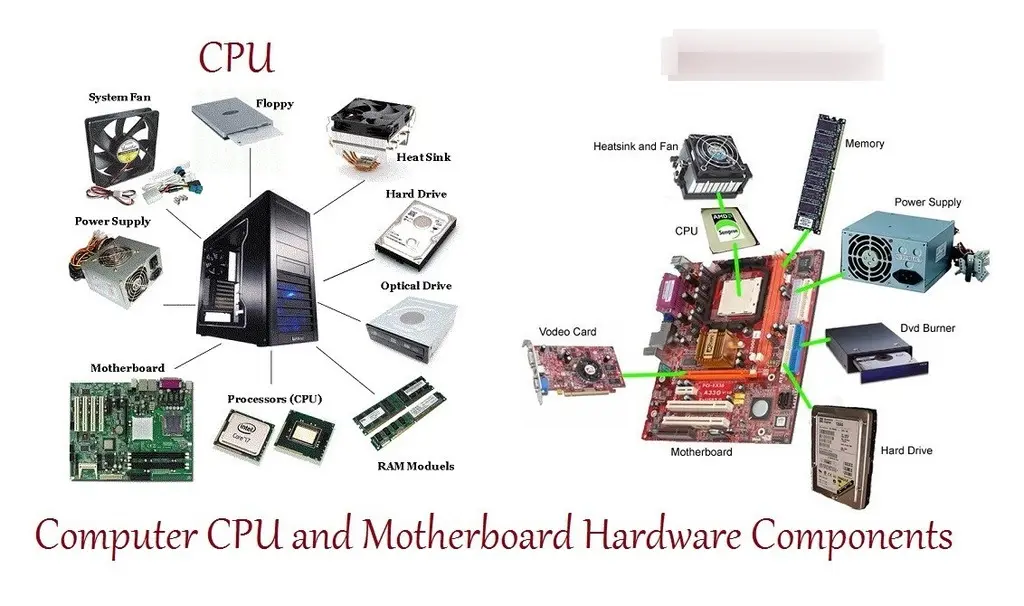
- قطعات را بهطور دستی بررسی کنید. برای مثال:
- پردازنده: اگر پردازنده داغ است یا لایه حرارتی آن خراب شده، باید تعویض شود.
- رم: اگر رم دچار مشکل است، ممکن است به دلیل اتصال نامناسب یا خرابی فیزیکی باشد.
- کارت گرافیک: اگر کارت گرافیک داغ است یا کابلهای آن خراب شدهاند، باید بررسی شود.
- هارد دیسک: اگر هارد دیسک صدای غیرعادی میدهد یا داغ است، ممکن است خراب شده باشد.
در این مرحله، اگر تجربه کافی ندارید، توصیه میشود از یک تکنسین حرفهای کمک بگیرید.
۴. تست قطعات با استفاده از ابزارهای دیگه
برای تست قطعات، میتوانید از ابزارهای دیگری مانند:
- تستر ولتاژ: برای بررسی ولتاژ قطعات.
- تستر مقاومت: برای بررسی مقاومت قطعات.
- ابزارهای تشخیص خطا: برای تشخیص خطاهای الکتریکی.
استفاده کنید. این ابزارها به شما کمک میکنند تا مشکلات الکتریکی را تشخیص دهید.
نکات مهم در بررسی قطعات کامپیوتر
در هنگام بررسی قطعات کامپیوتر، باید به چند نکته مهم توجه کنید:
- همیشه کامپیوتر را قبل از باز کردن آن خاموش کرده و از برق آن قطع کنید.
- از تماس با قطعات الکتریکی بدون دانش کافی خودداری کنید.
- گرد و غبار را بهطور منظم پاک کنید تا از گرمای بیش از حد جلوگیری کنید.
- در صورت مشاهده مشکل، ابتدا با بررسی نرمافزاری شروع کنید و سپس به بررسی فیزیکی بپردازید.
- اگر قطعهای خراب شد، آن را فوراً تعویض کنید تا از خرابیهای بیشتر جلوگیری شود.
همچنین، اگر کامپیوتر شما تحت گارانتی است، قبل از باز کردن آن، با شرکت سازنده یا فروشنده تماس بگیرید تا از باطل شدن گارانتی جلوگیری کنید.
چه زمانی باید قطعات کامپیوتر را تعویض کرد؟
بررسی قطعات کامپیوتر به این معنی نیست که باید همه قطعات را تعویض کنید. اما در برخی موارد، تعویض قطعه ضروری است:
- اگر قطعه دچار خرابی فیزیکی شده باشد (مانند سوختگی یا شکستگی).
- اگر عملکرد قطعه بهطور قابل توجهی کاهش یافته باشد (مانند کاهش سرعت هارد دیسک یا افزایش دما در پردازنده).
- اگر نرمافزارهای تشخیصی نشان دهند که قطعه دچار مشکل است.
- اگر صدای غیرعادی از داخل کامپیوتر شنیده شود (مانند صدای هارد دیسک خراب یا فن دچار مشکل).
در این موارد، بهترین راهکار تعویض قطعه است. اما قبل از تعویض، میتوانید با تمیز کردن یا تنظیم مجدد قطعات، مشکل را حل کنید.
نکات پایانی و توصیهها
بررسی قطعات کامپیوتر یک فرآیند مهم است که میتواند از خرابیهای بزرگتر جلوگیری کند. با انجام بررسیهای منظم و استفاده از روشهای مناسب، میتوانید عمر مفید کامپیوتر خود را افزایش دهید و از هزینههای تعمیرات غیرضروری جلوگیری کنید.
اگر تجربه کافی در تعمیر کامپیوتر ندارید، توصیه میشود از خدمات یک تکنسین حرفهای استفاده کنید. همچنین، برای اطلاعات بیشتر در مورد نگهداری و تعمیرات کامپیوتر، میتوانید به مقالات مرتبط در تایم به تایم مراجعه کنید.
در نهایت، توجه به جزئیات و انجام بررسیهای منظم میتواند به شما کمک کند تا کامپیوتر خود را در بهترین حالت نگه دارید و از مشکلات احتمالی جلوگیری کنید.











