

























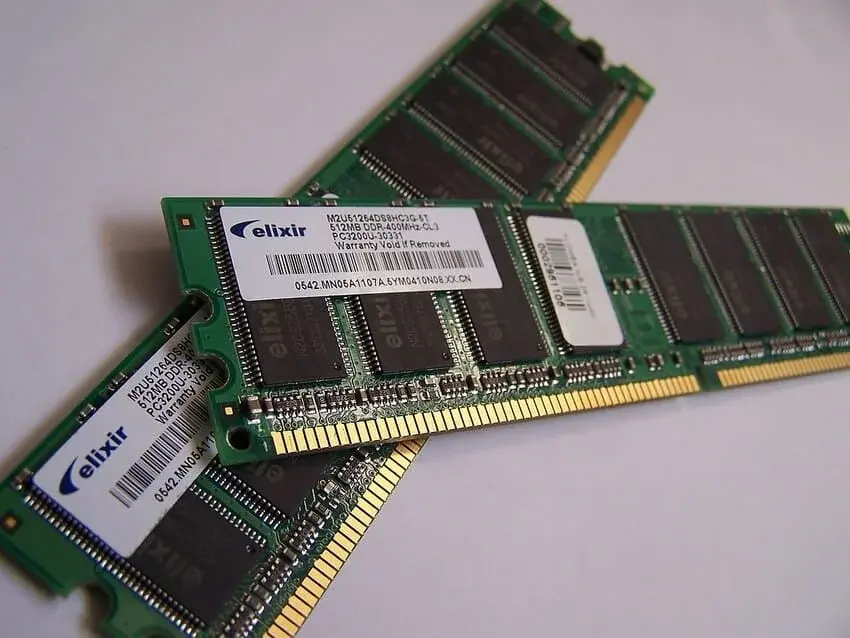
رم یا حافظه دسترسی تصادفی (RAM) یکی از اجزای حیاتی لپتاپ است که نقش مستقیم و مهمی در سرعت و عملکرد کلی دستگاه دارد. بسیاری از کاربران هنگام خرید یا ارتقاء لپتاپ، به این سوال میرسند که ارتقای رم چه تأثیری بر سرعت دستگاه خواهد داشت و آیا این کار ارزش هزینه و تلاش را دارد؟ در این راهنما کامل، به بررسی جزئیات این موضوع میپردازیم تا بتوانید تصمیم بهتری برای ارتقاء رم لپتاپ خود بگیرید.
چرا رم مهم است؟
رم حافظهای است که سیستم عامل و برنامههای شما در آن بارگذاری میشوند. هرچه رم بیشتری داشته باشید، سیستم قادر خواهد بود دادهها و دستورالعملها را سریعتر در دسترس داشته باشد و از خواندن و نوشتن مکرر از حافظه سخت (HDD/SSD) جلوگیری کند. این موضوع به ویژه در هنگام اجرای چند برنامه همزمان یا کار با فایلهای بزرگ بسیار مهم است.
به عنوان مثال، اگر رم لپتاپ شما کم باشد، ممکن است هنگام باز کردن چند تب در مرورگر یا اجرای یک برنامه سنگین، دچار کندی یا فریز شدن دستگاه شوید. ارتقای رم میتواند این مشکلات را کاهش داده و تجربه کاربری را بهبود بخشد.
چه زمانی باید رم لپتاپ خود را ارتقا دهید؟
برای تصمیمگیری بهتر، باید به چند عامل توجه کنید:
- کمبود رم: اگر لپتاپ شما در هنگام استفاده از چند برنامه همزمان، دچار کندی یا فریز شدن میشود، نشانهای از کمبود رم است.
- نوع کاربری: اگر کارهای سنگین مانند ویرایش ویدئو، طراحی گرافیکی یا برنامهنویسی انجام میدهید، نیاز به رم بیشتری دارید.
- نوع رم: نوع رم (مانند DDR3، DDR4 یا DDR5) نیز مهم است. لپتاپهای جدیدتر از رمهای سریعتری استفاده میکنند و ارتقای رم باید با توجه به نوع رم موجود در دستگاه انجام شود.
- محدودیتهای سختافزاری: برخی لپتاپها امکان ارتقای رم را ندارند یا فقط تا حد مشخصی قابل ارتقا هستند. قبل از خرید رم جدید، باید مشخص کنید که لپتاپ شما چه ظرفیتی برای ارتقا دارد.
اگر لپتاپ شما از رم DDR3 استفاده میکند، ارتقای به رم DDR4 یا DDR5 ممکن است نیازمند تغییر مادربرد باشد که این کار ممکن نیست. بنابراین، باید نوع رم موجود در دستگاه را بررسی کنید.
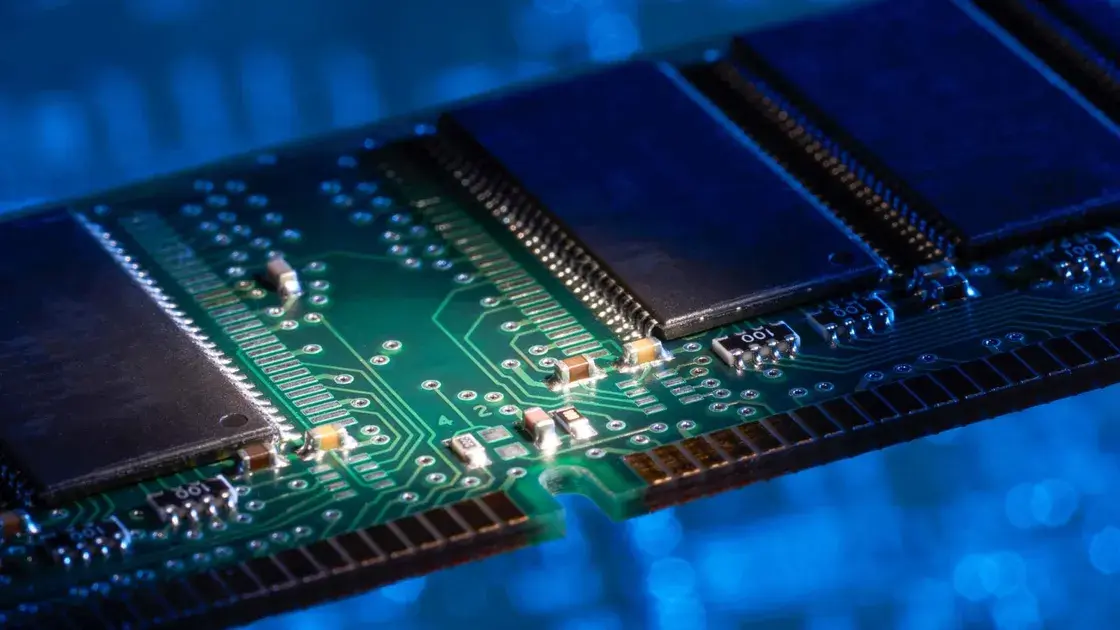
ارتقای رم چه تأثیری بر سرعت دارد؟
ارتقای رم میتواند تأثیر قابل توجهی بر سرعت و عملکرد لپتاپ داشته باشد، اما این تأثیر به نوع کاربری و سختافزار موجود بستگی دارد:
- افزایش سرعت کلی: با افزایش رم، سیستم میتواند دادهها را سریعتر در دسترس داشته باشد و نیاز به خواندن از حافظه سخت (که کندتر است) را کاهش دهد. این موضوع به ویژه در هنگام اجرای چند برنامه همزمان یا کار با فایلهای بزرگ حساسیت بیشتری دارد.
- کاهش فریز و کندی: اگر لپتاپ شما در هنگام استفاده از چند برنامه دچار فریز یا کندی میشود، ارتقای رم میتواند این مشکلات را کاهش دهد و تجربه کاربری را بهبود بخشد.
- بهبود در کارهای سنگین: اگر کارهای سنگین مانند ویرایش ویدئو، طراحی گرافیکی یا برنامهنویسی انجام میدهید، افزایش رم میتواند عملکرد دستگاه را به طور قابل توجهی بهبود بخشد.
- تاثیر محدود در کارهای سبک: اگر فقط از لپتاپ برای کارهای ساده مانند مرور وب یا استفاده از برنامههای سبک استفاده میکنید، ارتقای رم ممکن است تأثیر زیادی نداشته باشد.
با این حال، باید توجه داشته باشید که ارتقای رم تنها راه حل برای افزایش سرعت نیست. سایر عوامل مانند نوع پردازنده، حافظه سخت (HDD یا SSD) و سیستم عامل نیز نقش مهمی در عملکرد کلی دستگاه دارند.
چه مقدار رم برای لپتاپ مناسب است؟
مقدار مناسب رم به نوع کاربری و نیازهای شما بستگی دارد:
- کارهای سبک: برای کارهای ساده مانند مرور وب، استفاده از ایمیل یا برنامههای آفیس، ۴ تا ۸ گیگابایت رم کافی است.
- کارهای متوسط: برای کارهای متوسط مانند ویرایش عکس، استفاده از چند برنامه همزمان یا بازیهای سبک، ۸ تا ۱۶ گیگابایت رم مناسب است.
- کارهای سنگین: برای کارهای سنگین مانند ویرایش ویدئو، طراحی گرافیکی یا برنامهنویسی، ۱۶ گیگابایت یا بیشتر رم توصیه میشود.
اگر لپتاپ شما از رم DDR3 استفاده میکند و قصد ارتقای آن را دارید، باید توجه داشته باشید که نوع رم جدید باید با نوع موجود در دستگاه سازگار باشد. برای مثال، اگر لپتاپ شما از رم DDR3 استفاده میکند، نمیتوانید رم DDR4 یا DDR5 را جایگزین کنید.
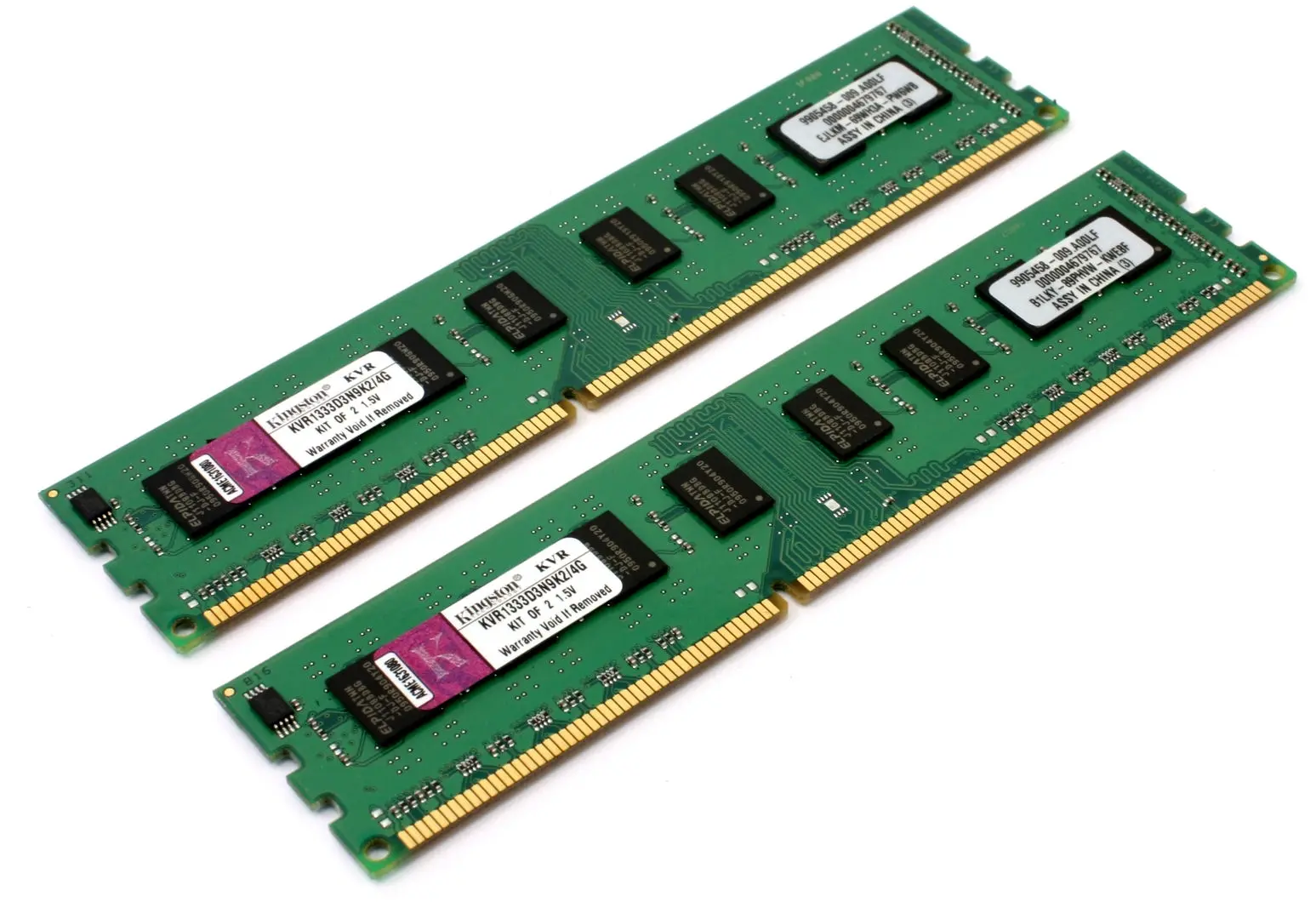
چگونه رم لپتاپ خود را ارتقا دهید؟
اگر تصمیم به ارتقای رم لپتاپ خود گرفتید، باید مراحل زیر را دنبال کنید:
- بررسی نوع رم: ابتدا باید نوع رم موجود در لپتاپ خود را بررسی کنید. این اطلاعات را میتوانید از مشخصات فنی دستگاه یا با استفاده از برنامههایی مانند CPU-Z دریافت کنید.
- محدودیتهای سختافزاری: بررسی کنید که لپتاپ شما چه ظرفیتی برای ارتقای رم دارد. برخی لپتاپها فقط یک یا دو سлот رم دارند و امکان ارتقای بیش از حد مشخصی را ندارند.
- خرید رم: پس از مشخص شدن نوع و ظرفیت رم، باید رم مناسب را خریداری کنید. برندهای معروفی مانند Kingston، Corsair و Crucial در بازار موجود هستند.
- ارتقای رم: اگر خودتان با کارهای سختافزاری آشنایی دارید، میتوانید رم را ارتقا دهید. در غیر این صورت، بهتر است این کار را به یک متخصص بسپارید.
- آزمایش عملکرد: پس از ارتقای رم، باید عملکرد لپتاپ را آزمایش کنید تا مطمئن شوید که تغییرات اعمال شده تأثیر مثبت داشتهاند.
در برخی موارد، ارتقای رم ممکن است نیازمند باز کردن لپتاپ و تغییر قطعات داخلی باشد. اگر تجربه کافی ندارید، بهتر است این کار را به یک تعمیرکار حرفهای بسپارید.
نکات مهم قبل از ارتقای رم
قبل از ارتقای رم لپتاپ خود، به نکات زیر توجه کنید:
- سازگاری: اطمینان حاصل کنید که رم جدید با نوع رم موجود در لپتاپ سازگار است. برای مثال، رم DDR3 نمیتواند جایگزین رم DDR4 شود.
- ظرفیت: بررسی کنید که لپتاپ شما چه ظرفیتی برای ارتقای رم دارد. برخی لپتاپها فقط امکان ارتقای تا حد مشخصی را دارند.
- برند و کیفیت: خرید رم از برندهای معتبر و با کیفیت میتواند تضمین کند که رم جدید به درستی کار کند و مشکلاتی ایجاد نکند.
- گارانتی: قبل از خرید، از گارانتی رم جدید اطمینان حاصل کنید تا در صورت بروز مشکل، بتوانید آن را تعویض کنید.
اگر لپتاپ شما از رم DDR3 استفاده میکند و قصد ارتقای آن را دارید، میتوانید با افزایش تعداد میمهای رم یا ارتقای به رم با ظرفیت بیشتر، عملکرد دستگاه را بهبود بخشید. اما اگر لپتاپ شما از رم DDR4 یا DDR5 استفاده میکند، باید به نوع و سرعت رم جدید توجه کنید.
آیا ارتقای رم همیشه ارزش دارد؟
ارتقای رم همیشه ارزش دارد، اما باید توجه داشته باشید که این کار در همه موارد تأثیر یکسانی ندارد. اگر لپتاپ شما از پردازنده قدیمی یا حافظه سخت کند استفاده میکند، ارتقای رم ممکن است تأثیر زیادی نداشته باشد. در این موارد، بهتر است ابتدا سایر اجزای دستگاه را ارتقا دهید.
همچنین، اگر لپتاپ شما از رم DDR3 استفاده میکند و قصد ارتقای آن را دارید، باید بررسی کنید که آیا مادربرد دستگاه امکان ارتقای به رم DDR4 یا DDR5 را دارد یا خیر. در غیر این صورت، تنها راه افزایش رم، استفاده از میمهای بیشتر یا ارتقای به رم با ظرفیت بالاتر است.
در نهایت، اگر لپتاپ شما از رم DDR4 یا DDR5 استفاده میکند و قصد ارتقای آن را دارید، باید به سرعت رم جدید توجه کنید. رمهای با سرعت بالاتر میتوانند عملکرد دستگاه را بهبود بخشند، اما باید با نوع رم موجود سازگار باشند.
اگر به دنبال راهنمایی بیشتر در مورد ارتقای رم لپتاپ یا سایر موضوعات مرتبط با فناوری هستید، میتوانید در تایم به تایم مقالات مفیدی پیدا کنید.
در این راهنما، به بررسی تأثیر ارتقای رم بر سرعت لپتاپ پرداختیم. اگر تصمیم به ارتقای رم گرفتید، اطمینان حاصل کنید که تمام نکات ذکر شده را در نظر گرفتهاید و رم جدید با دستگاه شما سازگار است. این کار میتواند تجربه کاربری شما را به طور قابل توجهی بهبود بخشد.











